Erste Schritte mit dem Minverse
Dieser Artikel bietet einen Überblick über das Produkt, eine Anleitung zur Schnellkonfiguration sowie Tipps zur Fehlerbehebung für den „ Minverse “ und das mitgelieferte Zubehör.
Was ist in der Schachtel?
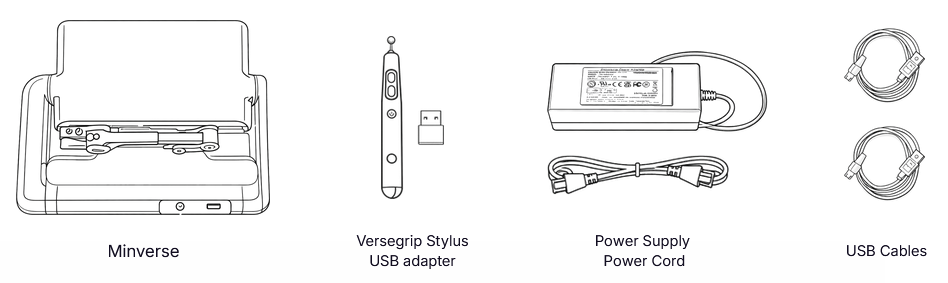
Das mitgelieferte Netzkabel kann problemlos durch ein beliebiges IEC-C13-Kabel ersetzt werden, das mit Ihrer örtlichen Steckdose kompatibel ist.
Ersetzen Sie nicht den Netzadapter, der an das Gerät angeschlossen ist.
Weitere Informationen zum Netzteil finden Sie auf dem Etikett am Netzteil (AC/DC).
Produktübersicht
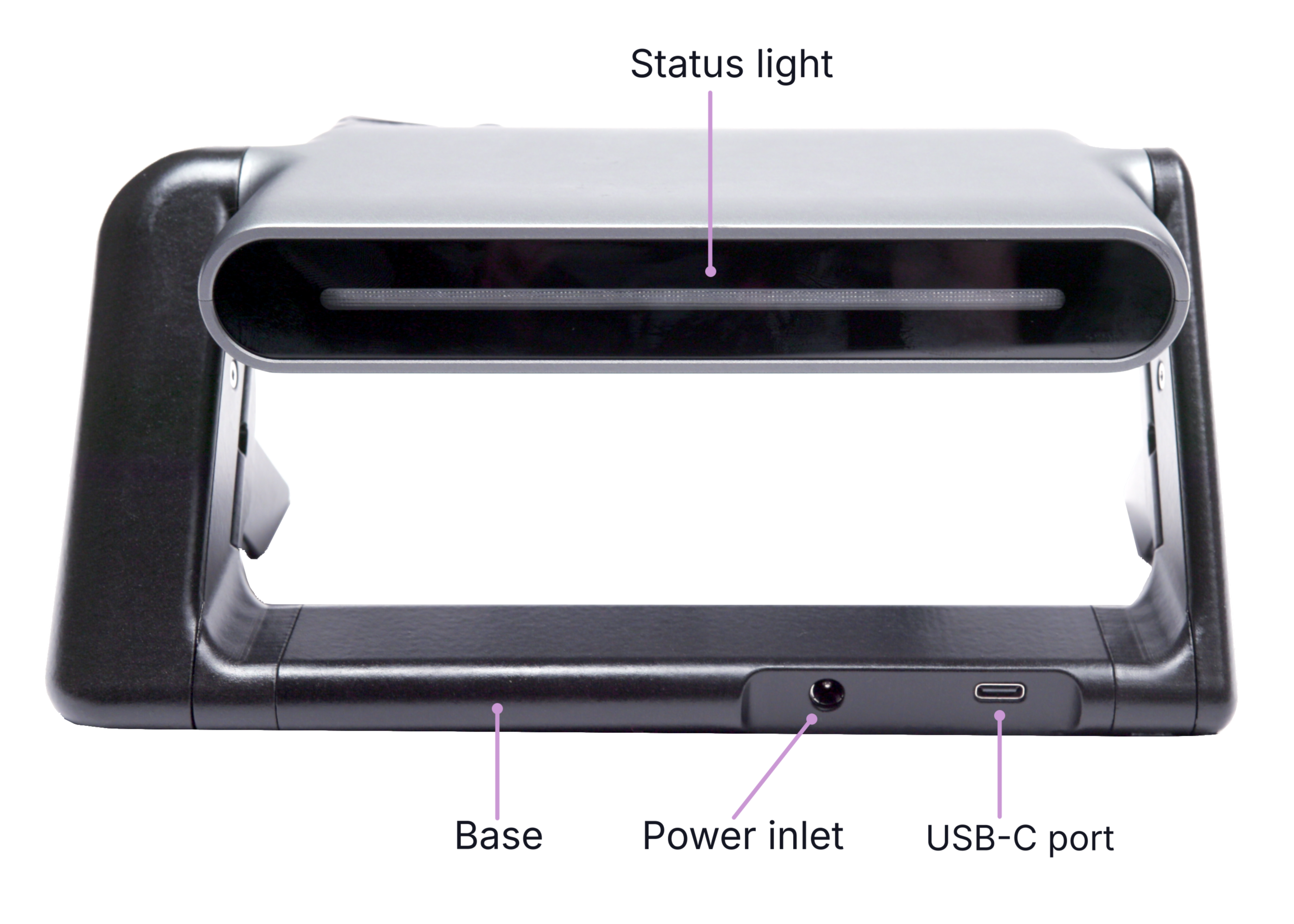
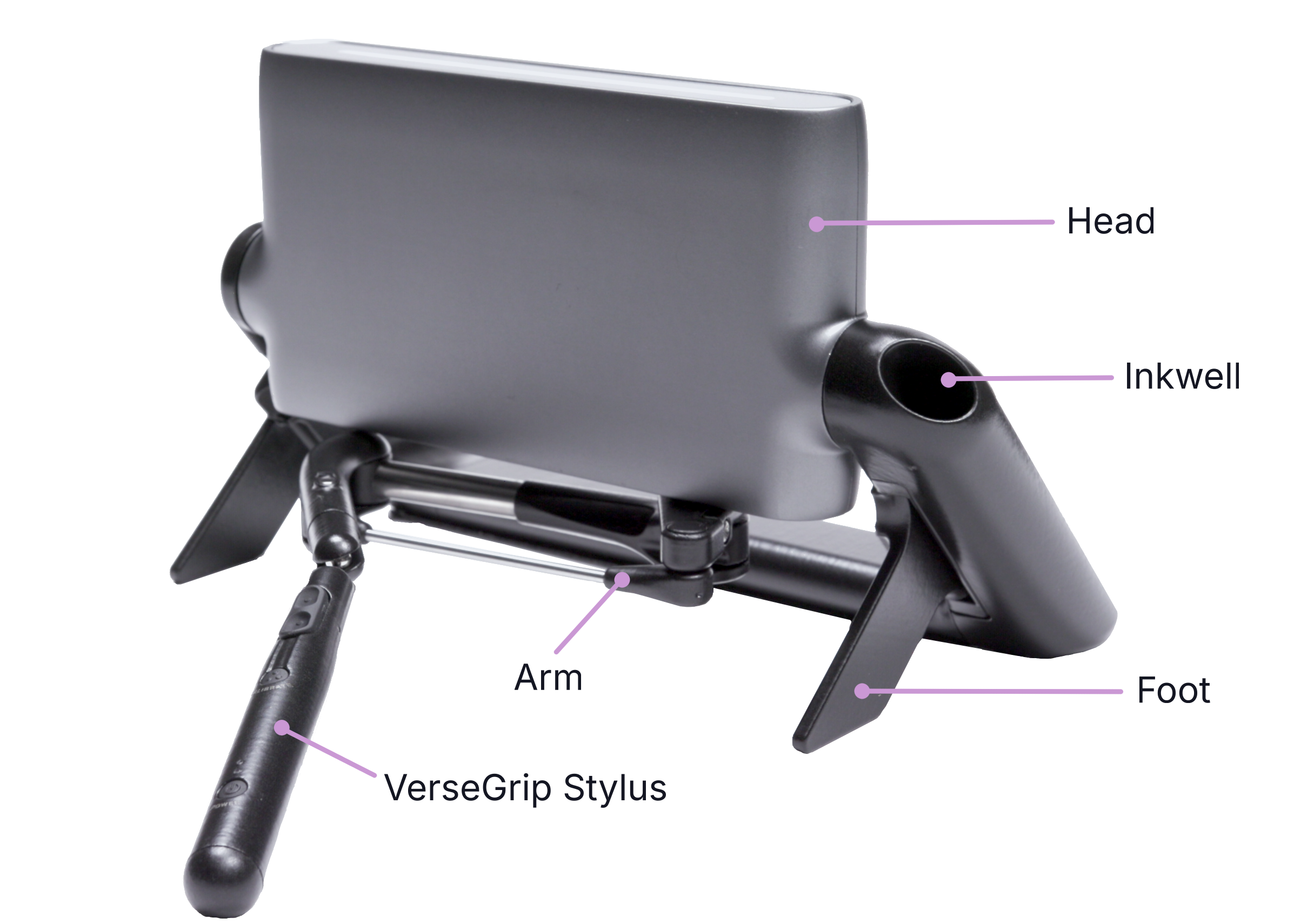
Bestandteile des Minverse
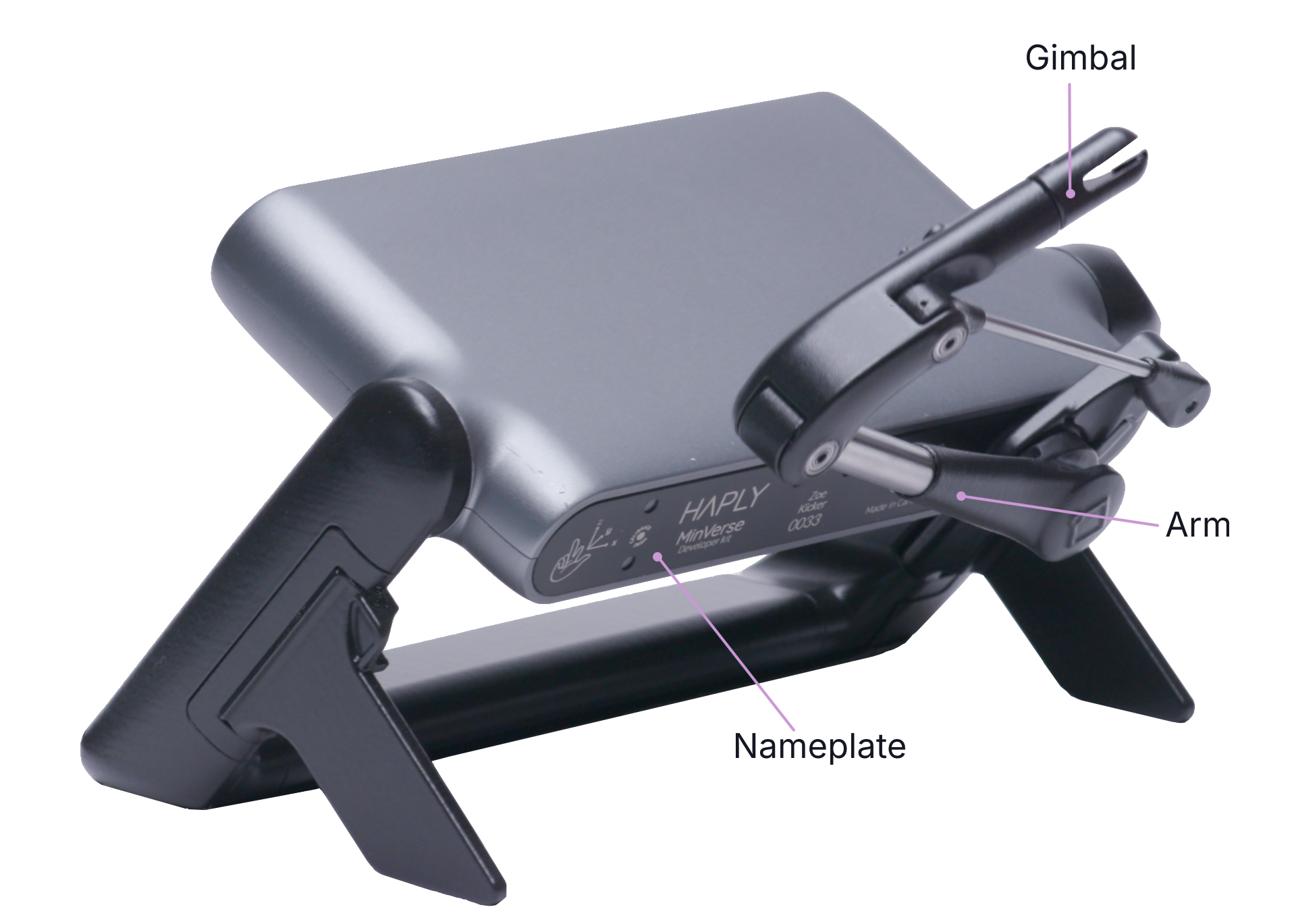
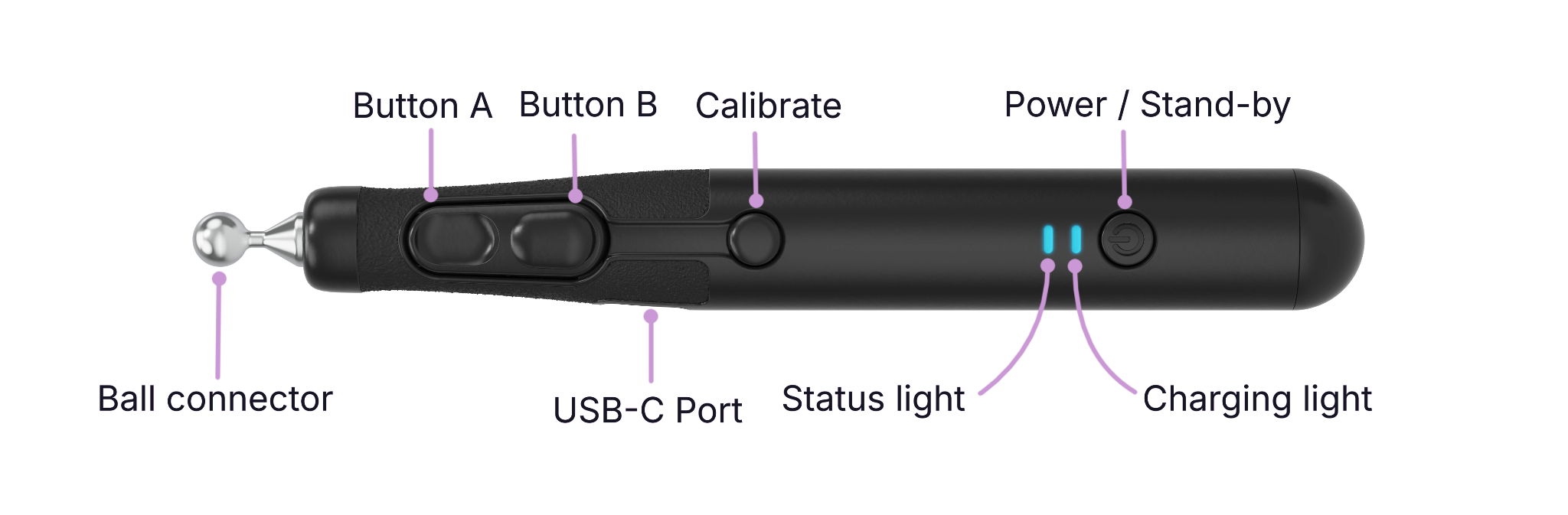
Bestandteile des VerseGrip-Stifts
Systemanforderungen
- Erforderlicher Speicherplatz: 45 MB für die Installation von „ Haply Hub“ und des Dienstes
- Mindestbildschirmauflösung: 1120 x 720
- Zwei (2) USB-2.0-kompatible Anschlüsse
Unterstützte Betriebssysteme
- Windows 11, 64 Bit
- Linux – Ubuntu 22.04 und 24.04
- macOS – Apple Silicon
Statusanzeigen
Der Status Ihrer Geräte wird durch die daran befindlichen LED-Anzeigen angezeigt, was die Diagnose eventueller Probleme erleichtert.
Die Statusanzeigen leuchten je nach Betriebsmodus in unterschiedlichen Farben und mit unterschiedlichen Leuchtsequenzen.
Statusanzeige für das Minverse
| Farbe | Lichtsequenz | État | Beschreibung |
|---|---|---|---|
| Aus | Aus | Ausgeschaltet | USB-C-Kabel nicht angeschlossen |
| Aus | Aus | Ausgeschaltet | USB-C-Kabel nicht angeschlossen |
| Rouge | Blinken | Keine Kontaktaufnahme | Es wurde keine Verbindung zum Dienst hergestellt |
| SOS-Blinkzeichen | Frist abgelaufen | Die Übermittlungsfrist ist abgelaufen, es wurde keine Bestellung vom Dienst empfangen | |
| Gelb | Blinken | Nicht kalibriert und ausgeschaltet | Netzteil nicht angeschlossen und Kalibrierung erforderlich |
| Eingangs-/Ausgangs-Fondu | Nicht kalibriert | Kalibrierung des Geräts erforderlich | |
| Blanc | Fixe | Inaktiv | Keine aktive Überwachungsfunktion |
| Blinken | Inaktiv und ausgeschaltet | Netzteil nicht angeschlossen und kein Überwachungsmodus aktiv | |
| Violett | Übergang vom Weiß | Inaktiv und entspannt | Der Benutzer hat den Griff losgelassen, obwohl kein Steuerungsmodus aktiv ist. |
| Vert | Fixe | Kraftkontrolle | Gerät im Kraftregelungsmodus |
| Blinken | Kraft- und spannungsfreie Steuerung | Netzteil abgezogen und Gerät im Zwangskontrollmodus | |
| Cyan | Fixe | Positionskontrolle | Gerät, das im Positionsregelungsmodus arbeitet |
| Blinken | Positionsüberwachung bei ausgeschaltetem Strom | Netzteil abgezogen und Gerät im Positionsüberwachungsmodus | |
| Orange | Fixe | Sicherheitsabschaltung | Instabilität festgestellt, Sicherheitsauslöser aktiviert |
Statusanzeige des VerseGrip-Stifts
| Farbe | Lichtsequenz | Beschreibung |
|---|---|---|
| Gelb | Schnelle Ein- und Ausblendung | Automatische Erstkalibrierung der Sensoren (VerseGrip bewegungslos auf den Tisch stellen) |
| Schnelles Blinken | Kalibrierungsknopf für die Ausrichtung gedrückt, Kalibrierungsvorgang gestartet | |
| Fixe | Kalibrierungstaste für die Ausrichtung gedrückt, Kalibrierung abgeschlossen | |
| Rouge | Schnelle Ein- und Ausblendung | Adapter nicht angeschlossen, kein Signal vom Host |
| Schnelles Blinken | Netzschalter gedrückt, Ausschaltvorgang gestartet | |
| Vert | Eingangs-/Ausgangs-Fondu | Adapter angeschlossen, VerseGrip im aktiven Datenübertragungsmodus |
| Fixe | Adapter angeschlossen, VerseGrip im aktiven Datenübertragungsmodus, USB-Stromversorgung angeschlossen | |
| Blanc | Eingangs-/Ausgangs-Fondu | Adapter angeschlossen, VerseGrip im Standby-Modus, kein Datenfluss |
| Fixe | Adapter angeschlossen, VerseGrip im Standby-Modus, kein Datenfluss, USB-Stromversorgung angeschlossen | |
| Orange | Éclair (verflochten) | Warnung bei niedrigem Akkustand, Benachrichtigung im aktuellen Status eingeblendet |
| Doppel-Eclair (verflochten) | Warnung bei kritisch niedrigem Akkustand, Benachrichtigung im aktuellen Status eingeblendet | |
| Sarcelle | Eingangs-/Ausgangs-Fondu | Vorgehensweise zum Aktualisieren der Firmware des Geräts |
| (Plus vive) | Fixe | Bei gedrückten Bedientasten ist die aktuelle Anzeigefarbe fest und kräftiger |
| Aus | Kein Licht | Anhalten, Ausschalten |
Ladeanzeige des VerseGrip Stylus
| Farbe | Lichtsequenz | Beschreibung |
|---|---|---|
| Blau | Fixe | Zuständig |
| Schnelles Blinken | Ladevorgang fast abgeschlossen | |
| Aus | Kein Licht | Aufladung abgeschlossen |
Haply Hub
Haply Hub ist eine vollständig integrierte Suite von Tools zur Konfiguration, Visualisierung und Erkundung der Funktionen aller Geräte Haply, die als Treiber für Ihr neues Gerät dient. Haply Hub installiert außerdem automatisch die neueste Version des Dienstes Haply.
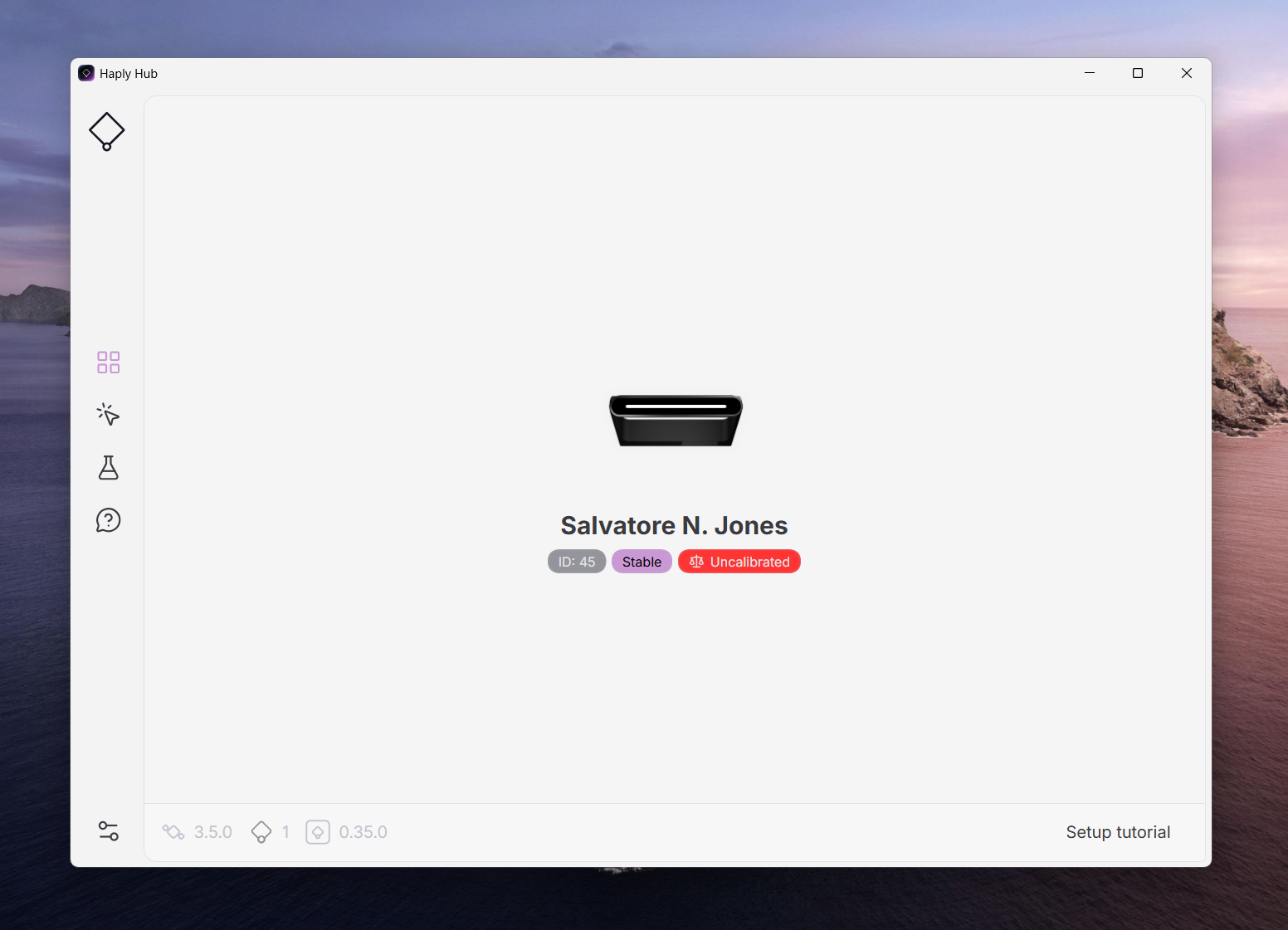
Sie müssen den „ Haply -Hub“ installieren, damit Ihr Computer Ihr Gerät erkennen kann.

Haply Hub
Laden Sie die neueste Version von „ Haply Hub“ herunter
Service Haply
Der Dienst „ Haply “ fungiert als Hintergrundserver, um Interaktionen in Echtzeit zu ermöglichen und unsere haptischen Geräte in interaktive Anwendungen zu integrieren.
Zu den Funktionen gehören:
- Geräteerkennung und -verwaltung: Erkennt und konfiguriert angeschlossene Geräte automatisch.
- Geräteverwaltung: Verwaltet den Zugriff auf Geräte zwischen verschiedenen Anwendungen, um einen reibungslosen Betrieb zu gewährleisten.
- Echtzeit-Statusübertragung: Liefert hochfrequente Statusaktualisierungen der Geräte und ermöglicht so eine präzise Steuerung.
- Auftragsabwicklung: Führt Kraft- oder Positionsbefehle mit hoher Genauigkeit aus, was das haptische Feedback verbessert.
- Hintergrundbetrieb: Läuft im Hintergrund und hält die Geräte betriebsbereit, ohne dass ein Eingreifen des Benutzers erforderlich ist.
Überblick über den „ Haply “-Hub
Ihre Geräte und Ihre Handgriffe werden auf der Registerkarte „Vorschau“ angezeigt, sobald Sie sie an Ihren Computer anschließen.
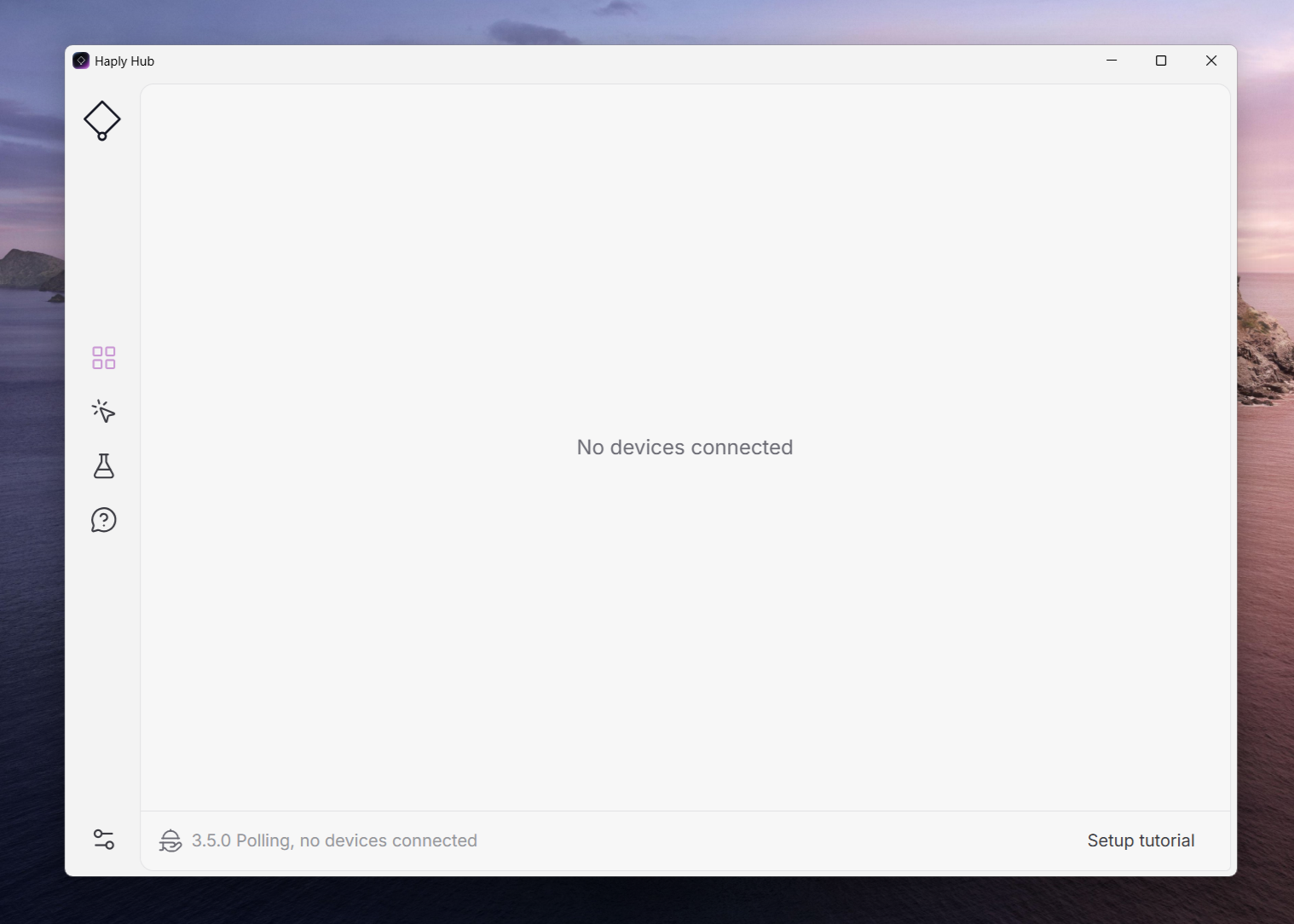
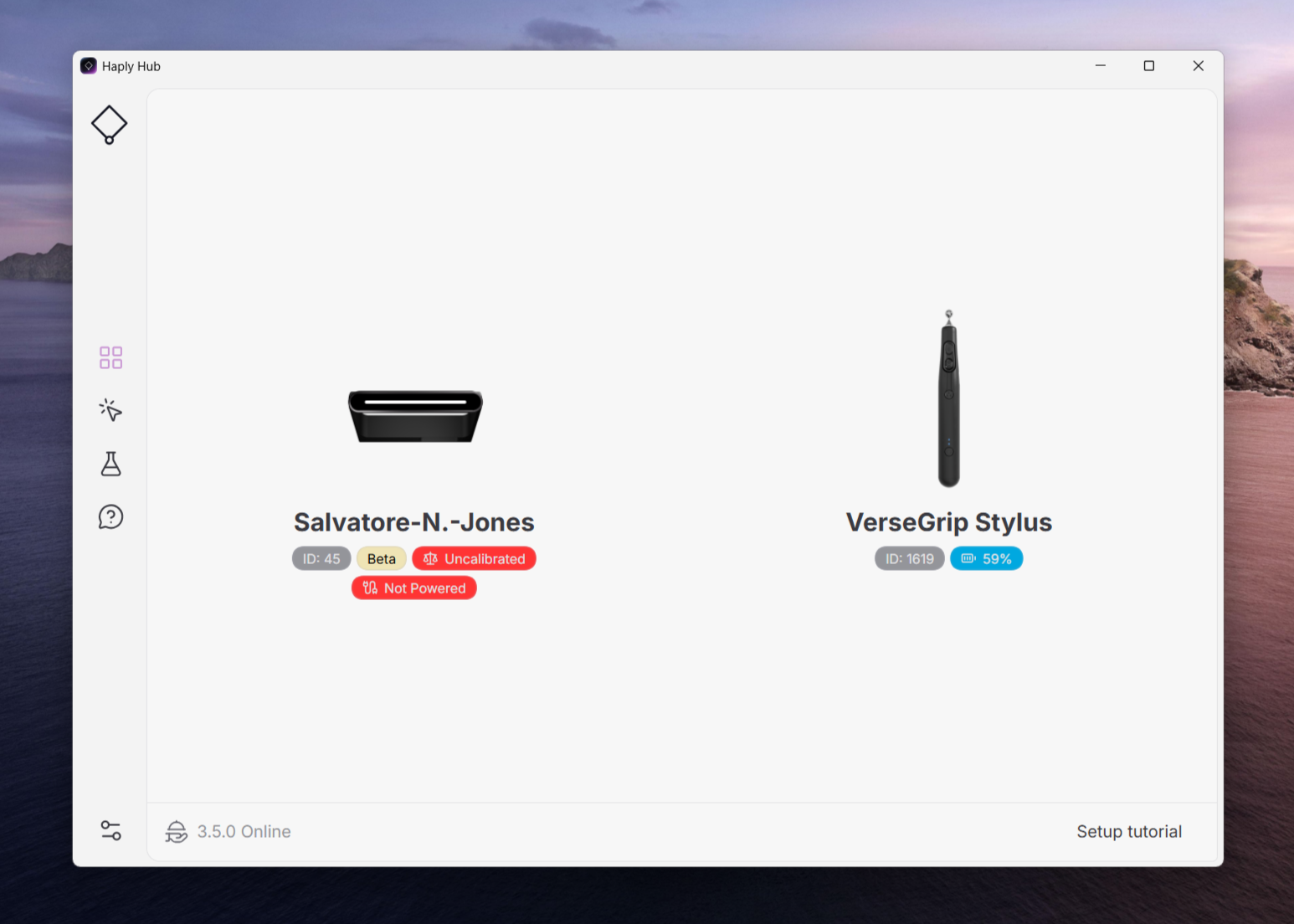
Weitere Informationen zu Ihrem Gerät werden auf der Registerkarte „Übersicht“ angezeigt, wenn Sie auf Ihr Gerät oder Ihren Griff klicken.
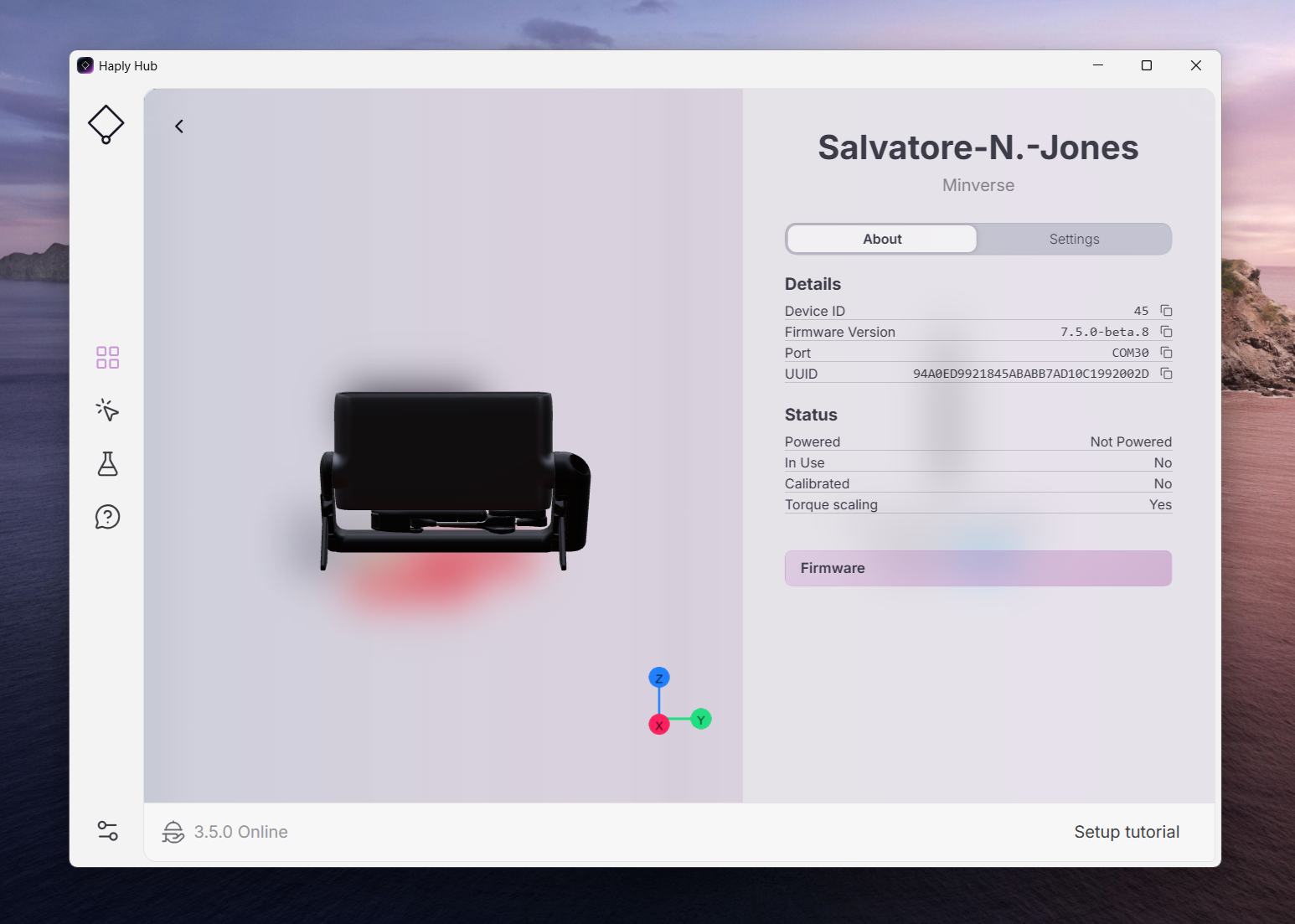
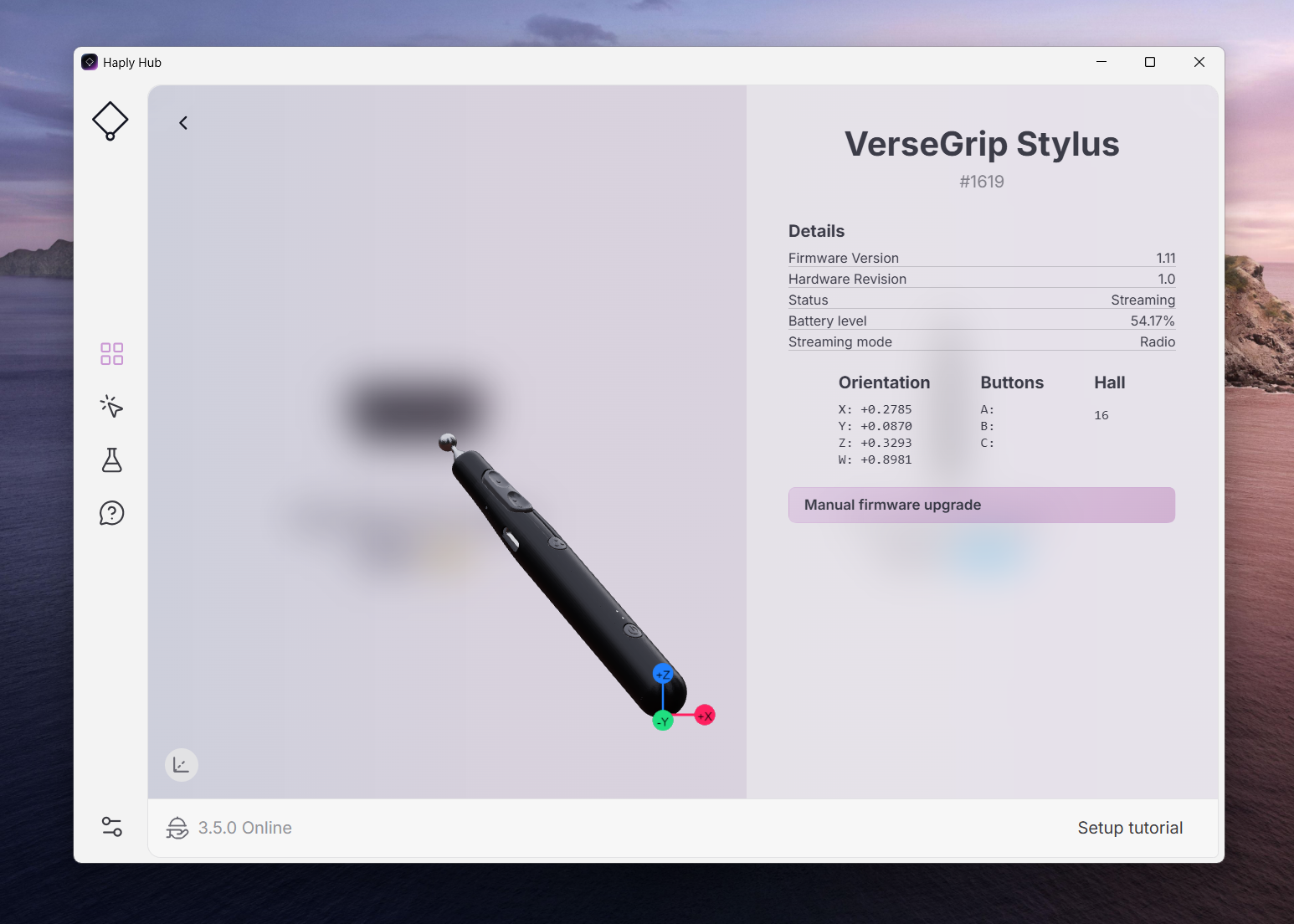
Auf der Registerkarte „ Haply -Hub-Einstellungen“ können Sie überprüfen, welche Version des Hubs installiert ist und welche Version des Dienstes ausgeführt wird.
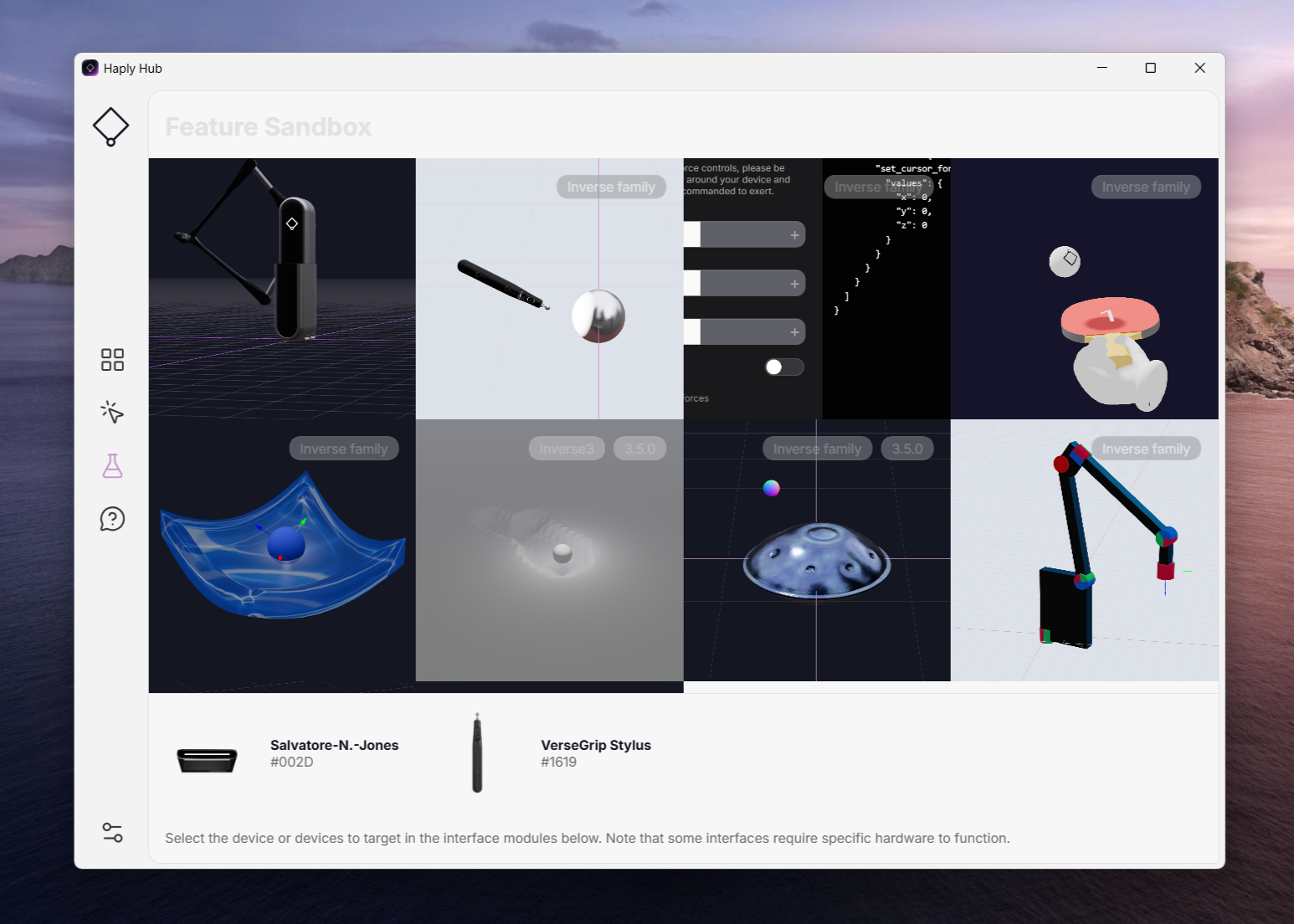
Sandkasten – Funktionen
Hier können Sie verschiedene haptische Simulationen ausprobieren, die von unserem Team entwickelt wurden.
Um diese Funktionen nutzen zu können, müssen Ihr „ Minverse “ und der „VerseGrip Stylus“ angeschlossen sein und von Ihrem Computer erkannt werden.
Sobald Ihr „ Minverse “ verbunden ist, stehen die kompatiblen Simulationen im Hub zur Verfügung, sodass Sie sie ausprobieren können.
Vorbereitung
Bevor wir beginnen:
- Stellen Sie sicher, dass die neueste Version von „ Haply Hub“ installiert ist und ausgeführt wird.
- Die Platzierung des „ Minverse “ hängt von den individuellen Vorlieben ab. Sie können ein wenig herumprobieren, um herauszufinden, was Ihnen am besten gefällt.
- Achten Sie darauf, dass die Unterlage stabil und eben ist, damit das Gerät nicht umfällt oder kippt.
- Schaffen Sie Platz um das Gerät herum, damit Ihre Hand ungehindert bewegt werden kann.
- Stellen Sie das Gerät so auf, dass Sie bequem damit arbeiten können. Bei der Benutzung sollten Sie keinerlei Verspannungen im Handgelenk, im Unterarm oder im Ellbogen spüren.
Aufklappen des Minverse
- Klappen Sie die Stützfüße des „ Minverse “ aus und stellen Sie das Gerät an der Stelle auf, an der Sie sich am wohlsten fühlen.
- Stellen Sie sicher, dass der Kopf des „ Minverse “ parallel zu Ihrem Schreibtisch steht, wobei die Status-LED von Ihnen weg und die Arme zu Ihnen hin zeigen.
- Um den Arm abzunehmen, heben Sie den linken Ellbogen vorsichtig an, fassen Sie dann sanft das Ende des Arms oder des Kardangelenks an und ziehen Sie daran.
Befestigen und Lösen des VerseGrip-Stifts
So befestigen Sie den Stift:
- Halten Sie mit einer Hand den Arm des „ Minverse “ fest.
- Drehen Sie das Kardangelenk so lange, bis die kreisförmige Öffnung nach oben zeigt, und halten Sie es dann fest, damit es sich nicht bewegen kann.
- Nehmen Sie mit der anderen Hand den Stift und setzen Sie den kugelförmigen Stecker vorsichtig auf die runde Öffnung des Kardangelenks. Sie können den kugelförmigen Stecker mit dem Zeigefinger festhalten, damit er nicht verrutscht.
- Drehen Sie den Stift mit einer Hebelbewegung fest nach unten, bis der kugelförmige Stecker in die runde Öffnung einrastet.
So nehmen Sie den Stift ab:
- Drehen Sie ihn mit einer Hebelbewegung fest, bis sich der Kugelstecker aus der runden Öffnung löst.
Gerät verbinden
- Schließen Sie das Netzkabel an das Netzteil an und stecken Sie dieses anschließend in die Steckdose.
- Schließen Sie das Netzteil und das USB-C-Kabel an Ihren „ Minverse “ an.
- Schließen Sie den Stiftadapter an Ihren Computer an. Achten Sie darauf, dass der Adapter so angeschlossen ist, dass eine freie Sichtverbindung zum VerseGrip Stylus besteht.
- Vergewissern Sie sich, dass Ihr Gerät ordnungsgemäß an d Haply -Hub angeschlossen ist, und überprüfen Sie die Status-LED.
Ihre Geräte werden nun in der Geräteübersicht des „ Haply Hub“ angezeigt. Sollte dies nicht der Fall sein, lesen Sie bitte den Abschnitt „Fehlerbehebung“ oder wenden Sie sich an den Support von „ Haply “.
Kalibrierung
Sie müssen Ihr Gerät vor der ersten Inbetriebnahme kalibrieren, um die Genauigkeit der Position, der Drehung und der erzeugten Kraft zu gewährleisten.
Wenn die Statusanzeige des „ Minverse “ gelb leuchtet, ist eine Kalibrierung erforderlich:
- Schalten Sie den Stift ein und stecken Sie ihn mit den Tasten nach rechts in das Tintenfass.
- Drücken Sie den Stift in das Tintenfass, bis Sie ein Klicken spüren und den Kalibrierungston hören, und warten Sie anschließend 2 Sekunden, bis sich die Trägheitsmesseinheit (IMU) des Stifts stabilisiert hat.
- Sobald die Kalibrierung abgeschlossen ist, ändern sich die Statusanzeigen Ihres Geräts und des Handgriffs, um anzuzeigen, dass die Kalibrierung erfolgreich war.
Wenn Sie die Ausrichtung Ihres VerseGrip-Stifts ändern müssen, können Sie ihn wie folgt neu kalibrieren:
- Halten Sie ihn dabei in der Ausrichtung, in die Sie ihn neu kalibrieren möchten.
- Halten Sie die Kalibrierungstaste gedrückt, bis die Status-LED von gelb blinkend auf gelb leuchtend wechselt.
Bitte beachten Sie, dass Sie den Kalibrierungsvorgang wiederholen müssen, wenn Ihr Gerät vom Netz getrennt wird.
Der „ Haply “-Hub zeigt den aktiven Status Ihres Geräts an und bestätigt, dass der Kalibrierungsvorgang erfolgreich war.
Ranger Ihr Minverse
Sobald Sie die Arbeit mit Ihrem „ Minverse “ beendet haben, können Sie ihn schnell verstauen, um ihn zu transportieren:
- Schalten Sie Ihren VerseGrip Stylus aus, indem Sie die Ein-/Aus-Taste gedrückt halten, bis die Status-LED erlischt.
- Lösen Sie den Stift vom Arm, indem Sie ihn nach innen drehen und dabei eine Hebelbewegung ausführen, bis sich der Kugelstecker aus dem Kardangelenk löst.
- Trennen Sie das USB-C-Kabel und das Netzteil vom „ Minverse “.
- Drehen Sie den Kopf des „ Minverse “ zu sich hin, bis die Status-LED in einem Winkel von 45° zu Ihnen zeigt.
- Klappen Sie die Füße des Sockels ein und verstauen Sie Ihren „ Minverse “ sowie sämtliches Zubehör in der Tragetasche.
Wenn Sie es auf Ihrem Desktop behalten möchten, finden Sie hier einige nützliche Tipps:
- Sie können den Stift und Ihr „ MinVerse “ verbunden lassen, auch wenn keine haptische Anwendung ausgeführt wird.
- Stellen Sie sicher, dass Sie Ihren Stift ausschalten, sobald Sie ihn nicht mehr benötigen. Wenn Sie ihn eingeschaltet lassen, wechselt er bei Inaktivität automatisch in den Standby-Modus, um den Akku zu schonen, entlädt diesen jedoch weiterhin langsam.
- Denken Sie daran, dass Sie Ihren „ Minverse “ möglicherweise neu kalibrieren müssen, wenn er vom Computer getrennt wird.
- Sie können Ihr Gerät und das Zubehör in der Tragetasche verstauen, um es zu schützen, wenn Sie es gerade nicht benutzen.
Pannenhilfe und Kundendienst
Hier finden Sie einige Tipps und Tricks zur Behebung häufiger Probleme, die bei der Verwendung des „ Minverse “ oder des „VerseGrip Stylus“ auftreten können.
1. Die Status-LED des „ Minverse “ leuchtet nicht.
- Vergewissern Sie sich, dass das USB-C-Kabel fest an Ihrem Computer und am USB-C-Anschluss des „ Minverse “ angeschlossen ist.
- Überprüfen Sie, ob der USB-Anschluss Ihres Computers ordnungsgemäß funktioniert, oder probieren Sie einen anderen USB-Anschluss aus.
2. Die Status-LED des „ Minverse “ wechselt nicht von blinkend zu dauerhaft leuchtend, wenn das Gerät an die Stromversorgung angeschlossen ist.
- Vergewissern Sie sich, dass das Netzkabel fest mit dem Netzteil und einer funktionierenden Steckdose verbunden ist.
- Vergewissern Sie sich, dass die Verbindung zwischen dem Netzteil und dem Anschluss des „ Minverse “ ordnungsgemäß hergestellt ist.
- Versuchen Sie, das Netzkabel an eine andere Steckdose anzuschließen.
3. Die Statusanzeige des „ Minverse “ leuchtet rot, obwohl der Dienst „ Haply “ anzeigt, dass er im „ Haply Hub“ online ist.
- Möglicherweise kann der „ Haply “-Hub den laufenden Dienst nicht richtig erkennen; beenden Sie den „ Haply “-Hub im Task-Manager und starten Sie ihn neu.
- Schalten Sie im Abschnitt „ Haply -Hub-Einstellungen“ den Schalter für die Dienst-Einstellungen um und deaktivieren und aktivieren Sie den Dienst anschließend erneut.
4. Der Stift ist eingeschaltet, blinkt jedoch rot und wird im „ Haply -Hub“ nicht angezeigt.
- Stellen Sie sicher, dass der Stiftadapter fest an Ihrem Computer angeschlossen ist.
- Versuchen Sie, den Adapter des Stifts an einen anderen USB-Anschluss anzuschließen.
- Überprüfen Sie in den nativen Einstellungen des Betriebssystems, ob der USB-Anschluss Ihres Computers ordnungsgemäß funktioniert, oder starten Sie Ihren Computer neu. Sie können versuchen, ein anderes USB-Gerät anzuschließen, um zu überprüfen, ob der Anschluss aktiv ist, und anschließend erneut versuchen, Ihren Stift anzuschließen.
5. Das Gerät und das Zubehör sind eingeschaltet, werden aber nicht im „ Haply -Hub“ angezeigt.
- Stellen Sie sicher, dass Sie die neueste Version von „ Haply Hub“ installiert haben.
- Starten Sie den „ Haply “-Hub neu, indem Sie mit der rechten Maustaste auf dessen Logo in der Taskleiste Ihres Computers klicken, auf „Beenden“ klicken und anschließend den „ Haply “-Hub erneut öffnen.
6. Der VerseGrip-Stift und der Cursor in der App scheinen nicht synchron zu sein oder nicht in die gleiche Richtung zu zeigen.
- Möglicherweise ist Ihr Stift nicht richtig kalibriert; versuchen Sie, ihn mithilfe des Tintenbechers oder der Kalibriertaste am Stift neu zu kalibrieren.
Sollten Sie Ihr Problem mit den oben genannten Vorschlägen immer noch nicht lösen können, wenden Sie sich bitte an den Support unter https://,haply.odoo.com/support-request oder über den Haply Hub.
Weitere Informationen
Um die ausführliche Bedienungsanleitung und weitere nützliche Ressourcen einzusehen, besuchen Sie bitte die Seite „Schnellstart“ unter MinVerse.
Aktuelle Informationen zur Gewährleistung und weitere rechtliche Hinweise finden Sie unter haply.co/legal.