Minverse Einführungsleitfaden
Dieser Artikel enthält eine Produktübersicht, eine Kurzanleitung zur Einrichtung sowie Hinweise zur Fehlerbehebung für den Minverse und das mitgelieferte Zubehör.
Was ist im Lieferumfang enthalten?
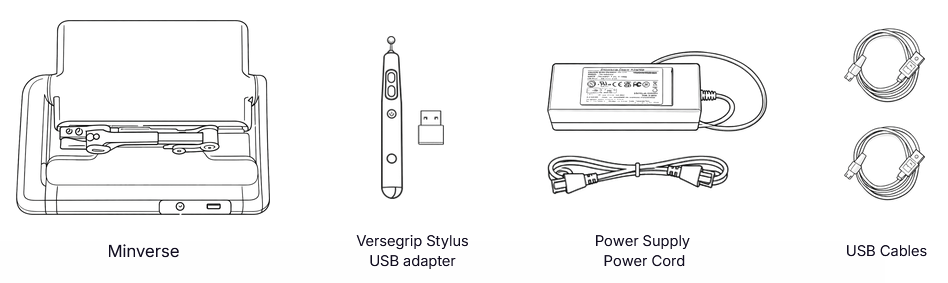
Das mitgelieferte Netzkabel kann problemlos durch ein beliebiges IEC-C13-Netzkabel ersetzt werden, das den Spezifikationen der örtlichen Steckdosen entspricht.
Der an das Gerät angeschlossene Wechselstrom-/Gleichstromadapter darf nicht ausgetauscht werden.
Weitere Informationen zur Stromversorgung finden Sie auf dem Etikett des Wechselstrom-/Gleichstromadapters.
Produktübersicht
Minverse Bauteile
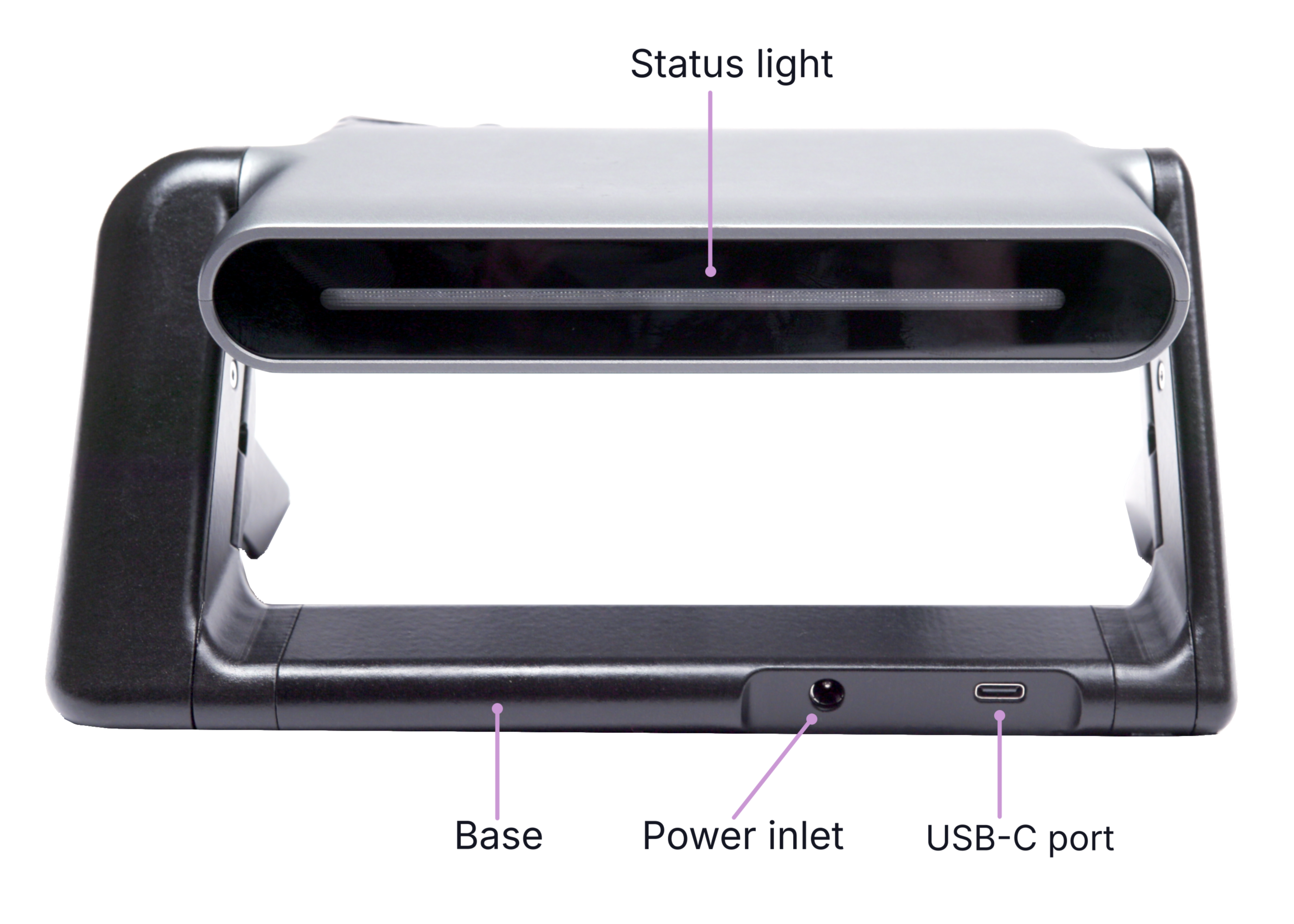
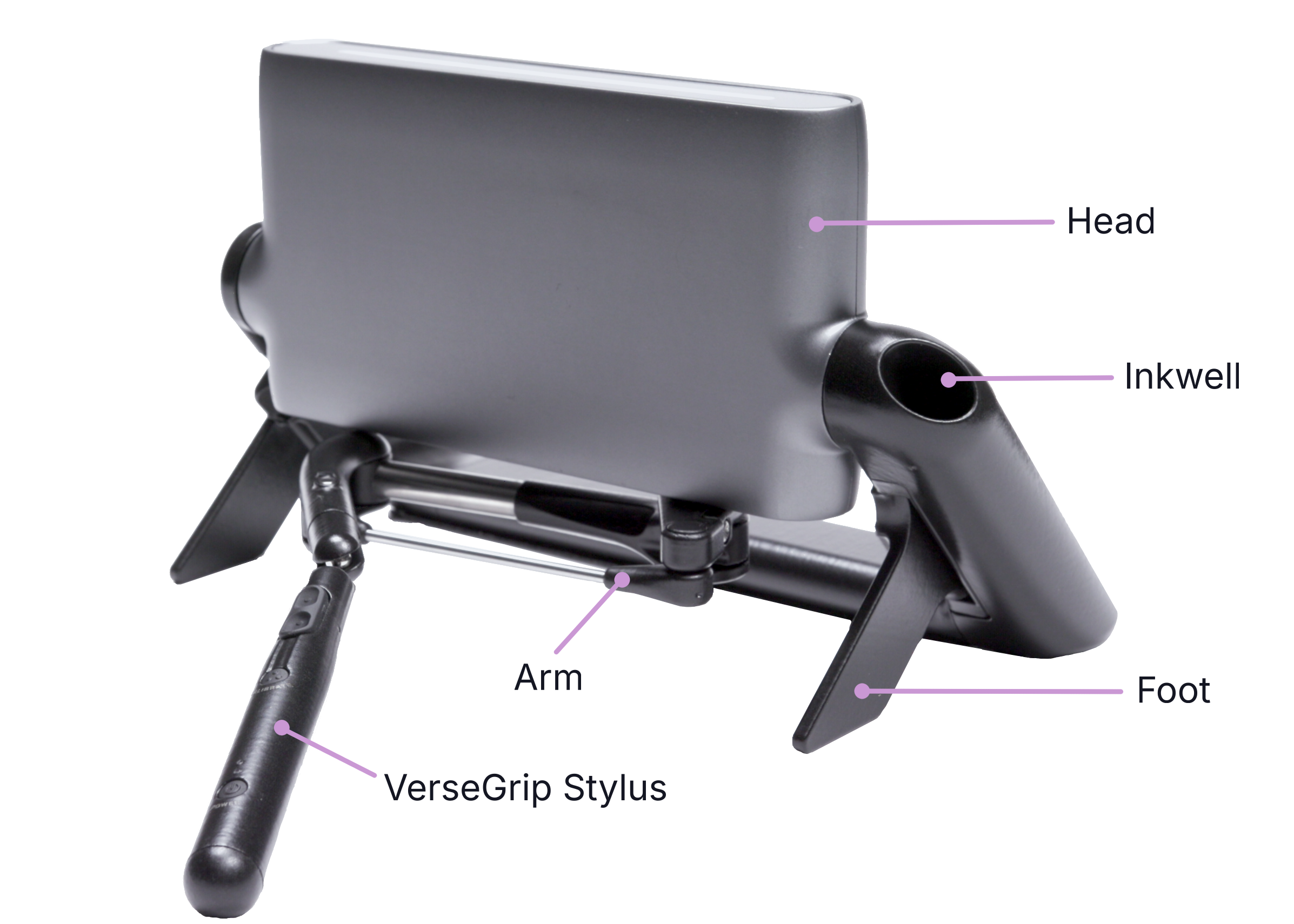
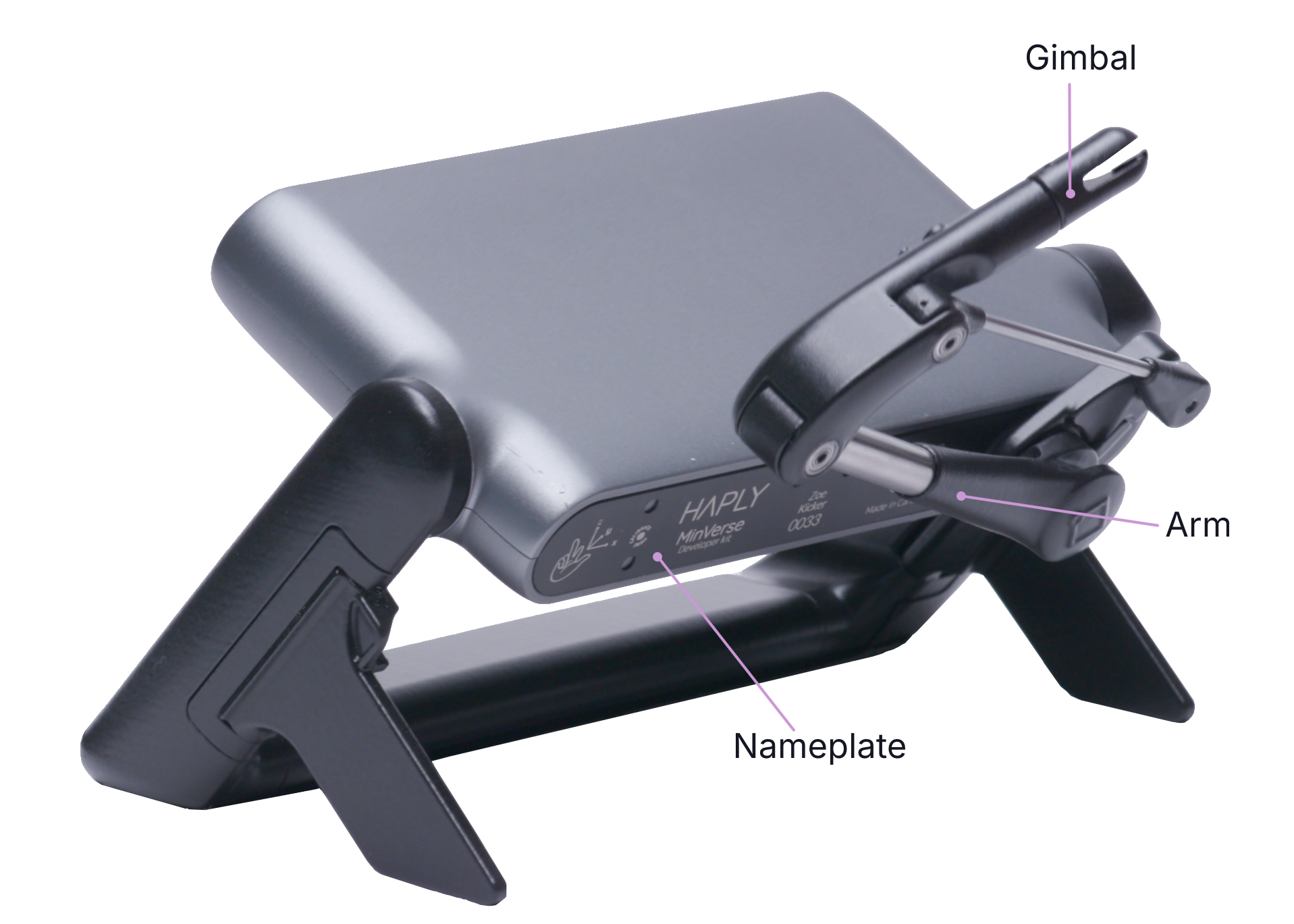
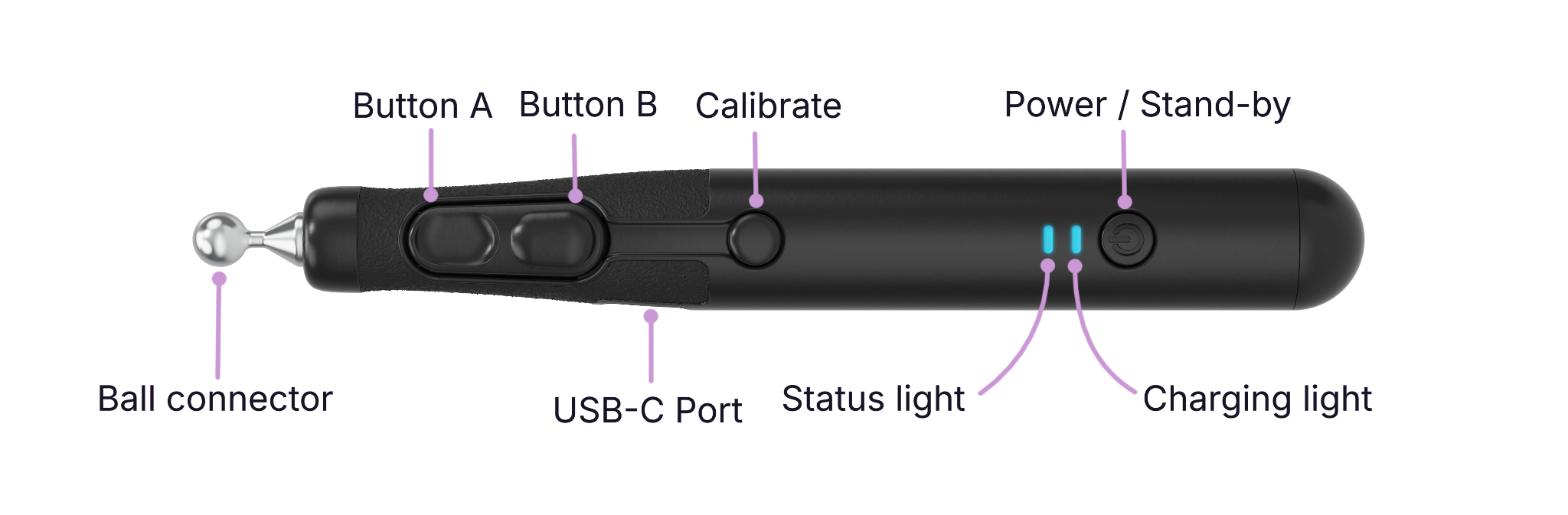
VerseGrip Stylus – Komponenten
Systemanforderungen
- Mindestplatzbedarf auf der Festplatte: Für die Installation von „Haply Hub“ und den zugehörigen Diensten werden 45 MB benötigt.
- Mindestbildschirmauflösung: 1120 x 720
- Zwei (2) USB 2.0-kompatible Anschlüsse
Unterstützte Betriebssysteme
- Windows 11, 64-Bit
- Linux – Ubuntu 22.04 und 24.04
- macOS – Apple-Chip
Statusanzeige
Der Gerätestatus wird über die LED-Anzeigen am Gerät angezeigt, was bei der Fehlerdiagnose hilft.
Die Statusanzeigen zeigen je nach Betriebsmodus unterschiedliche Farben und Blinksequenzen an.
Minverse Statusanzeige
| Farbe | Lichtsequenz | Status | Beschreibung |
|---|---|---|---|
| Schließen | Schließen | Nicht angeschlossen | Das USB-C-Kabel wurde getrennt |
| Schließen | Schließen | Nicht angeschlossen | Das USB-C-Kabel wurde getrennt |
| Rot | Blinken | Ohne Handshake | Es wurde noch keine Verbindung zum Dienst hergestellt. |
| SOS blinkt | Zeitüberschreitung | Es wurde ein Kommunikationszeitlimit festgestellt; es wurden keine Befehle vom Dienst empfangen. | |
| Gelb | Blinken | Nicht kalibriert und ohne Stromversorgung | Das Netzteil ist nicht angeschlossen; eine Kalibrierung ist erforderlich. |
| Aufhellen/Abdunkeln | Nicht kalibriert | Das Gerät muss kalibriert werden. | |
| Weiß | Ständig leuchtend | Freizeit | Es ist kein Steuerungsmodus aktiviert. |
| Blinken | Freier und nicht an die Stromversorgung angeschlossener | Das Netzteil ist abgezogen, und es ist kein Steuermodus aktiviert. | |
| Lila | Übergang von Weiß | frei und nicht gehalten | Der Benutzer hat den Griff losgelassen, ohne dass ein Steuerungsmodus aktiviert war |
| Grün | Ständig leuchtend | Kraftregelung | Das Gerät wurde im Kraftregelungsmodus aktiviert. |
| Blinken | Kraftsteuerung, jedoch ohne Stromversorgung | Das Netzteil ist abgezogen, und das Gerät befindet sich im Kraftregelungsmodus. | |
| Blau | Ständig leuchtend | Positionssteuerung | Das Gerät wurde im Positionssteuerungsmodus aktiviert |
| Blinken | Position gesteuert, aber ohne Stromversorgung | Das Netzteil ist abgezogen, und das Gerät befindet sich im Positionssteuerungsmodus. | |
| orange | Ständig leuchtend | Sicherheitsauslösung | Ein instabiler Zustand wurde erkannt, die Sicherheitsauslösung wurde aktiviert |
VerseGrip Stylus – Statusanzeige
| Farbe | Lichtsequenz | Beschreibung |
|---|---|---|
| Gelb | Schnelles Aufhellen/Abdunkeln | Anfängliche automatische Kalibrierung des Sensors (bitte den VerseGrip ruhig auf den Tisch legen) |
| Schnelles Blinken | Die Taste zur Lagekalibrierung wurde gedrückt, der Kalibrierungsvorgang wurde gestartet. | |
| Ständig leuchtend | Die Taste zur Lagekalibrierung wurde gedrückt, die Kalibrierung ist abgeschlossen. | |
| Rot | Schnelles Aufhellen/Abdunkeln | Der Adapter ist getrennt, es wurde kein Signal vom Host empfangen. |
| Schnelles Blinken | Der Netzschalter wurde gedrückt, der Ausschaltvorgang hat begonnen. | |
| Grün | Aufhellen/Abdunkeln | Der Adapter ist angeschlossen, VerseGrip befindet sich im aktiven Datenstrom-Modus. |
| Ständig leuchtend | Der Adapter ist angeschlossen, der VerseGrip befindet sich im aktiven Datenstrom-Modus, die USB-Stromversorgung ist angeschlossen. | |
| Weiß | Aufhellen/Abdunkeln | Der Adapter ist angeschlossen, der VerseGrip befindet sich im Leerlauf-/Standby-Modus, es liegt kein Datenstrom vor. |
| Ständig leuchtend | Der Adapter ist angeschlossen, der VerseGrip befindet sich im Leerlauf-/Standby-Modus, es liegt kein Datenstrom vor, die USB-Stromversorgung ist angeschlossen. | |
| orange | Blinken (Wechseln) | Warnanzeige bei niedrigem Akkustand; die Benachrichtigung wird im aktuellen Zustand abwechselnd angezeigt |
| Warnblinklicht (abwechselnd) | Warnanzeige bei starkem Batteriestand – unter den aktuellen Bedingungen werden die Benachrichtigungen abwechselnd angezeigt | |
| Blau | Aufhellen/Abdunkeln | Modi für die Firmware-Aktualisierung von Geräten |
| (heller) | Ständig leuchtend | Die Benutzertaste wurde gedrückt; die aktuelle Anzeigefarbe leuchtet dauerhaft und ist heller. |
| Schließen | Ohne Beleuchtung | Herunterfahren, Strom abschalten |
Ladeanzeige des VerseGrip Stylus
| Farbe | Lichtsequenz | Beschreibung |
|---|---|---|
| Blau | Ständig leuchtend | Wird aufgeladen |
| Schnelles Blinken | Wird bald voll sein | |
| Schließen | Ohne Beleuchtung | Aufladen abgeschlossen |
Haply Hub
Haply Hub ist ein vollständig integriertes Paket aus Konfigurations- und Visualisierungstools sowie Funktionen zur Erkundung, das für alle Geräte von Haply geeignet ist und als Treiber für neue Geräte dient.Haply Hub installiert außerdem automatisch die neueste Version des Haply -Dienstes.
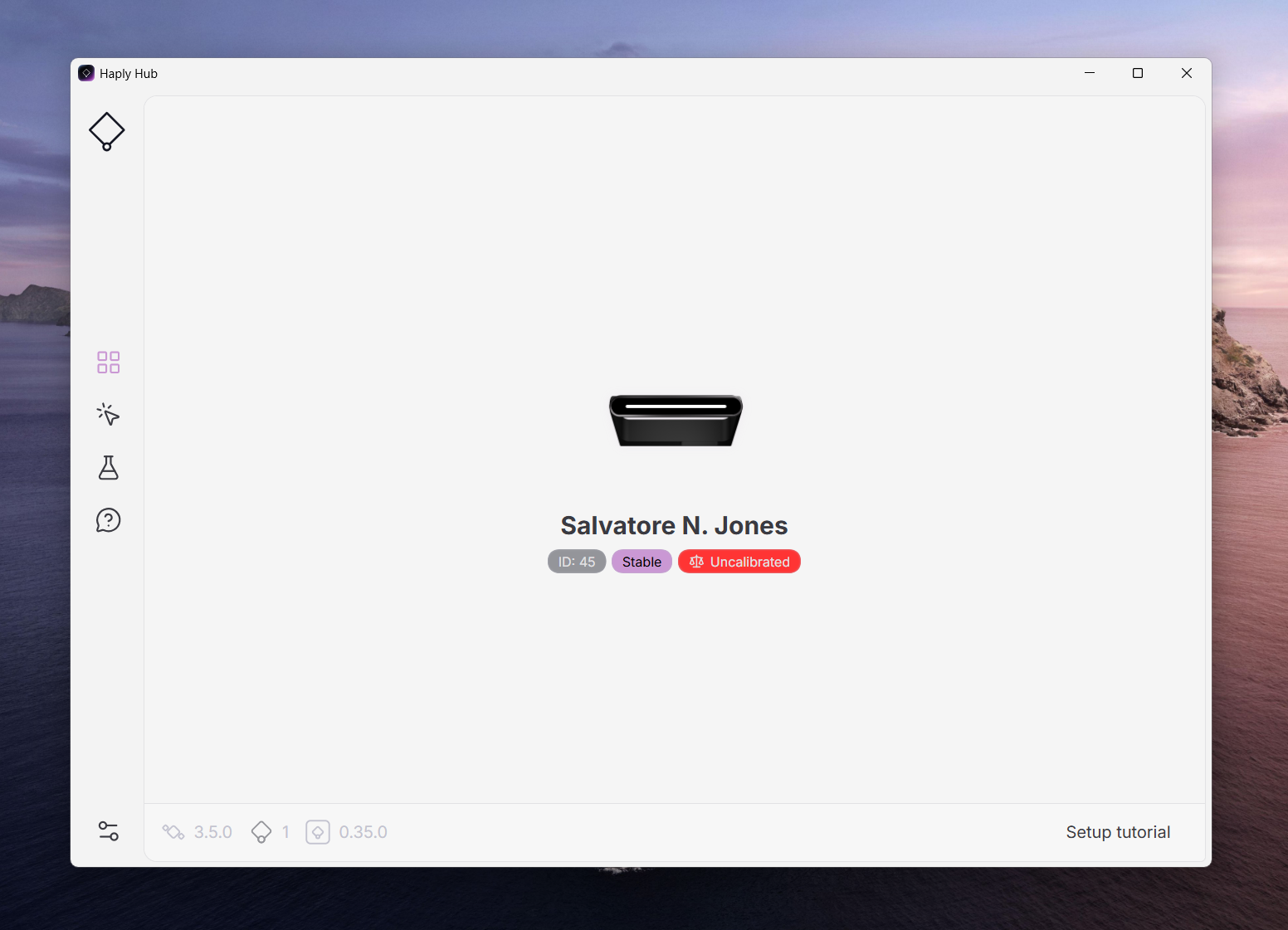
Sie müssen den „ Haply -Hub“ installieren, damit Ihr Computer Ihr Gerät erkennen kann.

Haply Hub
Laden Sie die neueste Version von „ Haply Hub“ herunter
Haply Dienstleistungen
Haply Der Dienst läuft als Hintergrundserver, um Echtzeit-Interaktionen zu ermöglichen und unsere haptischen Geräte in interaktive Anwendungen zu integrieren.
Zu den Funktionen gehören:
- Geräteerkennung und -verwaltung: Automatische Erkennung und Konfiguration der angeschlossenen Geräte.
- Verwaltung von Zugriffsrechten: Verwalten Sie den Zugriff mehrerer Anwendungen auf das Gerät, um einen reibungslosen Betrieb zu gewährleisten.
- Echtzeit-Statusübertragung: Liefert in kurzen Intervallen Aktualisierungen zum Gerätestatus und ermöglicht so eine präzise Steuerung.
- Befehlsverarbeitung: Ausführung von Bewegungs- oder Positionssteuerungsbefehlen mit hoher Genauigkeit und verbesserter taktiler Rückmeldung.
- Im Hintergrund laufen: Läuft im Hintergrund und hält das Gerät ohne Benutzereingriff betriebsbereit.
Haply Hub – Übersicht
Sobald Sie das Gerät und den Controller an den Computer angeschlossen haben, werden sie auf der Registerkarte „Übersicht“ angezeigt.
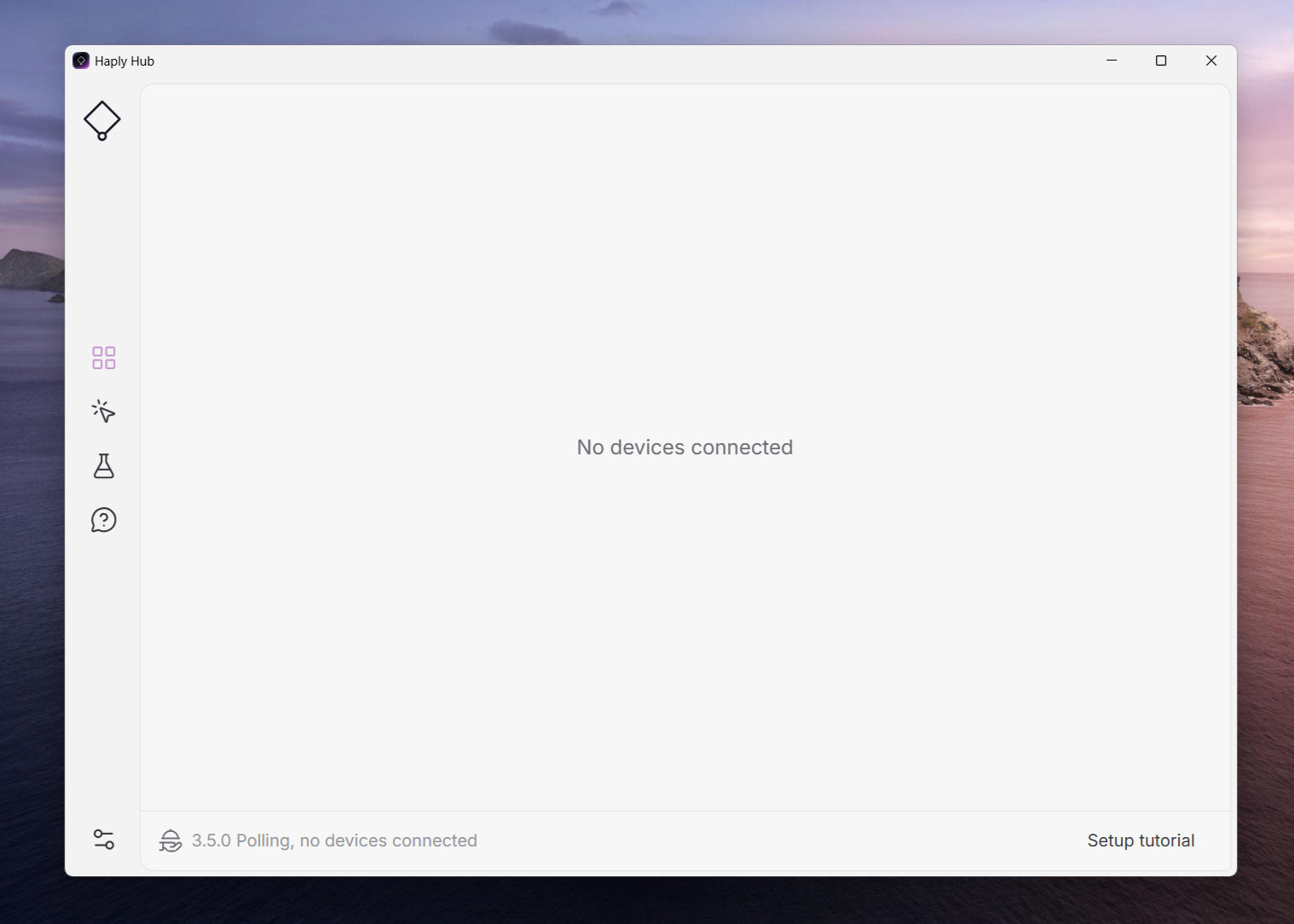
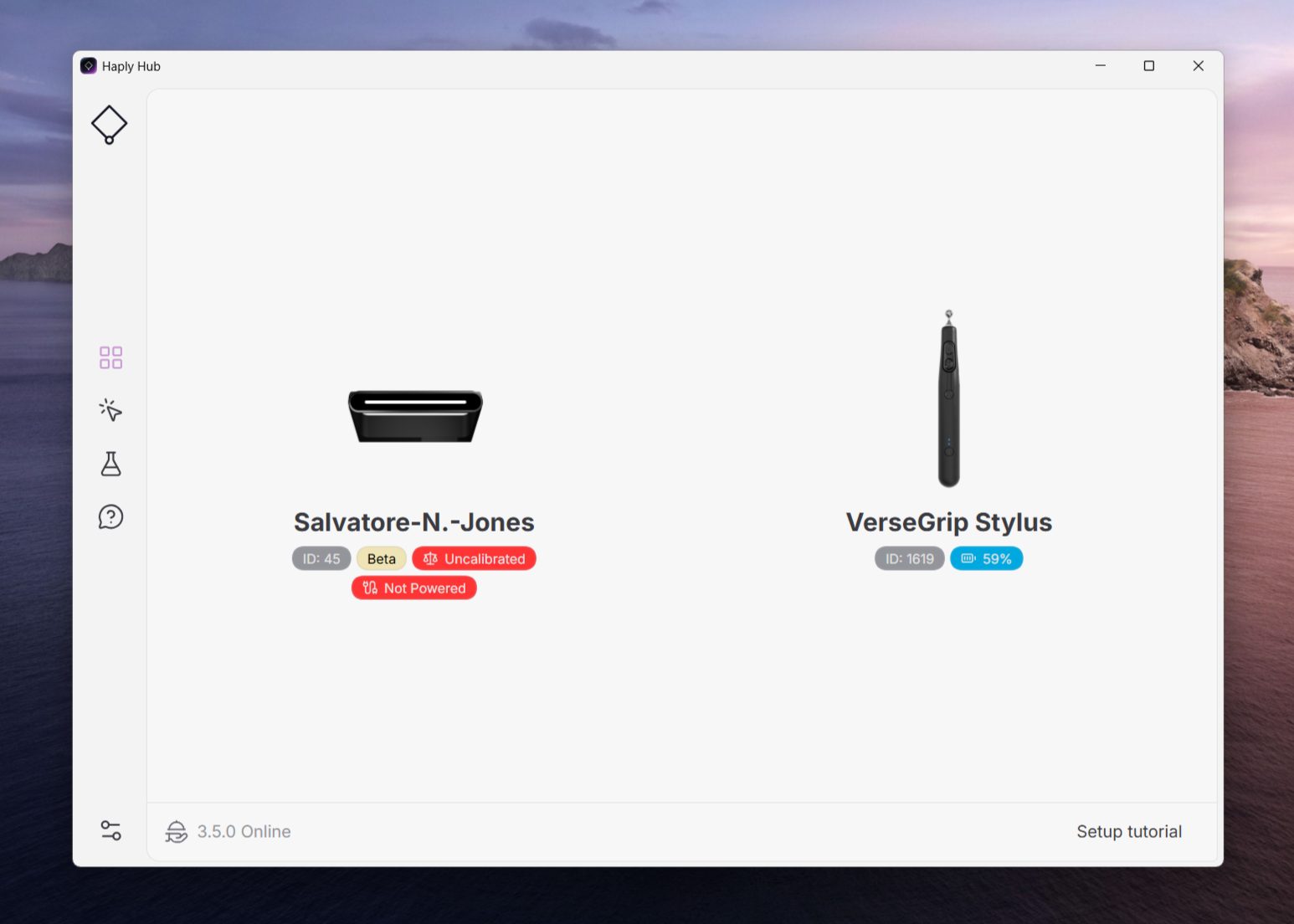
Wenn Sie auf Ihr Gerät oder Ihren Controller tippen, werden weitere Informationen zum Gerät auf der Registerkarte „Übersicht“ angezeigt.
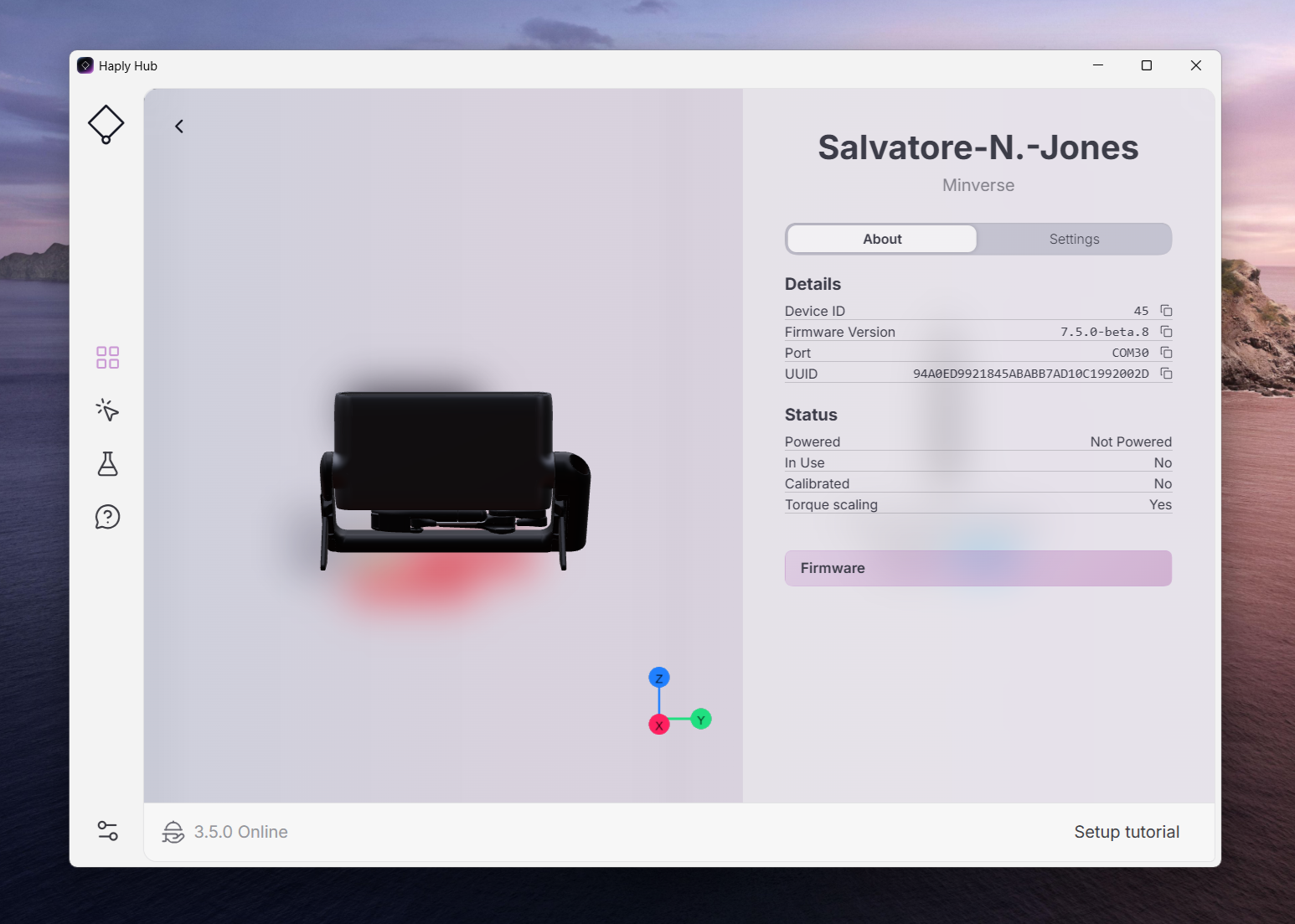
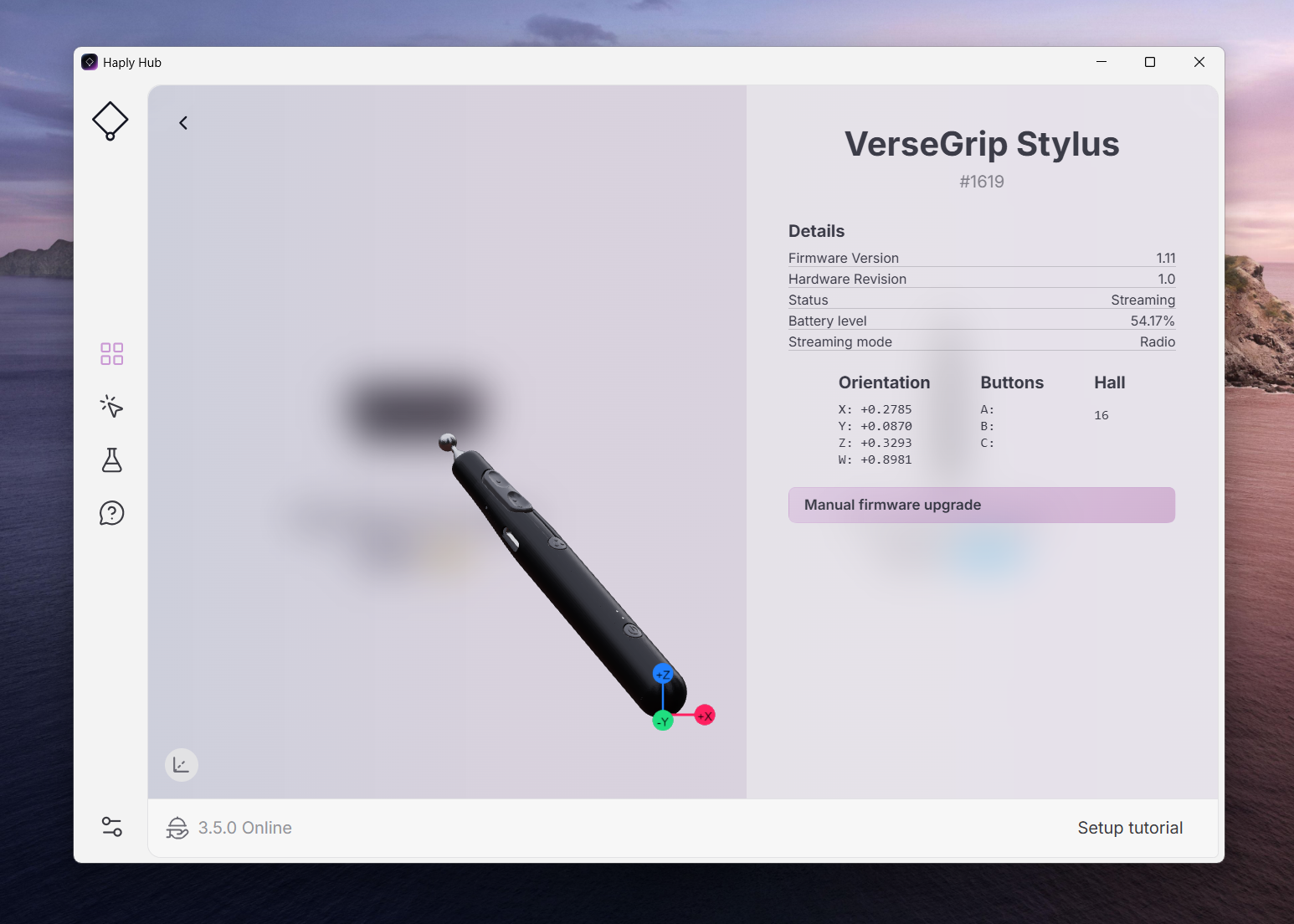
Auf der Registerkarte „Einstellungen“ des Haply -Hubs können Sie die installierte Hub-Version sowie die Version der laufenden Dienste überprüfen.
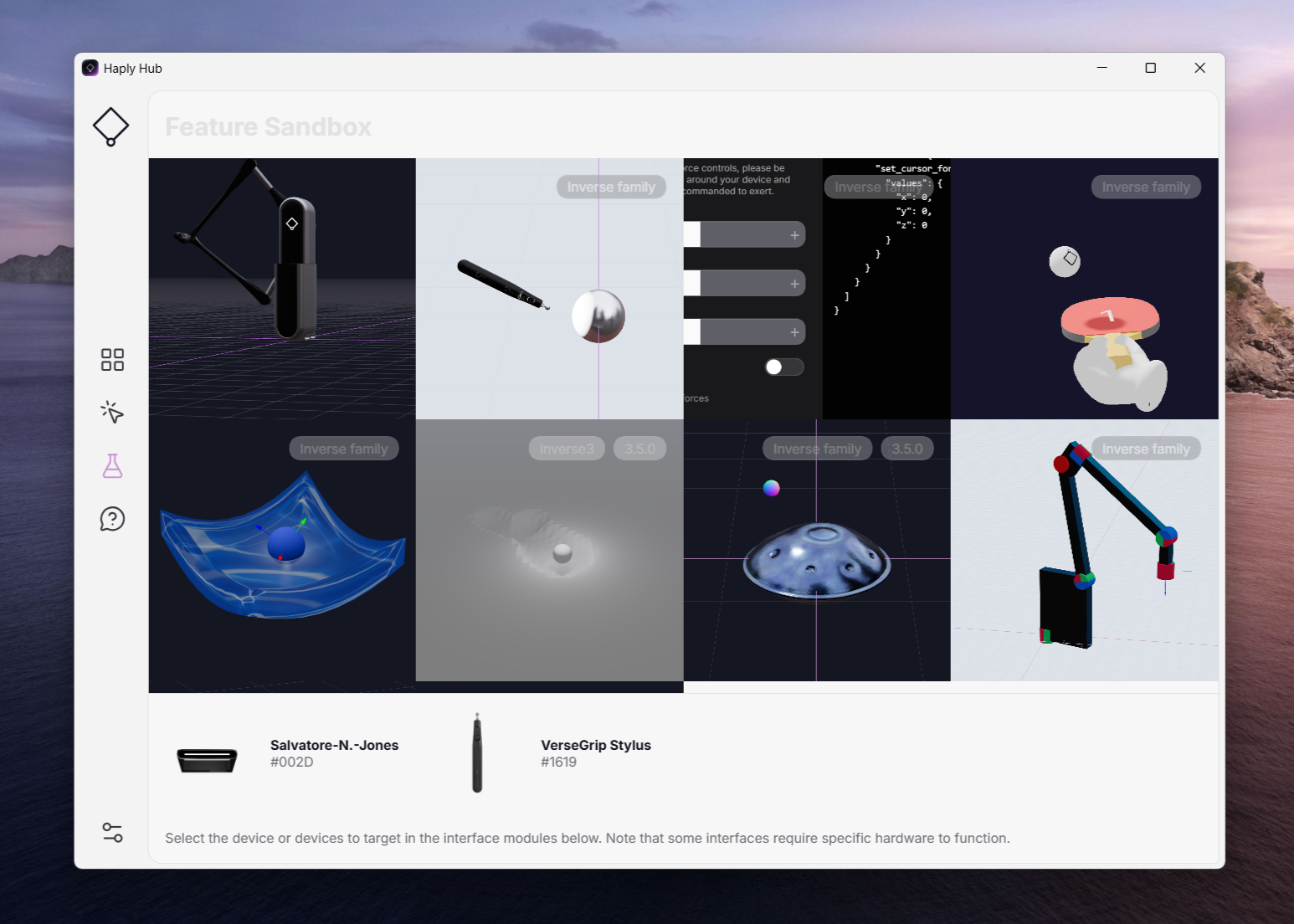
Funktions-Sandkasten
Hier können Sie verschiedene taktile Simulationen erleben, die unser Team entwickelt hat.
Um diese Funktionen nutzen zu können, müssen Ihr „ Minverse “ und der „VerseGrip Stylus“ angeschlossen sein und vom Computer erkannt werden.
Minverse Nach dem Verbinden stehen Ihnen kompatible Simulationsprogramme im Hub zur Verfügung, die Sie ausprobieren können.
Einrichtungsschritte
Bevor wir beginnen:
- Bitte stellen Sie sicher, dass die neueste Version des „ Haply -Hubs“ installiert ist und ausgeführt wird.
- Minverse Die Platzierung hängt von den Vorlieben des Benutzers ab. Sie können selbst ausprobieren, um die für Sie am besten geeignete Position zu finden.
- Stellen Sie bitte sicher, dass das Gerät auf einer stabilen, ebenen Fläche steht, damit es nicht herunterfallen oder umkippen kann.
- Räumen Sie den Bereich um das Gerät herum frei, damit die Bewegungsfreiheit Ihrer Hände nicht eingeschränkt wird.
- Bitte bedienen Sie das Gerät in einer bequemen Haltung, sodass Sie beim Gebrauch keinerlei Druck auf Handgelenk, Unterarm oder Ellbogen spüren.
Erweitern Minverse
- Klappen Sie die stabilen Standfüße des „ Minverse “ aus und stellen Sie das Gerät an der für Sie bequemsten Stelle auf.
- Stellen Sie sicher, dass der Kopf des Minverse parallel zum Tisch steht, die Betriebsanzeige von Ihnen weg zeigt und der Roboterarm zu Ihnen hin ausgerichtet ist.
- Um den Roboterarm zu lösen, heben Sie den linken Ellbogen vorsichtig an, fassen Sie das Ende des Roboterarms oder das Kugelgelenk leicht an und ziehen Sie daran.
Anbringen und Abnehmen des VerseGrip-Stifts
Installation des Touchpens:
- Halten Sie den Roboterarm von Minverse fest mit einer Hand fest.
- Drehen Sie das Kugelgelenk, bis die runde Aussparung nach oben zeigt, und halten Sie es fest, damit es sich nicht verschiebt.
- Nehmen Sie den Touchstift mit der anderen Hand und setzen Sie das Kugelgelenk vorsichtig in die runde Aussparung des Kugelgelenks ein. Sie können das Kugelgelenk mit dem Zeigefinger festhalten, damit es nicht verrutscht.
- Drehen Sie den Touchpen wie einen Joystick nach unten, bis die Kugelkappe in die runde Aussparung einrastet.
Demontage des Touchpens:
- Drehen Sie den Touchpen kräftig wie einen Joystick, bis sich die Kugelkappe aus der runden Aussparung löst.
Geräte anschließen
- Schließen Sie das Netzkabel an das Netzteil an und stecken Sie dieses anschließend in eine Steckdose.
- Schließen Sie das Netzteil und das USB-C-Kabel an den Minversean.
- Schließen Sie den Stylus-Adapter an den Computer an. Achten Sie darauf, dass zwischen dem Adapter und dem VerseGrip Stylus keine Sichtbehinderungen bestehen.
- Vergewissern Sie sich im „ Haply -Hub“, dass das Gerät erfolgreich verbunden ist, und überprüfen Sie die Statusanzeige.
Ihr Gerät wird nun in der Geräteübersicht des Haply -Hubs angezeigt. Sollte dies nicht der Fall sein, lesen Sie bitte den Abschnitt zur Fehlerbehebung oder wenden Sie sich an den Haply -Support.
Kalibrierung
Bevor Sie das Gerät in Betrieb nehmen, müssen Sie es kalibrieren, um die Genauigkeit der Positions-, Dreh- und Kraftmesswerte sicherzustellen.
Wenn die Statusanzeige des „ Minverse “ gelb leuchtet, muss eine Kalibrierung durchgeführt werden:
- Schalten Sie den Touchpen ein und legen Sie ihn mit der Taste nach rechts in den Tintenbehälter.
- Schieben Sie den Stift in den Tintenbehälter, bis Sie ein „Klick“-Geräusch hören und der Kalibrierungssignalton ertönt. Warten Sie anschließend 2 Sekunden, damit sich die IMU im Stift stabilisieren kann.
- Nach Abschluss der Kalibrierung ändern sich die Statusanzeigen am Gerät und am Handgriff, was anzeigt, dass die Kalibrierung erfolgreich war.
Wenn Sie die Ausrichtung des VerseGrip-Stifts ändern möchten, können Sie ihn wie folgt neu kalibrieren:
- Halten Sie es in der Richtung, auf die Sie es kalibrieren möchten.
- Halten Sie die Kalibriertaste gedrückt, bis die Statusanzeige von gelbem Blinken auf Dauerleuchten wechselt.
Bitte beachten Sie, dass Sie den Kalibrierungsvorgang erneut durchführen müssen, falls die Verbindung zum Gerät unterbrochen wird.
Haply Der Hub zeigt den Aktivitätsstatus des Geräts an und bestätigt, dass der Kalibrierungsvorgang erfolgreich abgeschlossen wurde.
Aufbewahrung Minverse
Nachdem Sie den „ Minverse “ benutzt haben, können Sie ihn schnell verstauen, um ihn zu transportieren:
- Halten Sie die Ein-/Aus-Taste gedrückt, bis die Statusanzeige erlischt, um den VerseGrip Stylus auszuschalten.
- Drehen Sie den Stift wie einen Joystick nach innen, um ihn vom Roboterarm abzunehmen, bis sich das Kugelgelenk aus dem Drehgelenk löst.
- Ziehen Sie das USB-C-Kabel und das Netzteil vom „ Minverse “ ab.
- Drehen Sie den Kopf des „ Minverse “ zu sich hin, bis die Statusanzeige in einem Winkel von 45° zu Ihnen zeigt.
- Klappen Sie die Standfüße ein und verstauen Sie anschließend den „ Minverse “ sowie sämtliches Zubehör im Transportkoffer.
Falls Sie es auf dem Schreibtisch ablegen möchten, finden Sie hier einige praktische Tipps:
- Auch wenn keine haptischen Apps ausgeführt werden, können Sie den Stylus mit Ihrem „ MinVerse “ verbunden lassen.
- Schalten Sie den Stylus nach der Nutzung unbedingt aus. Wenn Sie den Stylus eingeschaltet lassen, wechselt er bei Inaktivität automatisch in den Standby-Modus, um Strom zu sparen, verbraucht jedoch weiterhin langsam Akkuleistung.
- Bitte beachten Sie: Wenn die Verbindung zwischen dem „ Minverse “ und dem Computer unterbrochen wird, ist möglicherweise eine Neukalibrierung erforderlich.
- Wenn Sie das Gerät und das Zubehör nicht benutzen, können Sie es in einen Koffer verstauen, um es zu schützen.
Fehlerbehebung und Support
Im Folgenden finden Sie einige Tipps zur Behebung häufiger Probleme, die bei der Verwendung von „ Minverse “ oder dem „VerseGrip Stylus“ auftreten können.
1. Die Statusanzeige des „ Minverse “ leuchtet nicht.
- Bitte stellen Sie sicher, dass das USB-C-Kabel korrekt an den Computer und an den USB-C-Anschluss des „ Minverse “ angeschlossen ist.
- Bitte überprüfen Sie, ob der USB-Anschluss Ihres Computers ordnungsgemäß funktioniert, oder versuchen Sie es mit einem anderen USB-Anschluss.
2. Nach dem Anschließen der Stromversorgung wechselt die Statusanzeige von „Minverse “ nicht von blinkend zu dauerhaft leuchtend.
- Bitte stellen Sie sicher, dass das Netzkabel ordnungsgemäß an das Netzteil angeschlossen ist und dass das Netzteil in eine funktionierende Steckdose eingesteckt ist.
- Bitte überprüfen Sie, ob die Verbindung zwischen dem Netzteil und dem Anschluss „ Minverse “ korrekt ist.
- Bitte versuchen Sie, das Netzkabel in eine andere Steckdose zu stecken.
3. Selbst wenn der Dienst „ Haply “ im Haply Hub als „online“ angezeigt wird, leuchtet die Statusanzeige für „Minverse “ weiterhin rot.
- Haply Der Hub hat möglicherweise nicht korrekt erkannt, dass der Dienst bereits ausgeführt wird. Beenden Sie den „ Haply Hub“ im Task-Manager und starten Sie ihn neu.
- Schalten Sie im Einstellungsbereich des Haply -Hubs die Schaltfläche „Diensteinstellungen“ um, um den Dienst zunächst zu deaktivieren und anschließend wieder zu aktivieren.
4. Der Stylus ist eingeschaltet, die rote LED blinkt jedoch, und er wird nicht im „ Haply -Hub“ angezeigt.
- Bitte stellen Sie sicher, dass der Stylus-Adapter ordnungsgemäß an den Computer angeschlossen ist.
- Bitte versuchen Sie, den Stylus-Adapter an einen anderen USB-Anschluss anzuschließen.
- Bitte überprüfen Sie über die systemeigenen Einstellungen, ob die USB-Anschlüsse Ihres Computers ordnungsgemäß funktionieren, oder starten Sie den Computer neu. Sie können auch versuchen, ein anderes USB-Gerät anzuschließen, um zu überprüfen, ob der Anschluss funktioniert, und anschließend den Stylus erneut anschließen.
5. Die Geräte und das Zubehör sind eingeschaltet, werden jedoch nicht im „ Haply -Hub“ angezeigt.
- Bitte stellen Sie sicher, dass Sie die aktuellste Version des „ Haply -Hubs“ verwenden.
- Um den „ Haply “-Hub neu zu starten, klicken Sie mit der rechten Maustaste auf das entsprechende Symbol in der Taskleiste Ihres Computers, wählen Sie „Beenden“ aus und öffnen Sie den „ Haply “-Hub anschließend erneut.
6. Der VerseGrip-Stift scheint nicht mit dem Cursor in der App synchron zu sein oder die Richtung stimmt nicht überein.
- Ihr Stylus ist möglicherweise nicht richtig kalibriert. Versuchen Sie bitte, ihn über die Kalibriertaste an der Tintenpatrone oder am Stylus neu zu kalibrieren.
Sollte sich Ihr Problem trotz der oben genannten Empfehlungen nicht beheben lassen, wenden Sie sich bitte an den Support unter https://haply.odoo.com/support-request oder über den Haply -Hub.
Weitere Informationen
Ausführliche Benutzerhandbücher und weitere nützliche Ressourcen finden Sie aufder „Schnellstart“-Seite unterMinVerse .
Aktuelle Informationen zur Garantie und zu weiteren rechtlichen Hinweisen finden Sie unter haply.co/legal.