Erste Schritte mit dem VerseGrip Quill
VerseGrips erweitern den „ Inverse3 “ um Funktionen zur Orientierungserfassung. Dieser Artikel beschreibt die Einrichtung des VerseGrip Quill und seine Funktionen. Dieses Produkt wird zugunsten des VerseGrip Stylus schrittweise aus dem Sortiment genommen.
Aufbau des VerseGrip-Schreibfederschafts
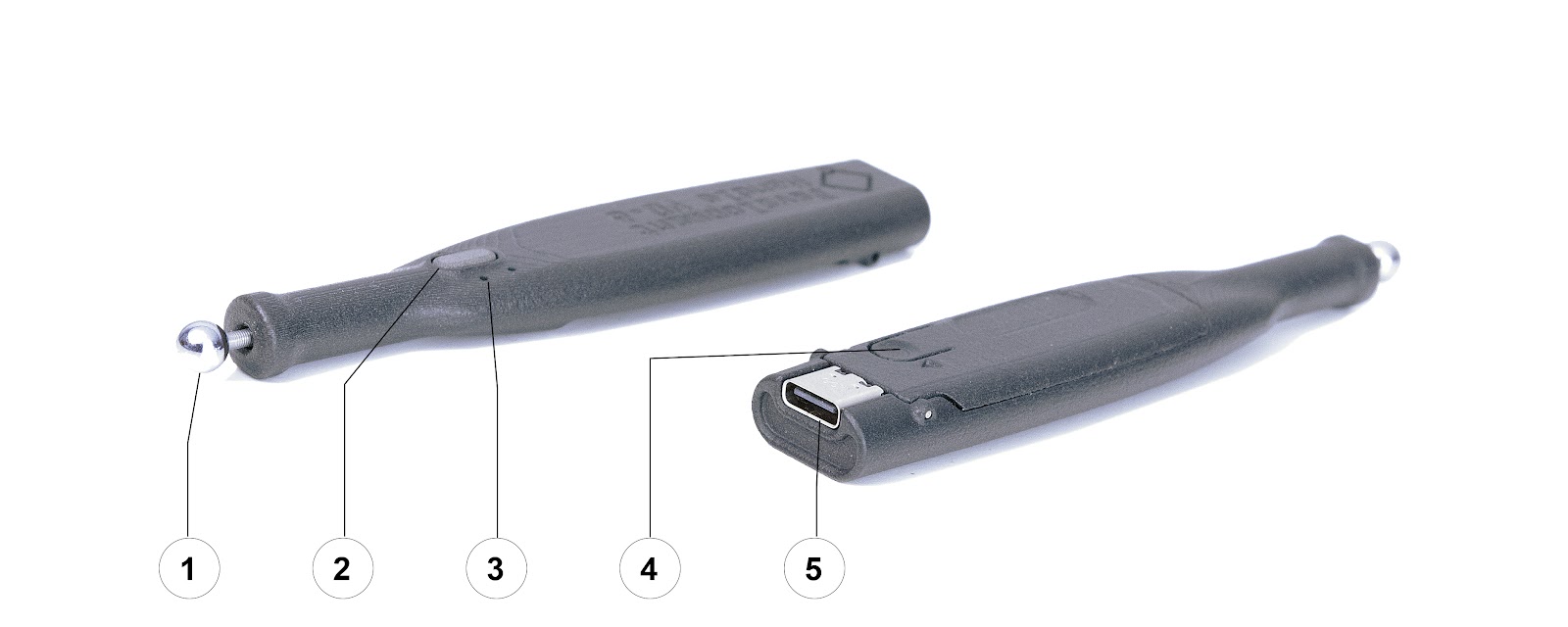
Der VerseGrip Quill verfügt an der Außenseite über fünf Hauptmerkmale: (1) den Kugelverbinder, der in das Gimbal des „ Inverse3 “ passt, (2) die Eingabetaste, (3) die Status-LEDs, (4) die Kalibriertaste und (5) den USB-C-Anschluss.
Im Inneren verfügt die Tracking-Variante des VerseGrip Quill über einen 3-Achsen-Orientierungssensor sowie einen Werkzeugerkennungssensor, der erkennt, wann der VerseGrip Quill mit einem „ Inverse3 “-Gerät verbunden wird.
Einrichtung und Kalibrierung des VerseGrip-Quill
Laden Sie zunächst die Treiber für den VerseGrip Quill herunter und installieren Sie sie auf Ihrem Computer. Schließen Sie anschließend den VerseGrip Quill über das USB-C-Kabel an den Computer an.
Vor der Verwendung muss der VerseGrip Quill kalibriert werden; nach längerem Gebrauch kann eine erneute Kalibrierung erforderlich sein. So kalibrieren Sie ihn:
- Halten Sie den eingeschalteten VerseGrip Quill senkrecht zum Monitor.
- Drücken Sie die Kalibriertaste an der Unterseite des VerseGrip Quill 3 Sekunden lang.
- Richten Sie den VerseGrip Quill weitere 2 Sekunden lang auf Ihren Monitor.
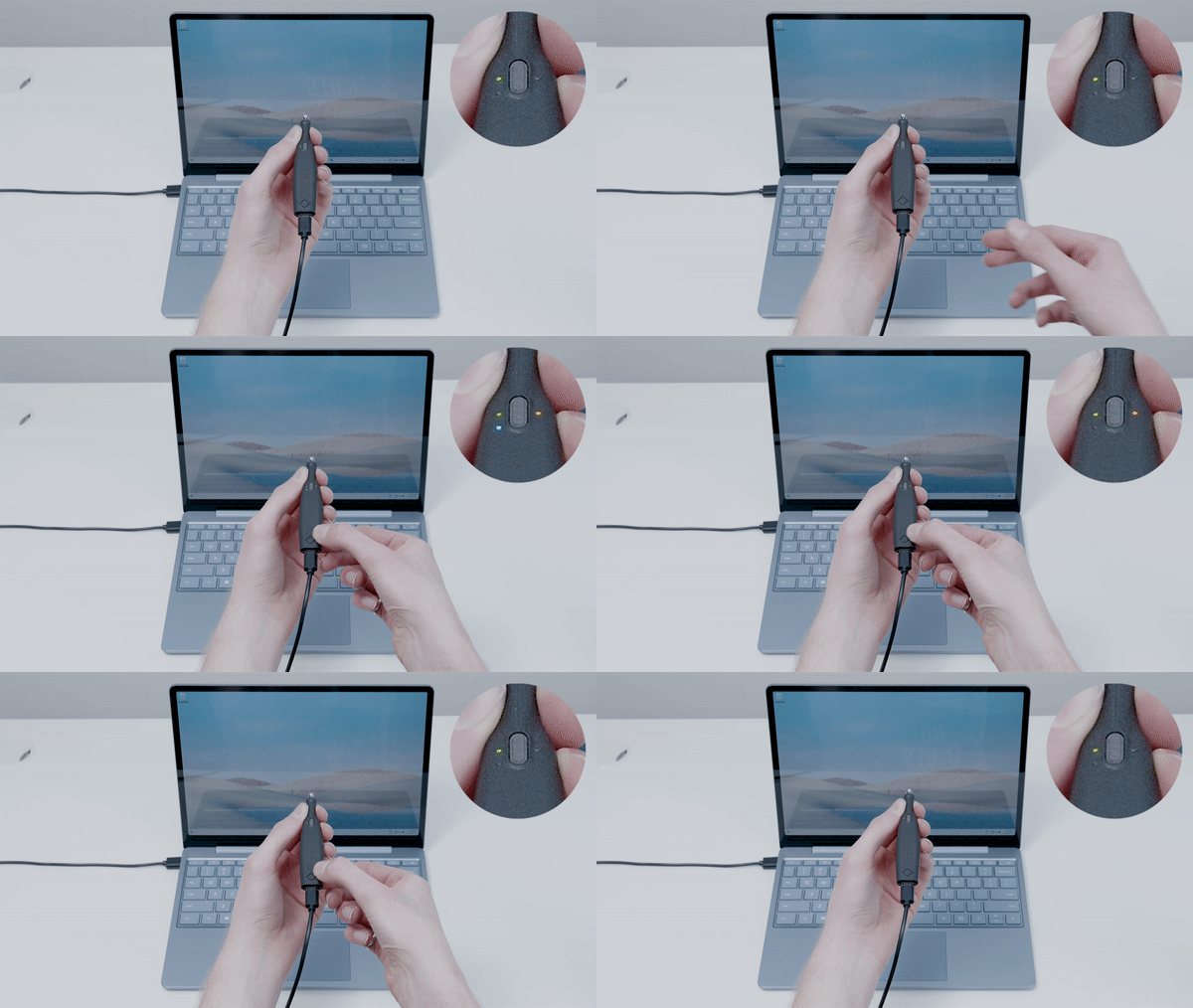
Während der Kalibrierung leuchtet die gelbe LED dauerhaft. Wenn die gelbe Kalibrierungsanzeige zweimal blinkt, ist die Kalibrierung abgeschlossen.
LED-Status
Der VerseGrip Quill verfügt über zwei LEDs, die den Betriebszustand und den Kalibrierungsstatus anzeigen.
| LED | Zustand | Status |
|---|---|---|
| Grün | ein | Eingeschaltet |
| Grün | aus | Ausgeschaltet |
| Gelb | ein | Kalibrierung läuft |
| Gelb | 2-maliges Blinken | Kalibrierung abgeschlossen |
Referenzkoordinatensysteme
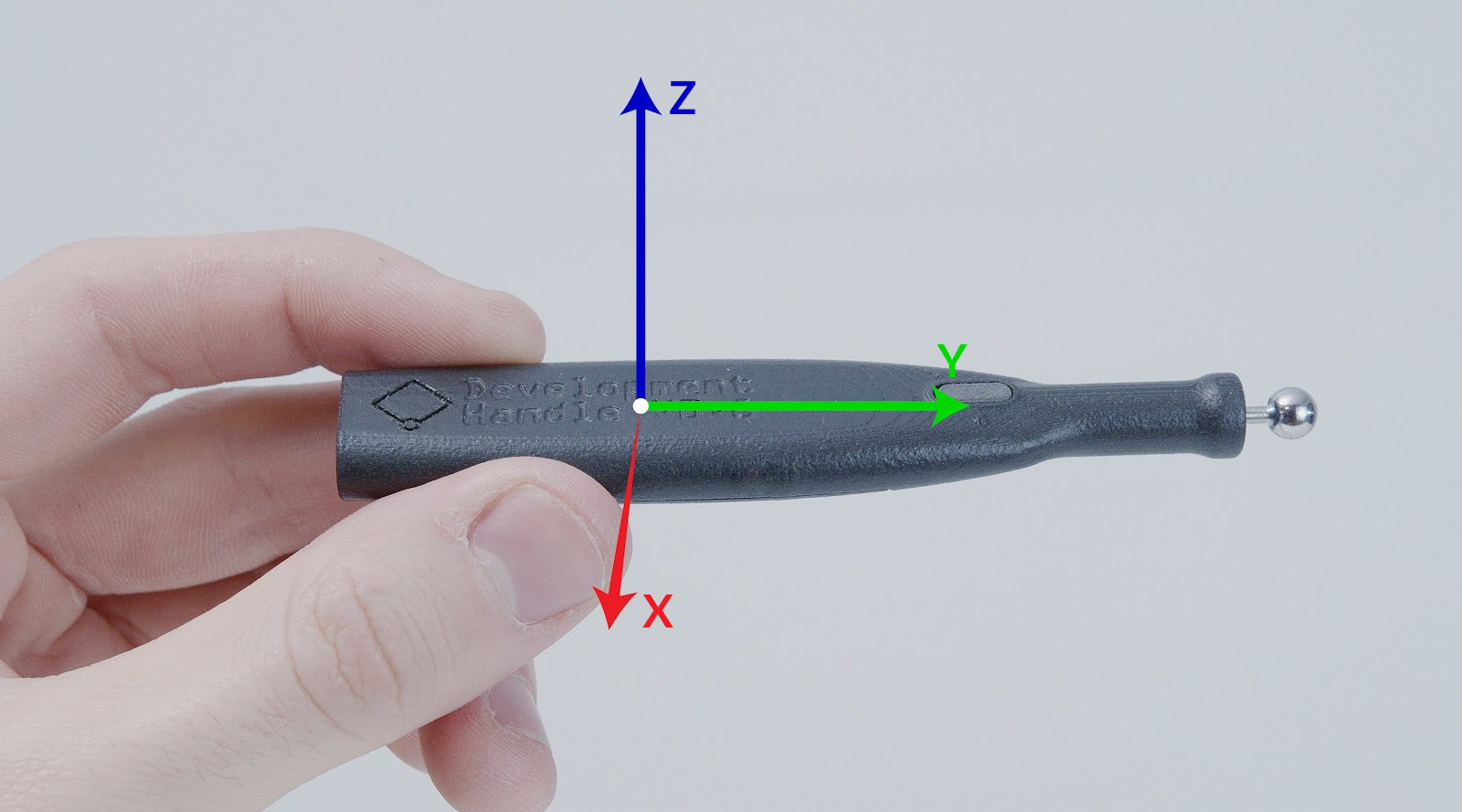
Der VerseGrip Quill verwendet wie der „ Inverse3 “ ein rechtshändiges Koordinatensystem; seine Achsen sind unten dargestellt.