Erste Schritte mit dem Inverse3
Dieser Artikel beschreibt die grundlegende Bedienung, die Kalibrierung und den Anschluss von Zubehör für den „ Inverse3 “. Am Ende sind Sie bestens gerüstet, um das Gerät zu bedienen und eine vorgefertigte haptische Simulation auszuprobieren.
Was ist im Lieferumfang enthalten?
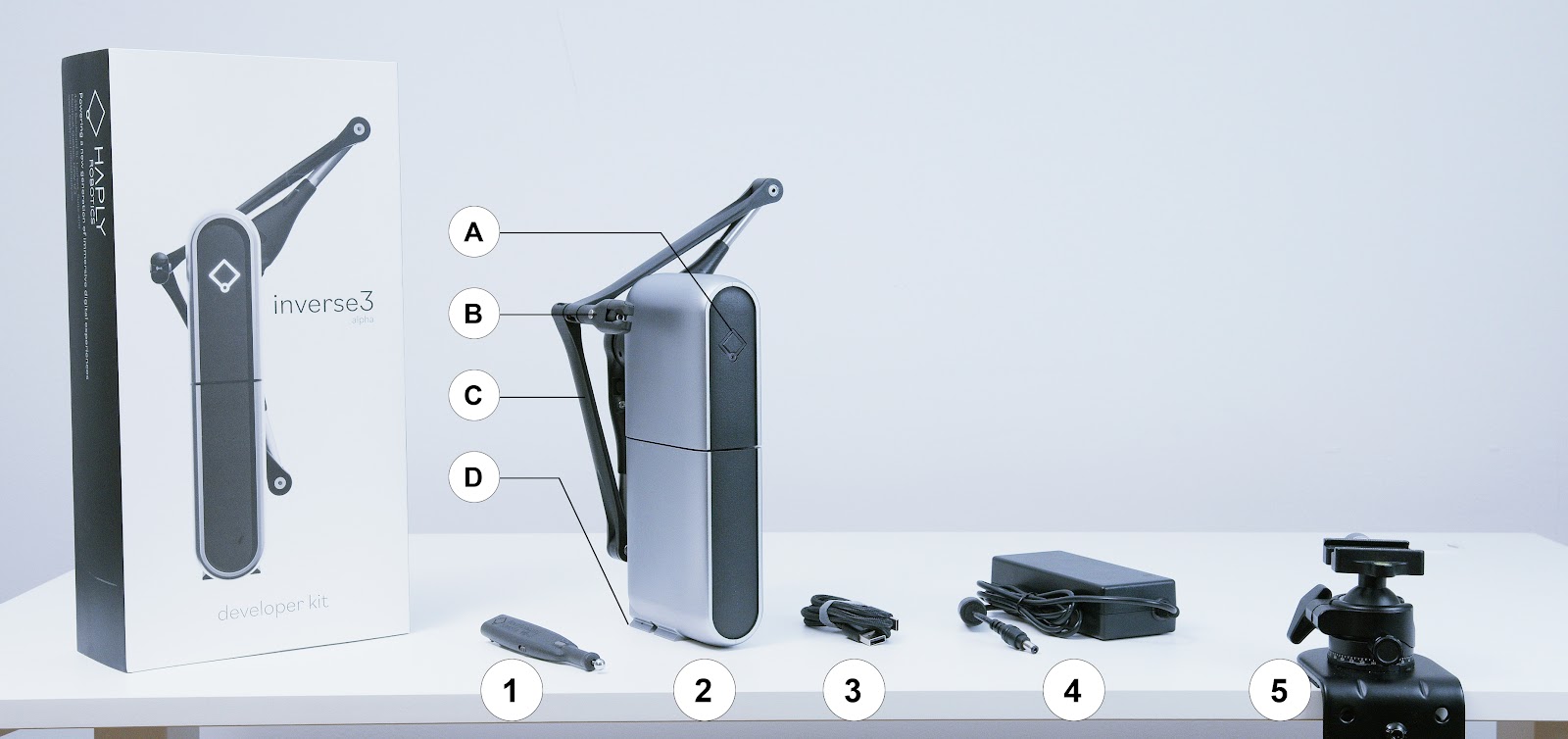
Der Karton enthält: einen VerseGrip (1), den „ Inverse3 “ (2), zwei USB-C-Kabel (3) und ein Netzteil (4); die VerseMount-Klemme (5) wird in einem separaten Karton geliefert. Der „ Inverse3 “ besteht aus vier Komponenten, die für diesen Artikel relevant sind: eine Statusleuchte (A), ein Gimbal (B), Arme (C) und einen Fuß (D).
Das mitgelieferte Netzteil unterstützt 100 V – 240 V. Das beiliegende Netzkabel kann durch ein beliebiges Kabel mit IEC-C13-Stecker ersetzt werden, das zum Steckdosentyp Ihres Landes passt. Bitte ersetzen Sie das Netzteil nicht selbst, da dies zum Erlöschen Ihrer Garantie führen kann. Bei Fragen wenden Sie sich bitte an uns.
Einrichtung des Inverse3
In diesem Abschnitt werden die Schritte zur Montage des „ Inverse3 “ an einem Tisch, zum Ein- und Ausklappen der Arme sowie zur Kalibrierung beschrieben.
Montage des Inverse3
Befestigen Sie zunächst die VerseMount-Klemme an einer flachen, ebenen und stabilen Oberfläche, möglichst in bequemer Reichweite Ihrer dominanten Hand. Achten Sie darauf, dass der untere Drehknopf, der die Klemme hält, fest angezogen ist und sich nicht leicht verschieben lässt.
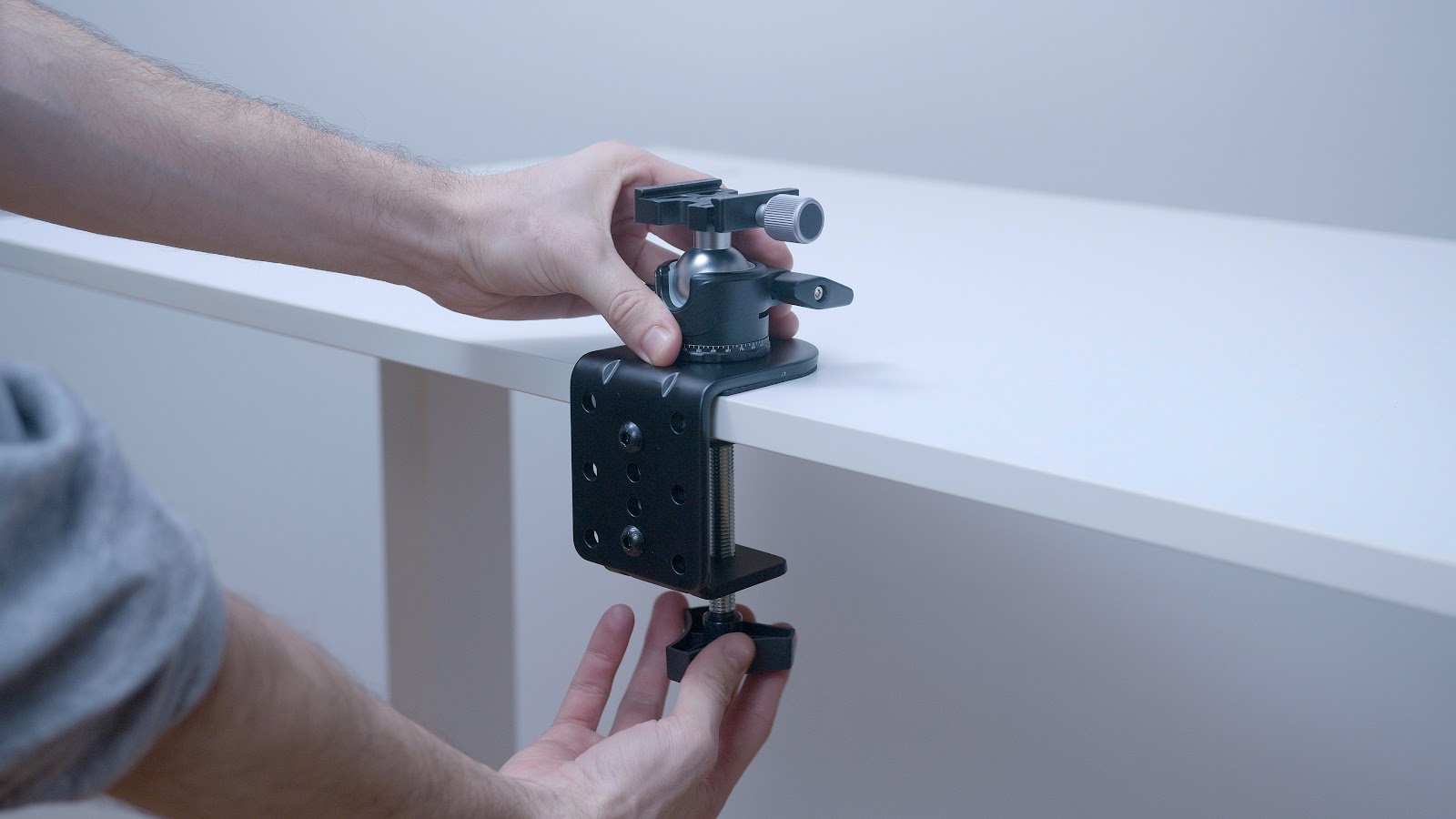
Befestigen Sie den „ Inverse3 “ an der Tischklemme, indem Sie den Fuß des „ Inverse3 “ in die Tischklemme schieben und die Montageplatte festziehen.
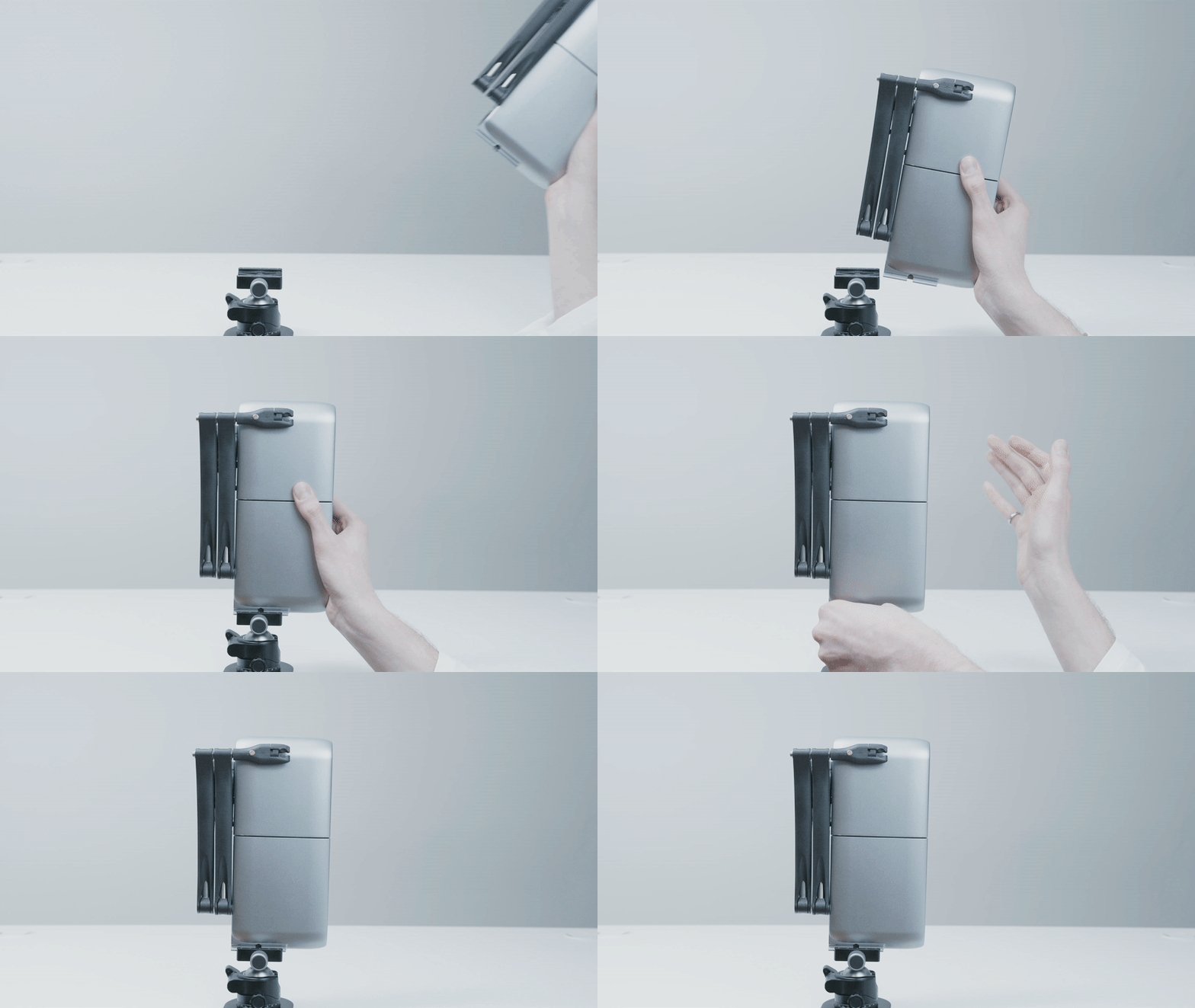
Vor der Inbetriebnahme sollte das Gerät vollständig senkrecht zum Boden ausgerichtet sein.
Inverse3 verwendet ein standardmäßiges Arca-Swiss-Befestigungssystem, sodass Sie Ihre eigene Halterung entwerfen können.
Ein- und Ausklappen der Arme
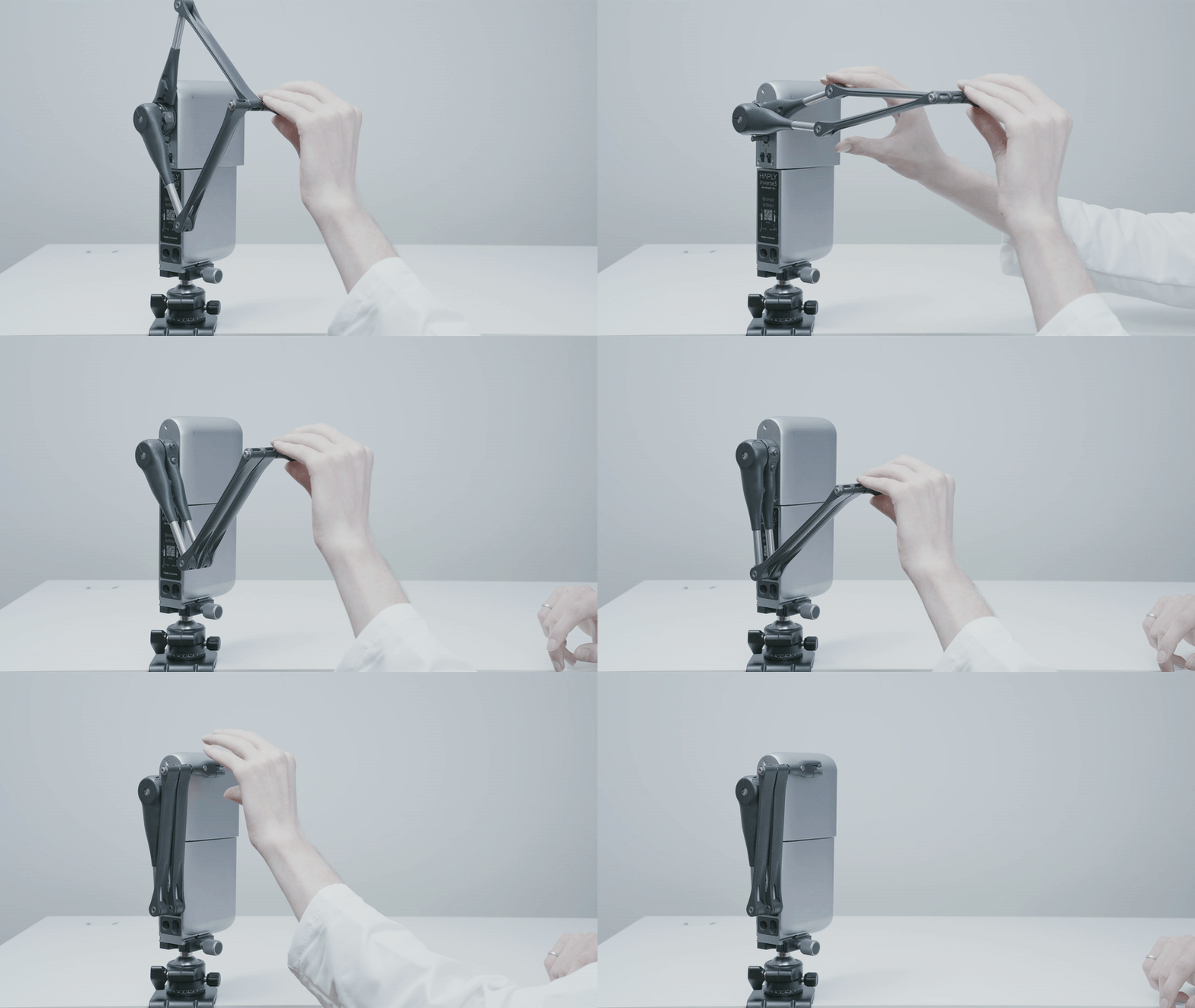
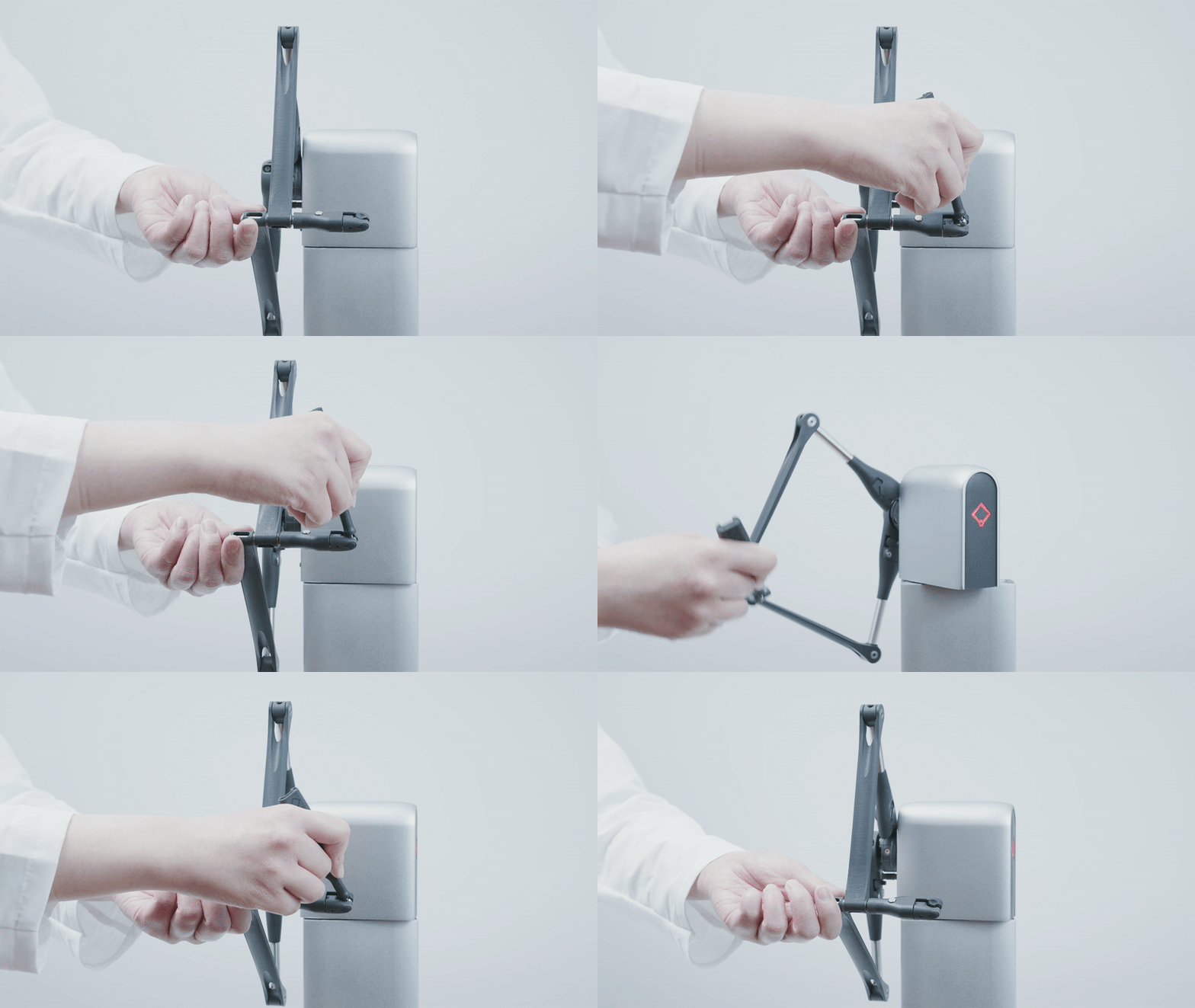
Die Arme des „ Inverse3 “ sind so konstruiert, dass sie bei Nichtgebrauch eingeklappt werden können, wodurch sie vor versehentlichen Beschädigungen geschützt sind und sich das Gerät leichter verpacken und transportieren lässt.
- Ziehen Sie die Arme mit einer Hand zu sich heran, bis sie straff gespannt sind. Drücken Sie sie dann mit der freien Hand so zusammen, dass sie in einer Linie zueinander liegen.
- Klappen Sie die Arme anschließend gegen das Gehäuse des „ Inverse3 “. Sie sollten spüren, wie die seitliche Verriegelung einrastet und die Arme in Position hält.
- Klappen Sie abschließend die Enden der Arme gegen das Gehäuse des Geräts. Sie sollten spüren, wie die Werkzeugaufnahme am Gehäuse einrastet.
Wichtige Software
Laden Sie den „Haply Hub“ herunter und installieren Sie ihn auf Ihrem Computer. Diese App dient als Treiber für Ihren neuen „ Inverse3 “ und ist zugleich ein wichtiges Werkzeug zur Visualisierung und Erkundung der Funktionen.

Haply Hub
Laden Sie die neueste Version des „ Haply “-Hubs herunter
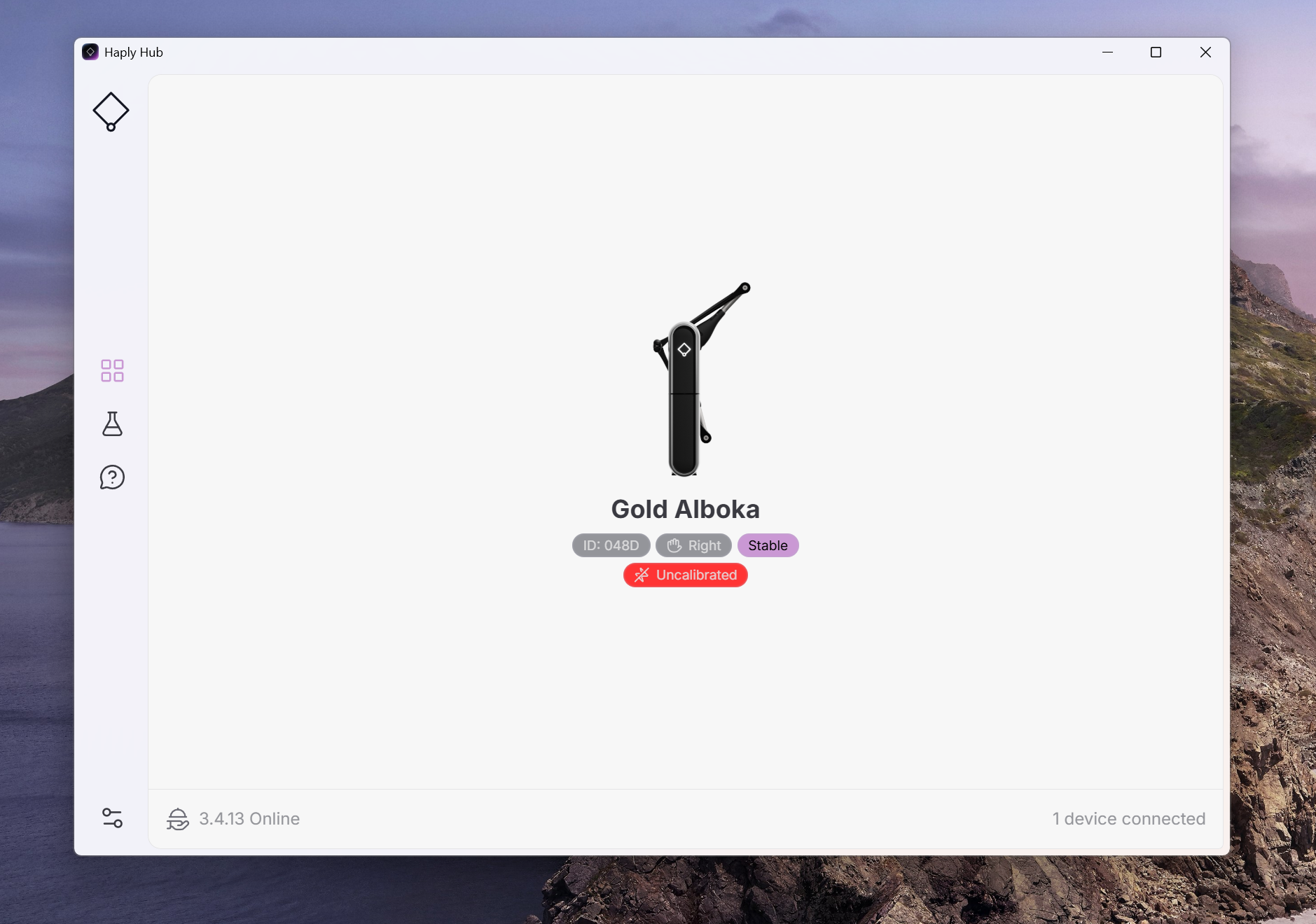
Sobald der „ Haply “-Hub läuft, sollten Ihre Geräte angezeigt werden, wenn Sie sie an den Computer anschließen.
Verbinden Sie den „ Inverse3 “ über das USB-Kabel mit dem Computer und warten Sie, bis das „ Haply “-Logo rot leuchtet und unmittelbar danach violett wird. Wenn die Statusleuchte rot bleibt, prüfen Sie, ob das USB-Kabel richtig angeschlossen ist, oder verwenden Sie ein neues USB-Kabel.
Hinweis: Eine ausführliche Erläuterung der Statusleuchten finden Sie in unserer Farbcodes-Tabelle unter „Entwicklung mit Inverse3“.
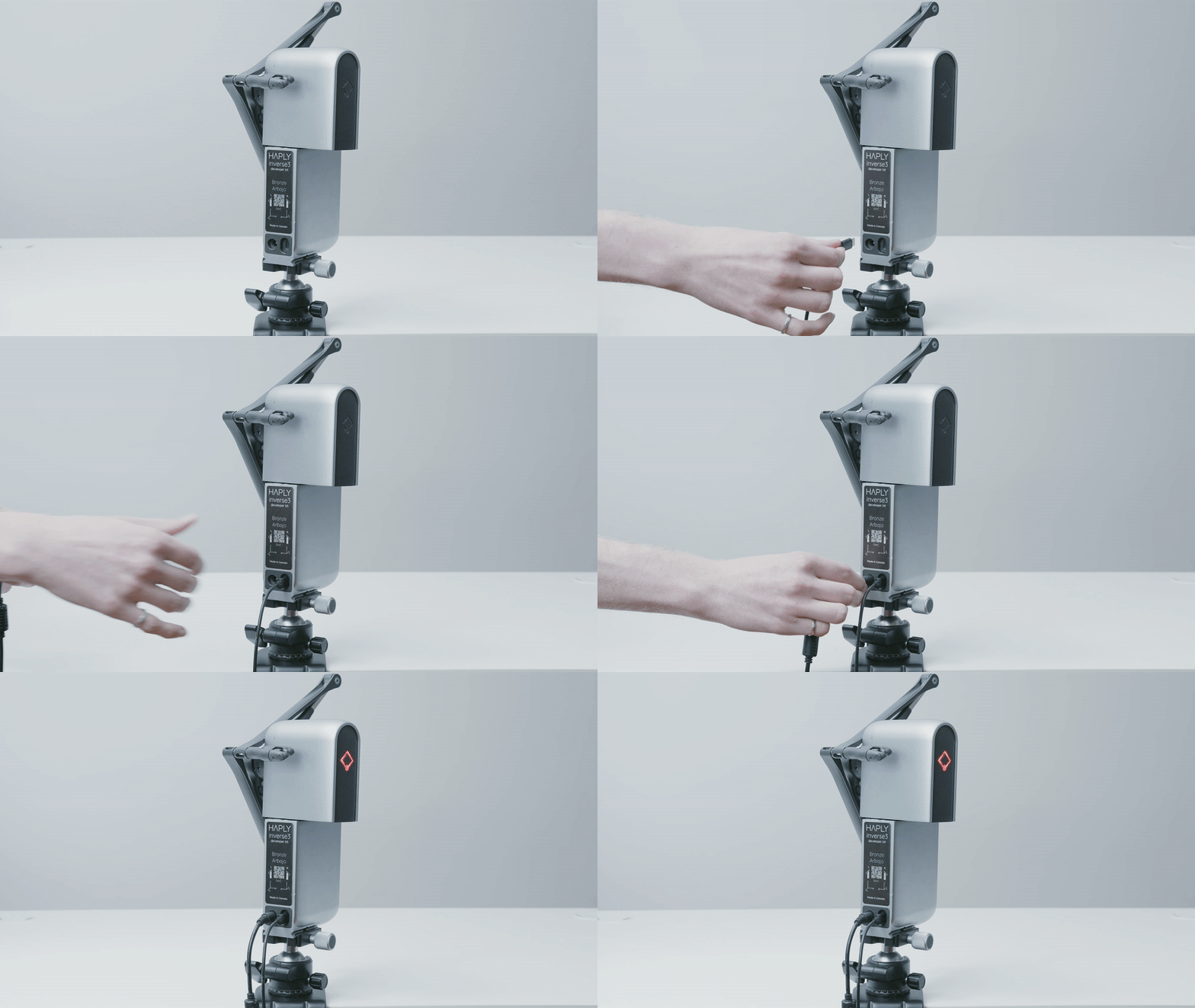
Stecken Sie das Netzteil in eine Steckdose in der Nähe und den Hohlstecker des Netzteils in die 24-V-Netzbuchse am Gerät.
Wir empfehlen dringend, den „ Inverse3 “ direkt mit dem mitgelieferten USB-Kabel an Ihren Computer anzuschließen.
Verwenden Sie keinen Dongle und keine Zwischenverbindung, da diese die Kommunikation verlangsamen können. Eine schnellere Kommunikation sorgt für ein flüssigeres Spielgefühl. Sollten Probleme auftreten, überprüfen Sie bitte die USB-Verbindung. Die Verwendung anderer USB-Kabel kann zu einer fragwürdigen Qualität und Leistung führen.
Kalibrierung
Der „ Inverse3 “ muss vor der Verwendung kalibriert werden, damit Position und Kraft korrekt erfasst werden. Berühren Sie zur Kalibrierung einfach den hervorstehenden Magneten am Gimbal mit dem Kalibrierpunkt. Sobald die Kalibrierung abgeschlossen ist, leuchtet die Statusleuchte weiß, was anzeigt, dass Sie nun eine Simulation starten können.
Einrichtung von zwei „ Inverse3 “-Geräten in bimanueller Konfiguration
Die „ Inverse3 “-Geräte können in jedem Winkel verwendet werden, auch kopfüber. Mit der VerseGrip-Klemme können Sie verschiedene Winkel ausprobieren, um die für Ihre spezifischen Anforderungen passende Einstellung zu finden.
Für eine einfache bimanuelle Einrichtung empfiehlt Haply, die Symbole des Geräts zu sich hin auszurichten, um beim Stift die größtmögliche Bewegungsfreiheit zu erreichen, ohne dass Hand oder Finger mit den Armen oder dem Gimbal kollidieren.
Anschließen eines kabellosen VerseGrip oder von Zubehör
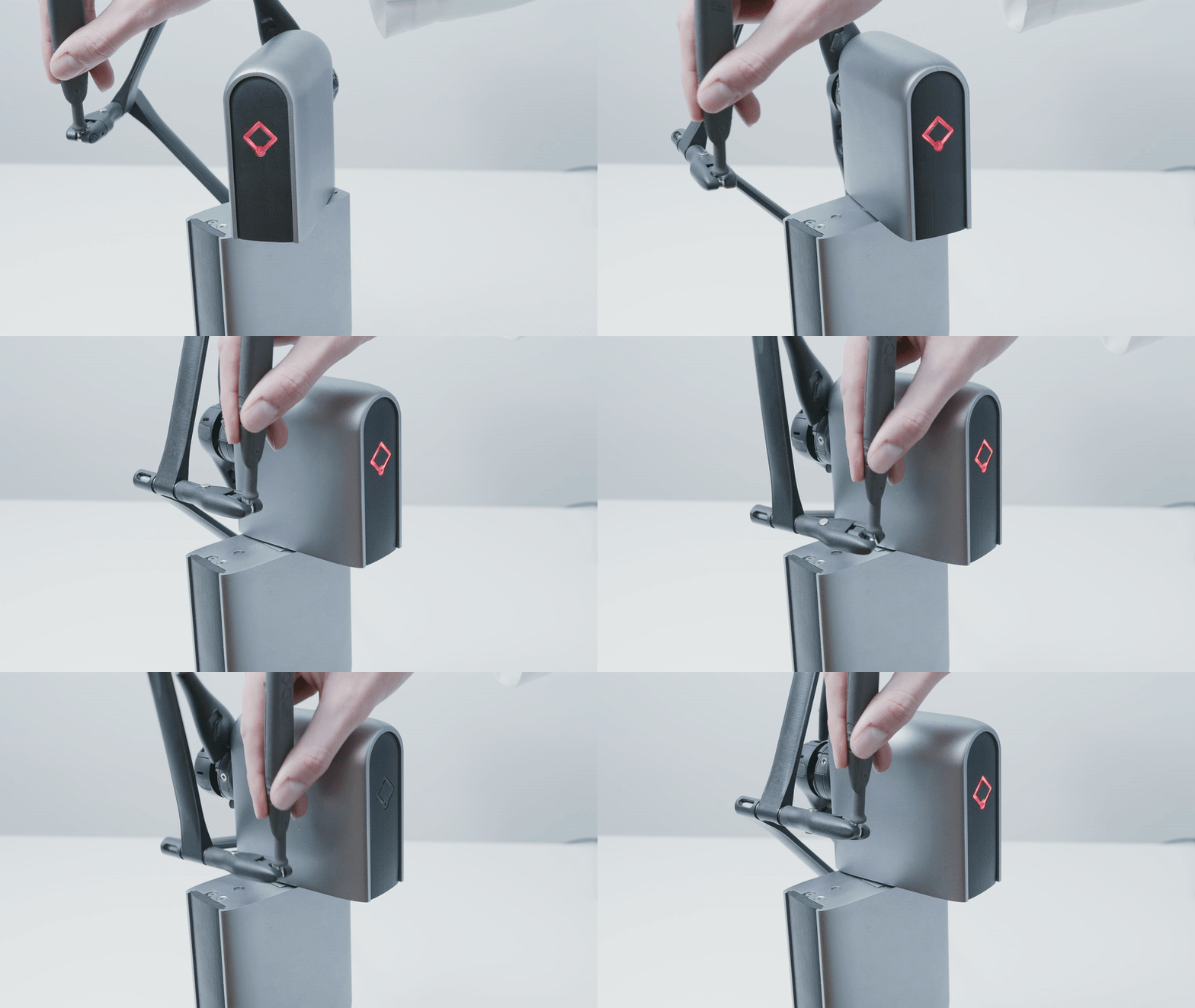
Der „ Inverse3 “ verfügt über einen Schnellverschlussmechanismus zum Anbringen von VerseGrips. Um die Verbindung herzustellen, halten Sie die Arme des Geräts und das Werkzeug fest in jeweils einer Hand und drücken Sie die kugelförmige Spitze des Werkzeugs in den Verschluss am Ende der Arme, bis der Mechanismus hörbar einrastet.
Um das Werkzeug zu lösen, kippen Sie es in Richtung der Arme des Geräts, bis sich der Verschluss öffnet und das Werkzeug freigibt.
Haptische Demos
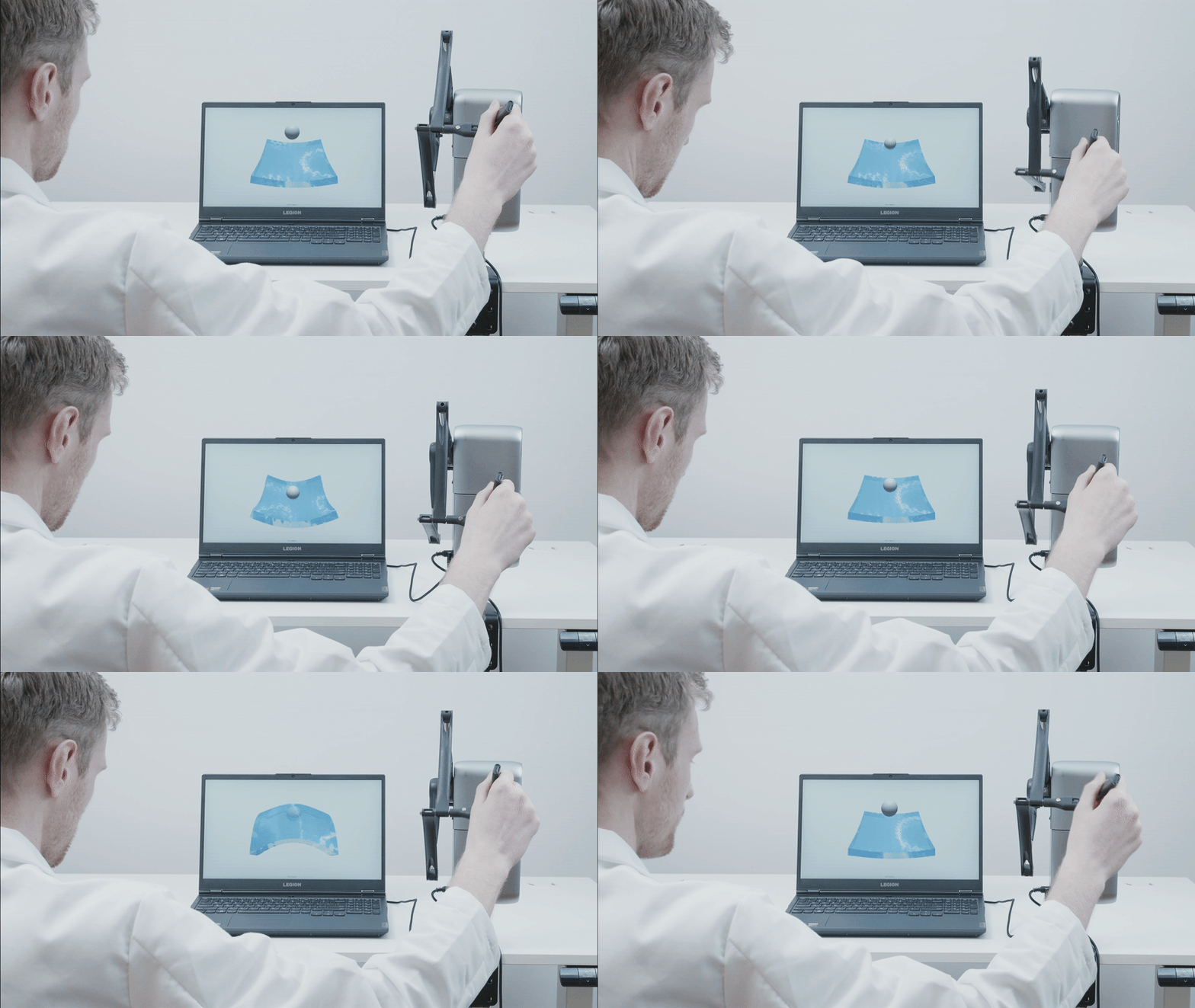
Laden Sie nun das Demopaket herunter und entpacken Sie die Dateien. Der entpackte Ordner enthält eine Reihe von Demos, die mit Chai3D erstellt wurden und mit denen Sie die Kraftrückkopplung und die Leistungsfähigkeit des „ Inverse3 “ erleben können. Die erste Demo simuliert eine Gelmembran, die, wie unten gezeigt, berührt, eingedrückt und durchstochen werden kann. Probieren Sie die anderen Demos im Ordner aus, um die Möglichkeiten des „ Inverse3 “ zu entdecken.
Die Demos sind mit der Dienstversion 3.1.0 und höher kompatibel. Wenn der Dienst nicht läuft, verbinden sich die Demos automatisch über die Hardware-API mit dem Dienst.
Die Demos funktionieren nicht, wenn eine Dienstversion unter 3.1.0 erkannt wird. Bitte stellen Sie sicher, dass der Dienst aktualisiert wird, um Kompatibilitätsprobleme zu vermeiden.