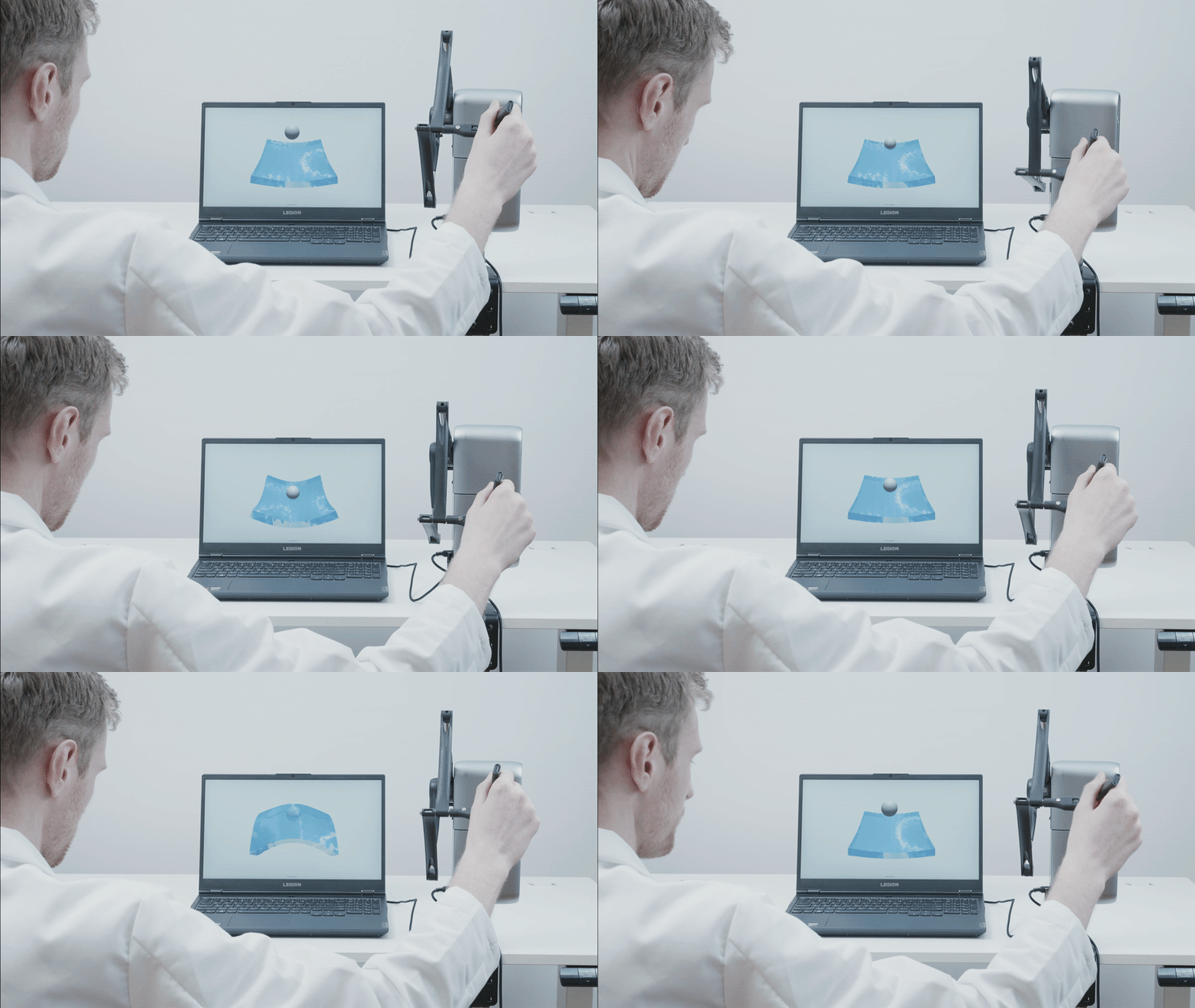
Inverse3 Erste Schritte
In diesem Dokument werden die grundlegende Bedienung, die Kalibrierung und der Anschluss von Zubehör für das Inverse3 erläutert. Nach Durcharbeiten dieses Dokuments können Sie das Gerät bedienen und die integrierten haptischen Simulationen selbst ausprobieren.
Lieferumfang
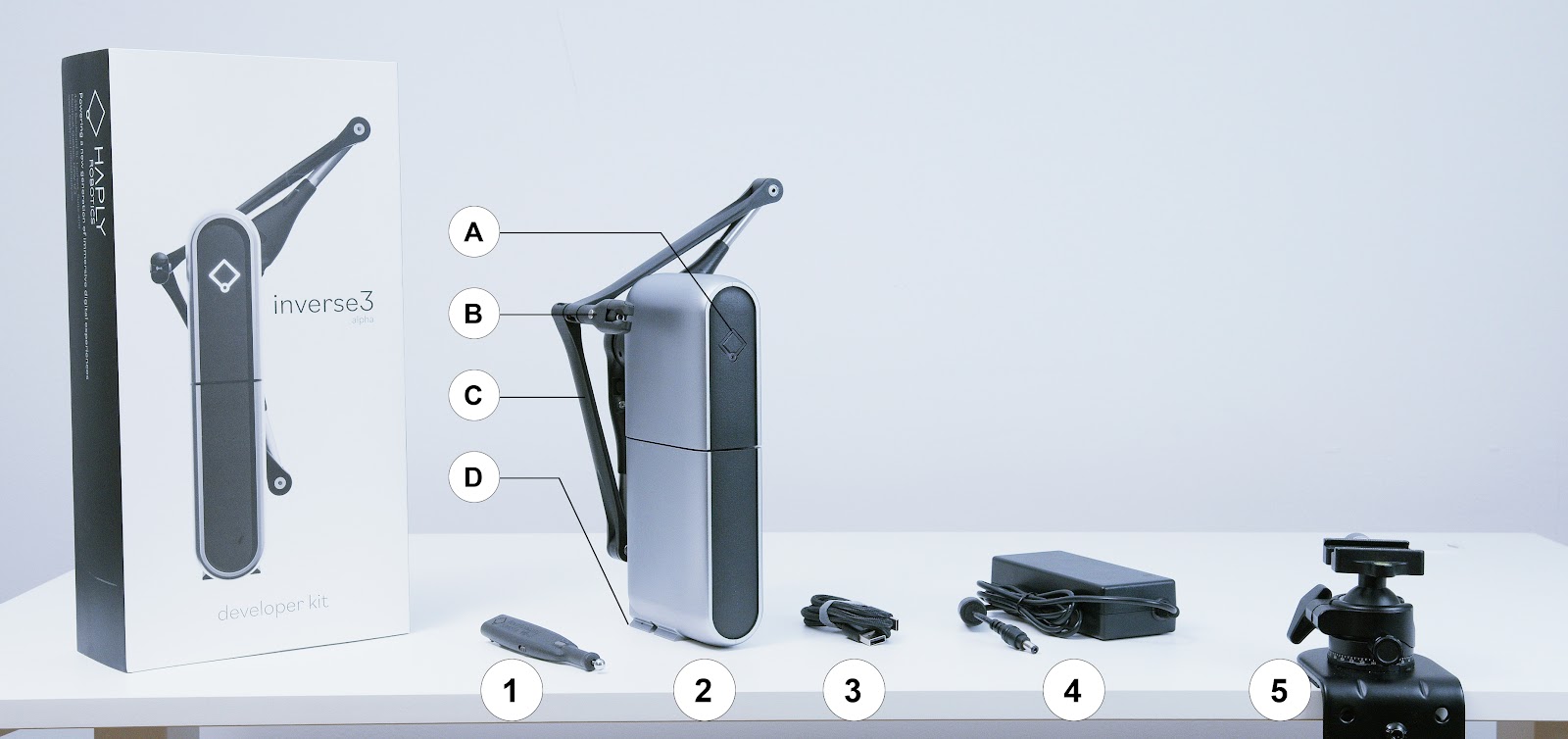
Der Karton enthält einen VerseGrip (1), einen „ Inverse3 “ (2), zwei USB-C-Kabel (3) und ein Netzteil **(4)**; die VerseMount-Klemme **(5)** befindet sich in einem separaten Karton. Inverse3 Das Gerät verfügt über vier Komponenten, die in dieser Anleitung behandelt werden: die Status-LED (A), das Gimbal (B), der Arm (C) und der Ständer **(D)**.
Das mitgelieferte Netzteil unterstützt Spannungen von 100 V bis 240 V. Das mitgelieferte Netzkabel kann durch ein anderes Kabel mit einem IEC-C13-Stecker ersetzt werden, das dem Steckdosenstandard des jeweiligen Landes entspricht. Das Netzteil selbst darf nicht ausgetauscht werden, da dies zum Erlöschen der Garantie führen kann. Bei Fragen wenden Sie sich bitte an uns.
Inverse3 Einstellungen
In diesem Abschnitt werden die Montage des „ Inverse3 “ am Tisch, das Ein- und Ausklappen des Arms sowie das Kalibrierungsverfahren beschrieben.
Inverse3 Anbringen
Befestigen Sie die VerseMount-Klemme zunächst auf einer ebenen, waagerechten und stabilen Oberfläche. Platzieren Sie sie nach Möglichkeit in einer Reichweite, die Sie mit Ihrer dominanten Hand bequem erreichen können. Vergewissern Sie sich, dass der untere Feststellknopf der Klemme fest angezogen ist und sich die Klemme nicht leicht verschieben lässt.
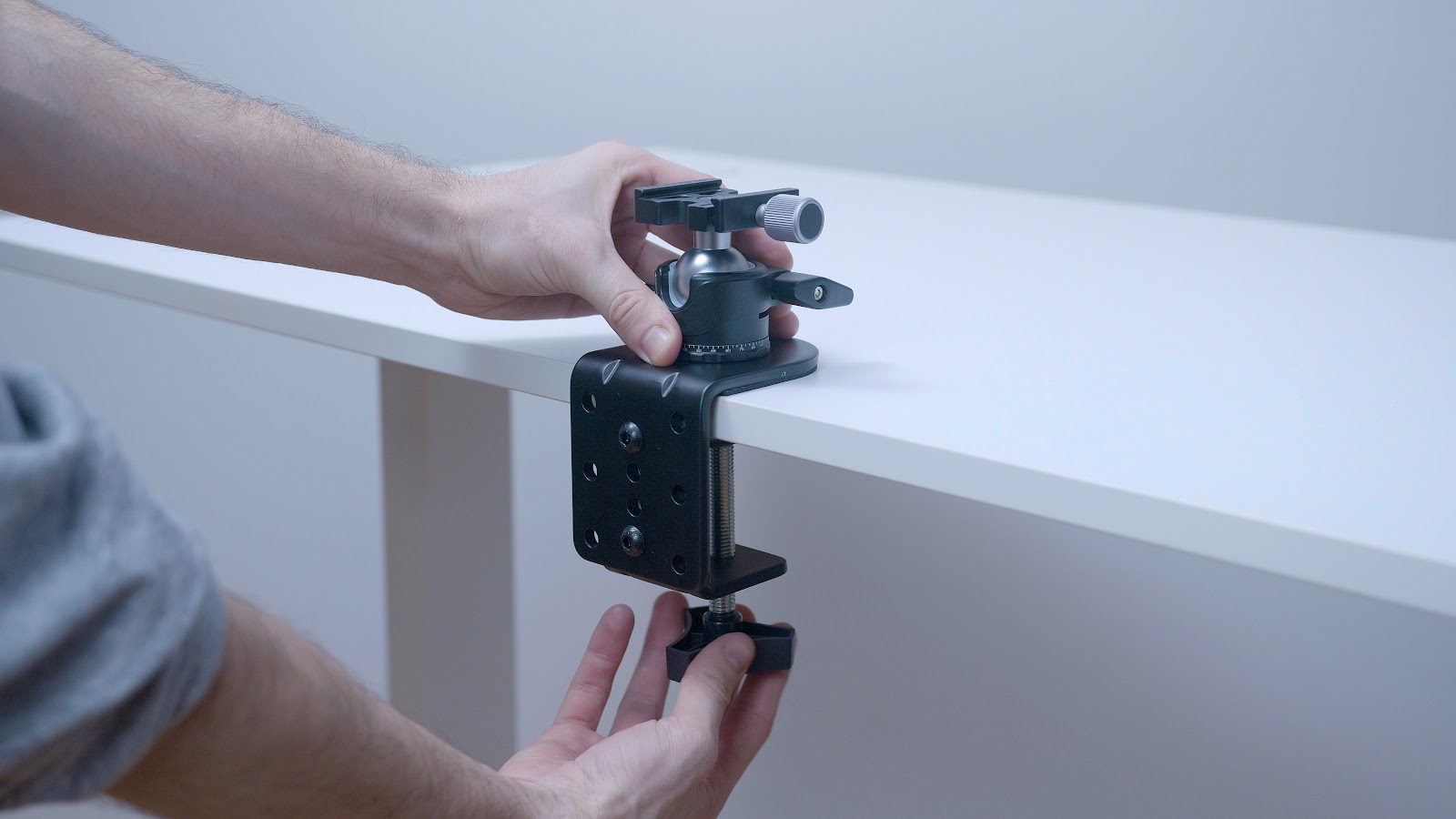
Befestigung des „ Inverse3 “ an der Tischklemme: Schieben Sie den Ständer „ Inverse3 “ in die Tischklemme und ziehen Sie die Befestigungsplatte fest.
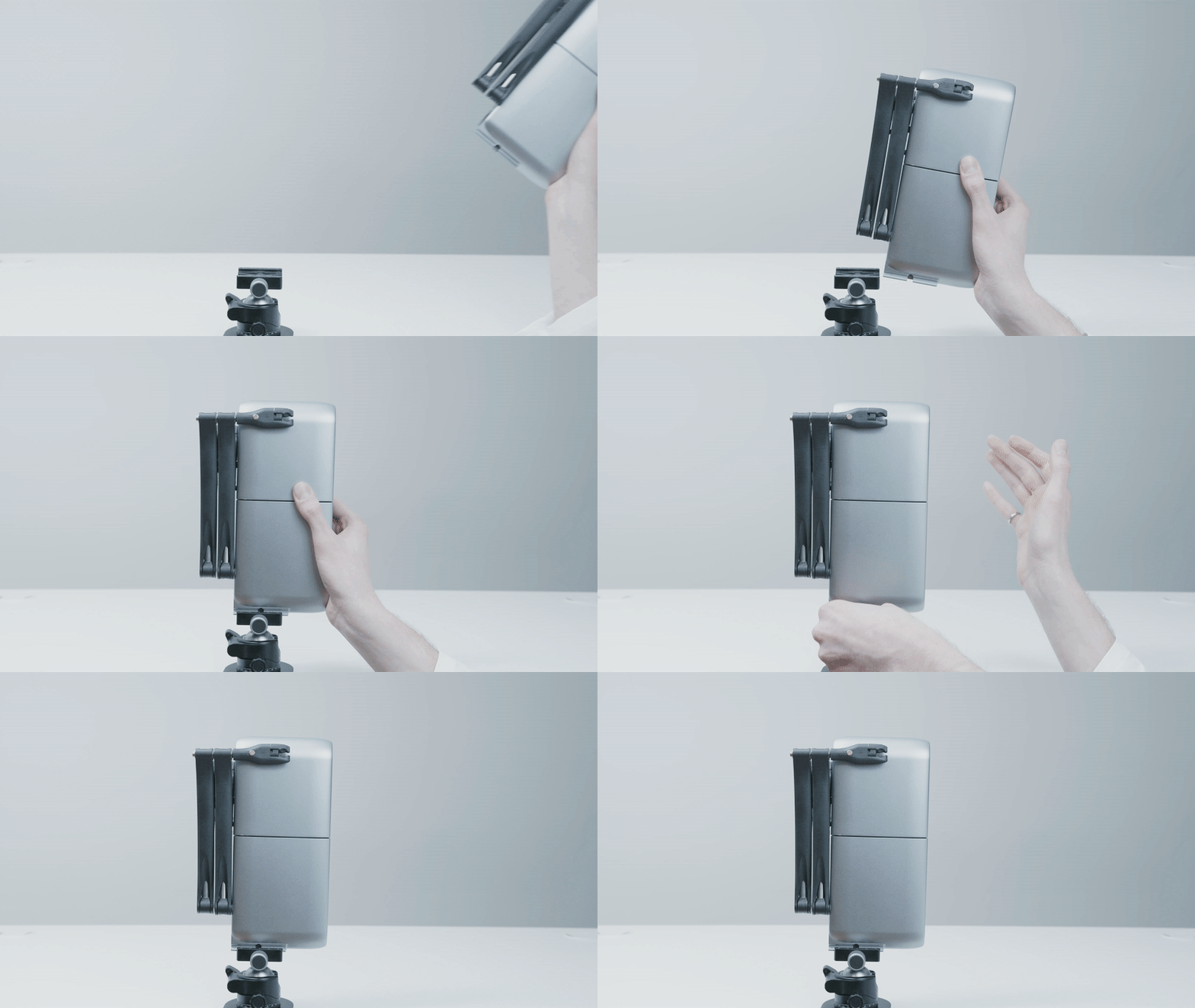
Bevor Sie beginnen, muss das Gerät genau senkrecht zum Boden stehen.
Inverse3 Das Gerät verfügt über ein Standard-Arca-Swiss-Befestigungssystem, sodass selbst entwickelte Halterungen angebracht werden können.
Krebs – ein- und ausklappen
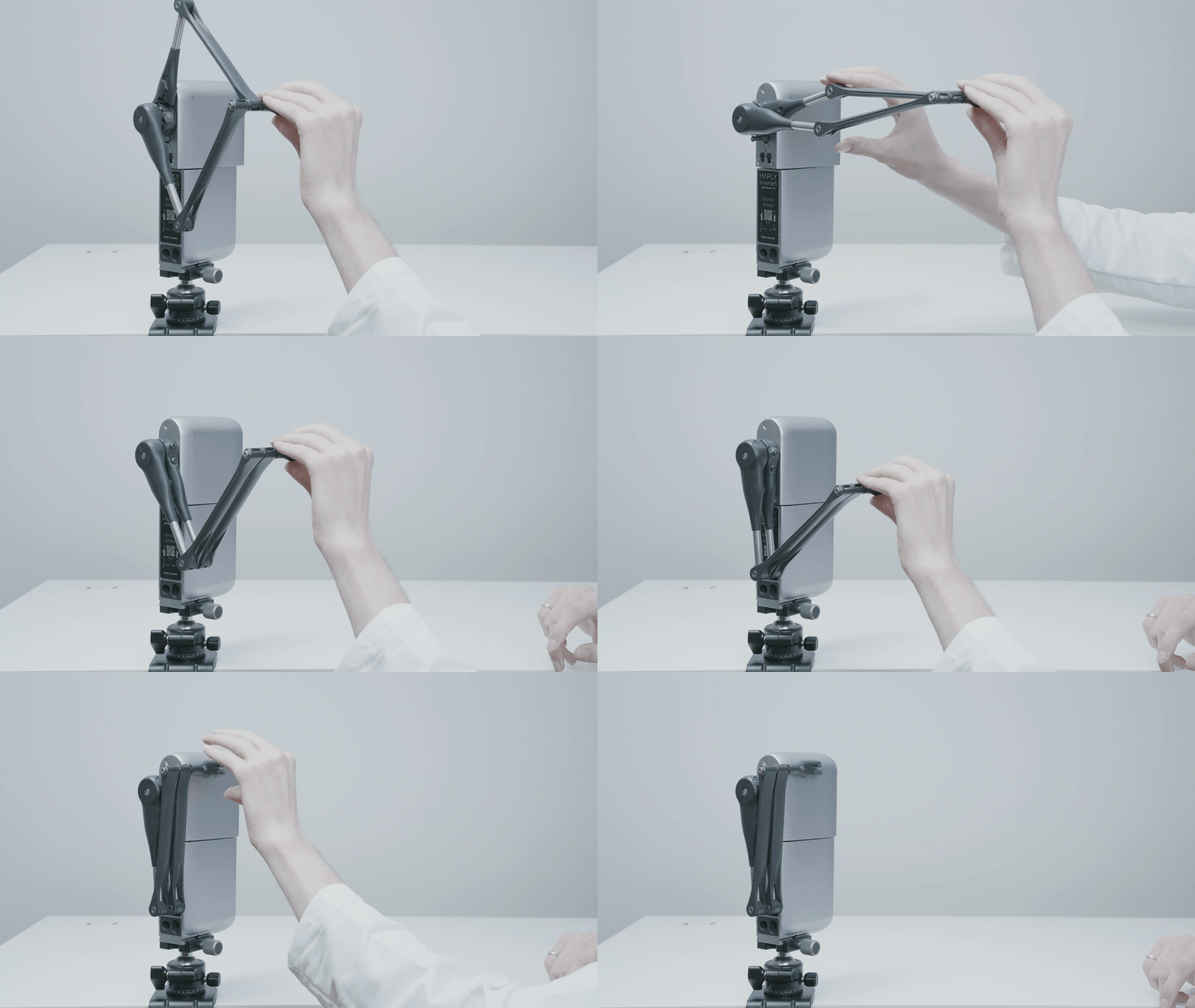
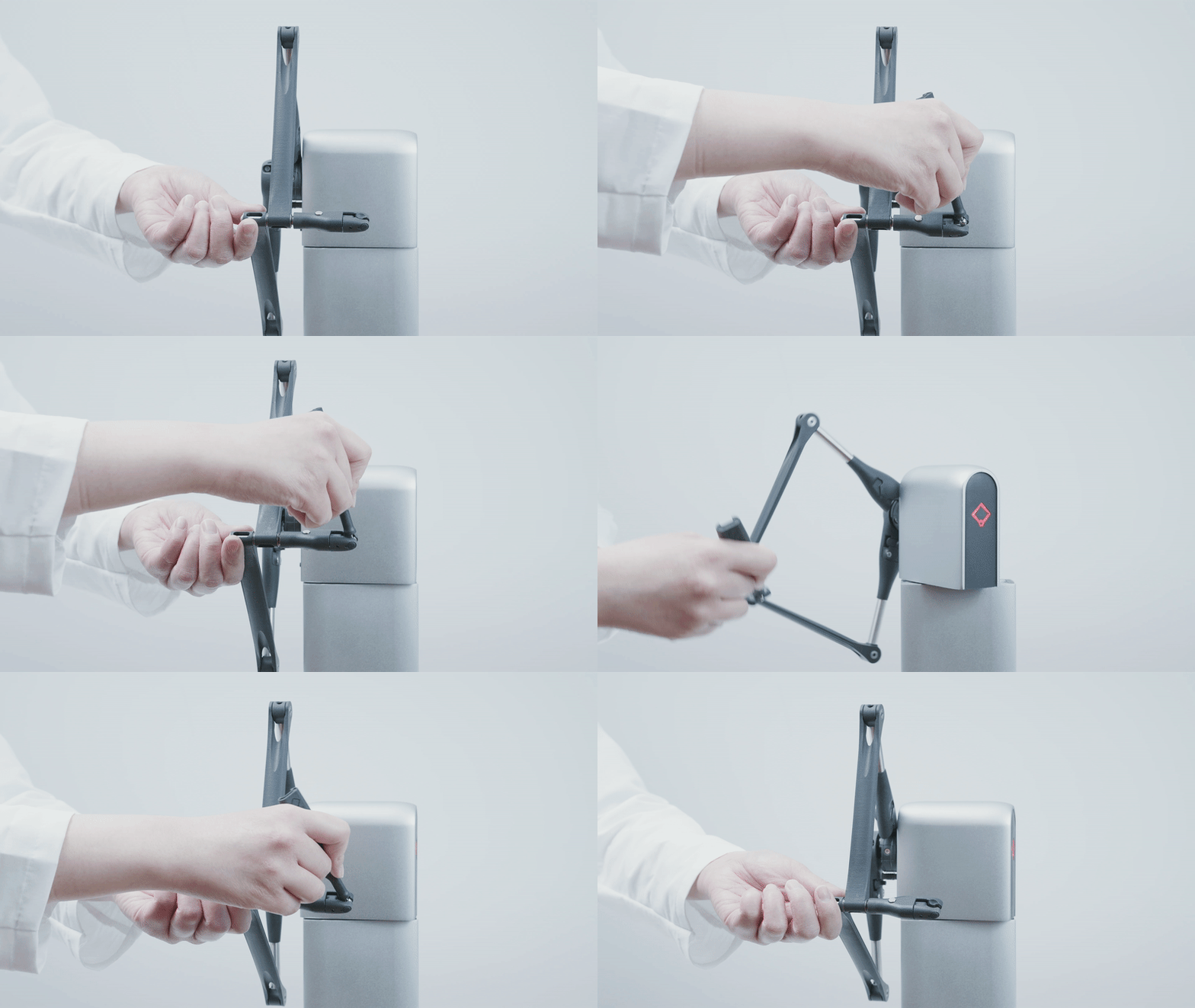
Inverse3 Der Arm des Geräts ist so konstruiert, dass er bei Nichtgebrauch eingeklappt werden kann, wodurch eine versehentliche Beschädigung des Arms verhindert wird und das Gerät leichter verpackt und transportiert werden kann.
- Ziehen Sie den Arm mit einer Hand zum Körper hin, bis er sich straff anfühlt, und drücken Sie den Arm mit der anderen Hand nach unten, bis beide Arme eine gerade Linie bilden.
- Falten Sie anschließend den Krebs Inverse3 in Richtung des Hauptteils. Sie sollten spüren, wie die seitliche Verriegelung einrastet und das Teil fest in Position gehalten wird.
- Falten Sie zum Schluss das Ende des Arms in Richtung des Gerätekörpers. Sie sollten spüren, wie der Werkzeugaufsatz mit einem Klicken im Gehäuse einrastet.
Erforderliche Software
Haply Laden Sie die Hub- App herunter und installieren Sie sie auf Ihrem Computer. Diese App dient als Treiber für das neue Inverse3 und ist zudem ein unverzichtbares Werkzeug für die Visualisierung und die Erkundung der Funktionen.

Haply Hub
Haply Hub – Neueste Version herunterladen
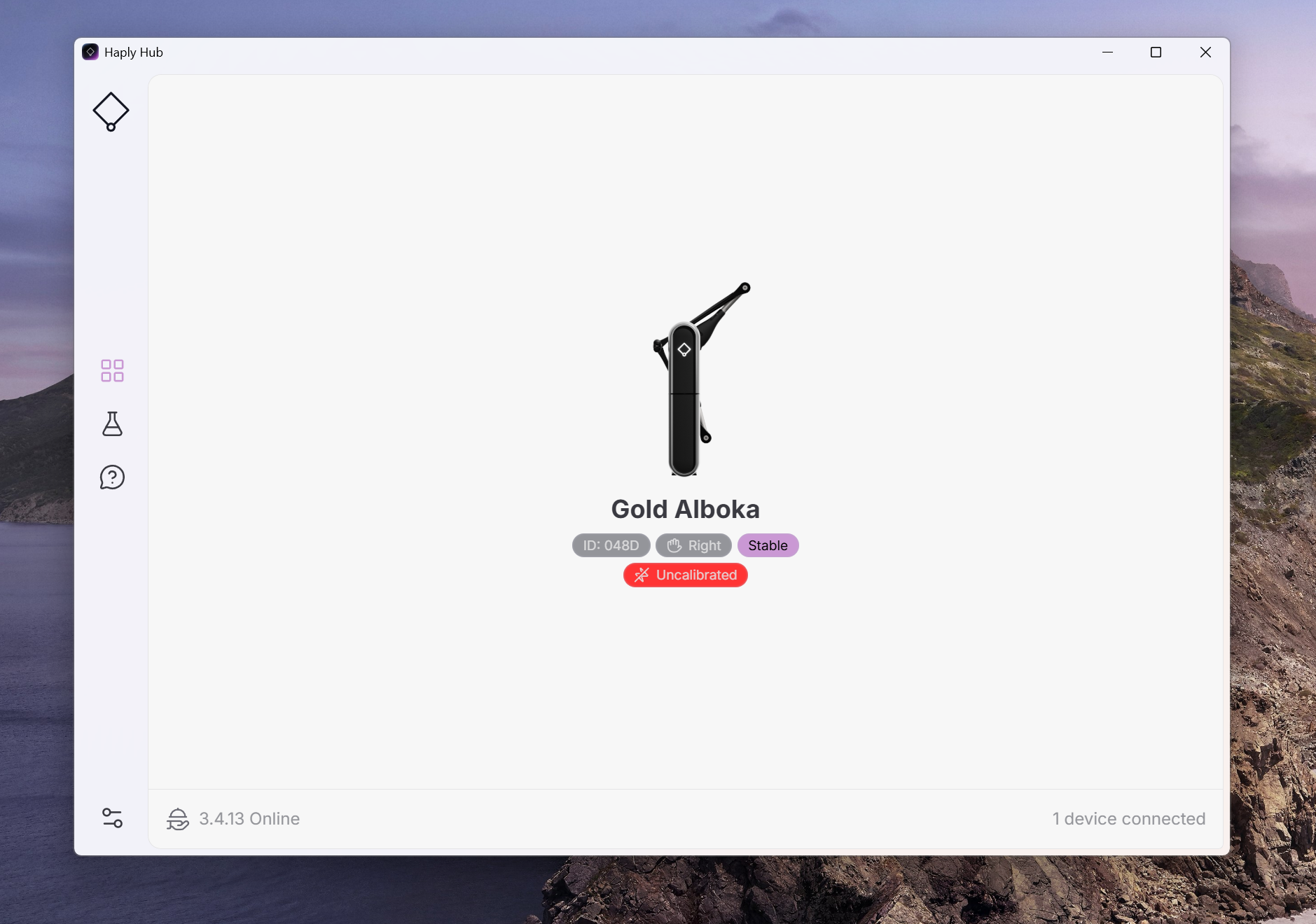
Haply Während der Ausführung von Hub können Sie beobachten, wie das Gerät angezeigt wird, sobald Sie es an den Computer anschließen.
Schließen Sie das Gerät „ Inverse3 “ über ein USB-Kabel an den Computer an und warten Sie, bis die rote LED am „ Haply “-Logo aufleuchtet und unmittelbar danach in violett wechselt. Sollte die Status-LED weiterhin rot leuchten, überprüfen Sie, ob das USB-Kabel fest angeschlossen ist, oder versuchen Sie es mit einem neuen USB-Kabel.
Hinweis: Eine ausführliche Beschreibung der Status-LEDs finden Sie in der Farbcodetabelle im Inverse3 -Entwicklerhandbuch.
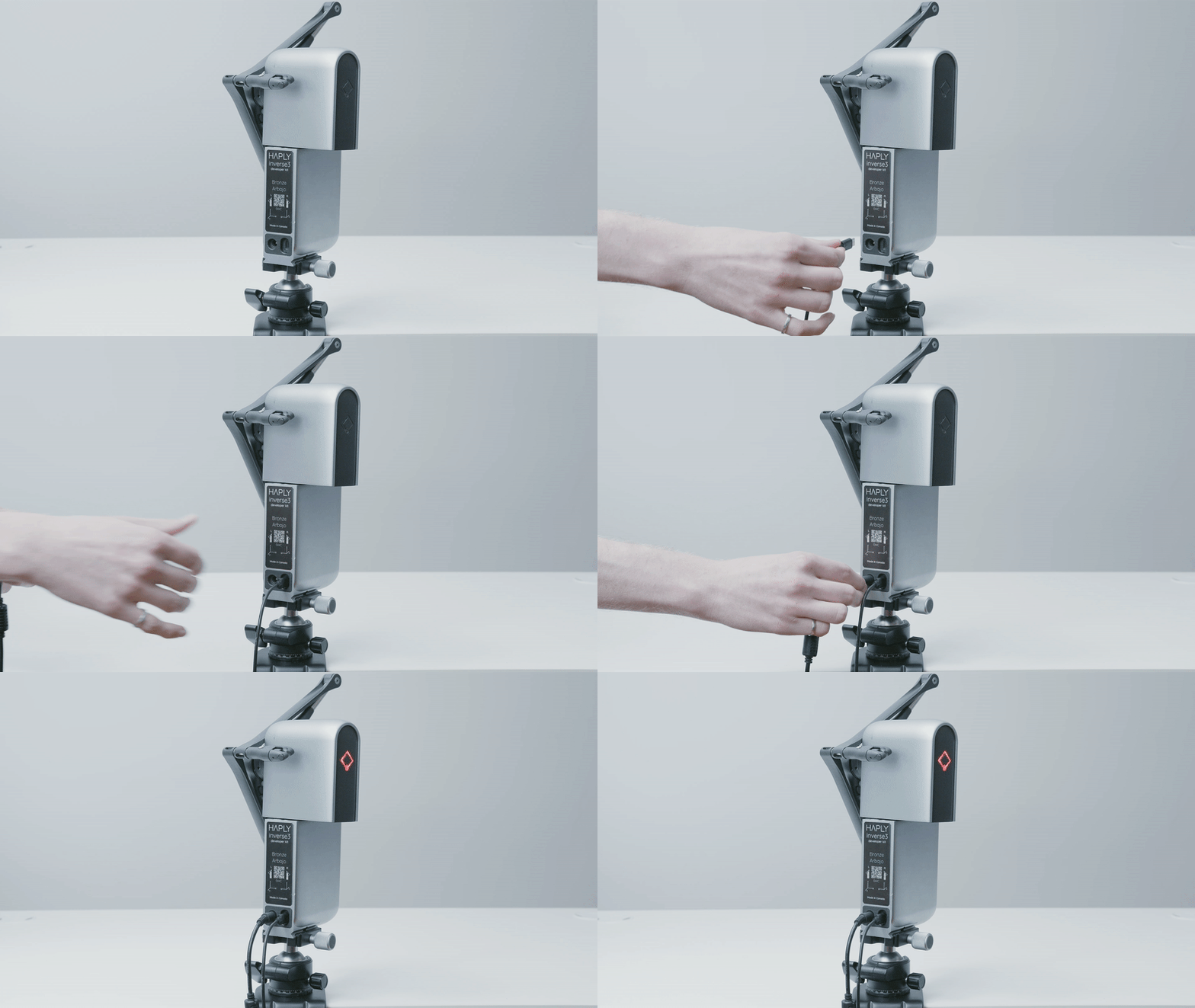
Stecken Sie das Netzteil in eine nahegelegene Steckdose und verbinden Sie den Rundstecker des Netzteils mit der 24-V-Strombuchse des Geräts.
Wir empfehlen dringend, das Gerät „ Inverse3 “ mithilfe des mitgelieferten USB-Kabels direkt an den Computer anzuschließen.
Verwenden Sie keine Dongles oder Zwischengeräte, da dies zu einer Verlangsamung der Übertragungsgeschwindigkeit führen kann. Eine schnellere Übertragung gewährleistet ein flüssigeres haptisches Erlebnis. Sollten Probleme auftreten, überprüfen Sie bitte die USB-Verbindung. Die Verwendung eines anderen USB-Kabels kann die Qualität und Leistung beeinträchtigen.
Kalibrierung
Inverse3 Das Gerät muss vor der Verwendung kalibriert werden, um die Genauigkeit der Positions- und Kraftmessung zu gewährleisten. Zur Kalibrierung müssen Sie lediglich den aus dem Gimbal herausragenden Magneten kurz an die Kalibrierungsmarkierung halten. Nach Abschluss der Kalibrierung wechselt die Statusanzeige zu weiß und zeigt damit an, dass die Simulation nun gestartet werden kann.
Einrichtung von zwei „ Inverse3 “-Geräten im Dual-Hand-Modus
Inverse3 Das Gerät kann in jedem beliebigen Winkel verwendet werden, auch in umgekehrter Position. Mit der VerseGrip-Klemme können Sie verschiedene Winkel ausprobieren und den Winkel finden, der Ihren Anforderungen am besten entspricht.
Um eine einfache beidhändige Bedienung zu ermöglichen, richten Sie das Gerät gemäß den Empfehlungen unter „ Haply “ so aus, dass das Symbol zum Benutzer zeigt. So können Sie mit dem Stylus maximale Winkelbewegungsfreiheit nutzen, ohne dass Ihre Hand oder Finger gegen den Arm oder das Gimbal stoßen.
Anschließen eines kabellosen VerseGrip oder von Zubehör
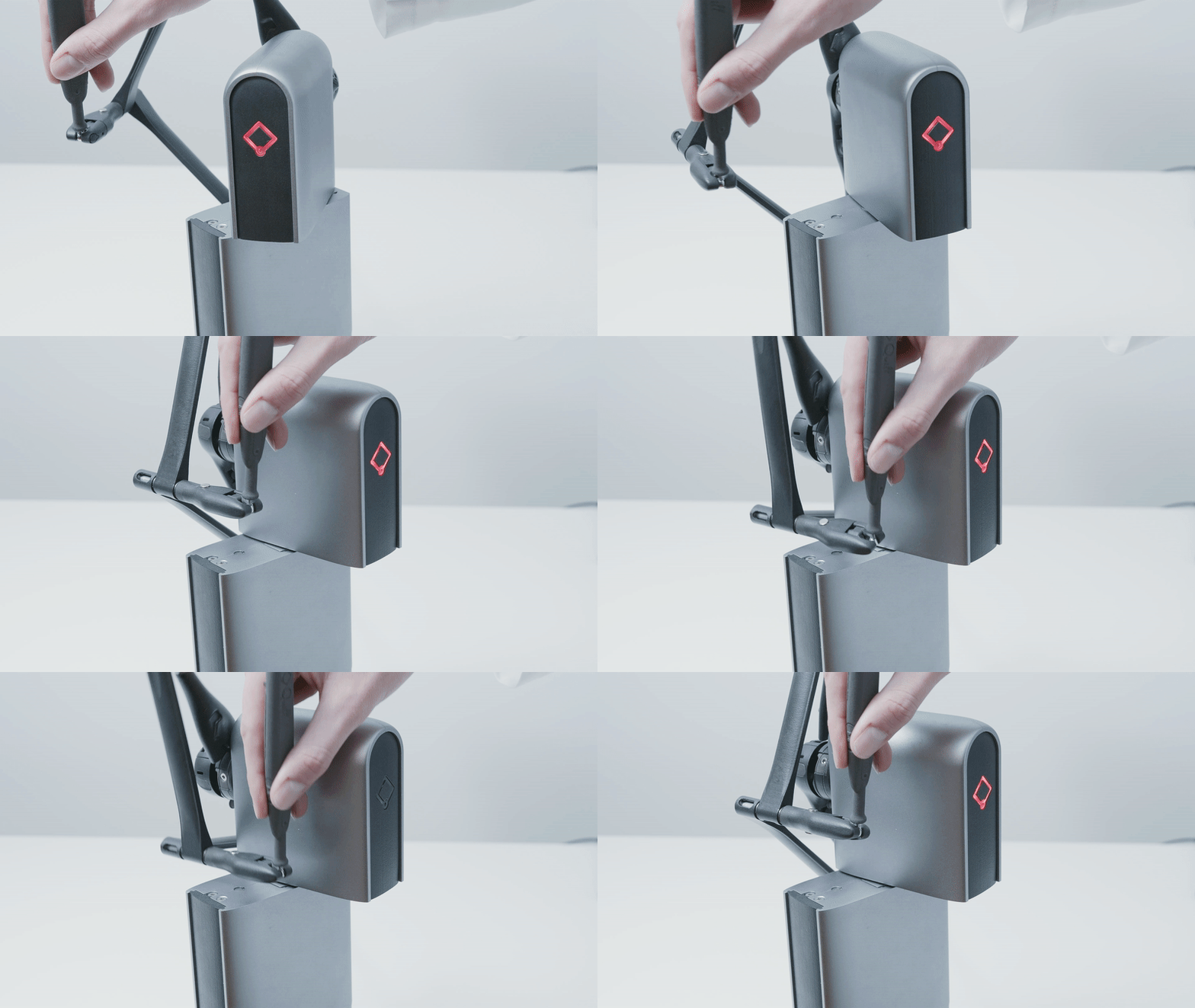
Inverse3 Das Gerät verfügt über einen Schnellverschlussmechanismus zum Anbringen der VerseGrips. Um sie anzubringen, halten Sie den Arm des Geräts und das Werkzeug jeweils mit einer anderen Hand fest, schieben Sie das kugelförmige Ende des Werkzeugs in die Klammer am Ende des Arms und drücken Sie es hinein, bis der Mechanismus mit einem Klicken einrastet.
Um das Werkzeug zu lösen, neigen Sie es in Richtung des Arms des Geräts, bis sich der Verschluss öffnet und das Werkzeug freigibt.
Haptik-Demo
Laden Sie nun das Demo-Paketherunter und entpacken Sie die Datei. Der entpackte Ordner enthält eine Reihe von Demos, die mit Chai3D erstellt wurden und mit denen Sie das Kraft-Feedback und die Leistungsfähigkeit von Inverse3 hautnah erleben können. Die erste Demo simuliert eine Gel-Membran, die Sie wie im folgenden Beispiel berühren, abprallen lassen und durchstoßen können. Probieren Sie auch die anderen Demos im Ordner aus und entdecken Sie die Funktionen von Inverse3.
Die Demo ist mitder Service-Version 3.1.0 oder höherkompatibel. Wenn der Service nicht ausgeführt wird, stellt die Demo automatisch eine Verbindung zum HardwareAPI-Service her.
Wenn eine Serviceversion unter 3.1.0erkannt wird, funktioniert die Demo nicht. Um Kompatibilitätsprobleme zu vermeiden, stellen Sie bitte sicher, dass der Service auf dem neuesten Stand ist.