Minverse Erste Schritte
Dieses Dokument enthält eine Produktübersicht über das mit Minverse mitgelieferte Zubehör sowie eine kurze Anleitung zur Installation und zur Fehlerbehebung.
Lieferumfang
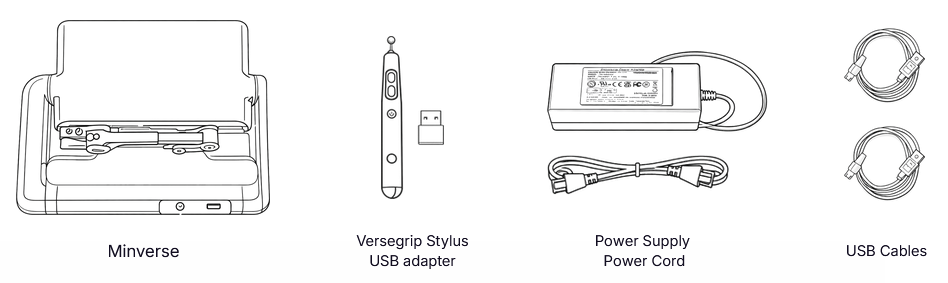
Das mitgelieferte Netzkabel kann sicher durch ein IEC-C13-Kabel ersetzt werden, das für die örtlichen Wandsteckdosen geeignet ist.
Der am Gerät angeschlossene AC/DC-Adapter darf nicht ausgetauscht werden.
Weitere Informationen zum Netzteil finden Sie auf dem Etikett, das am AC/DC-Adapter angebracht ist.
Produktübersicht
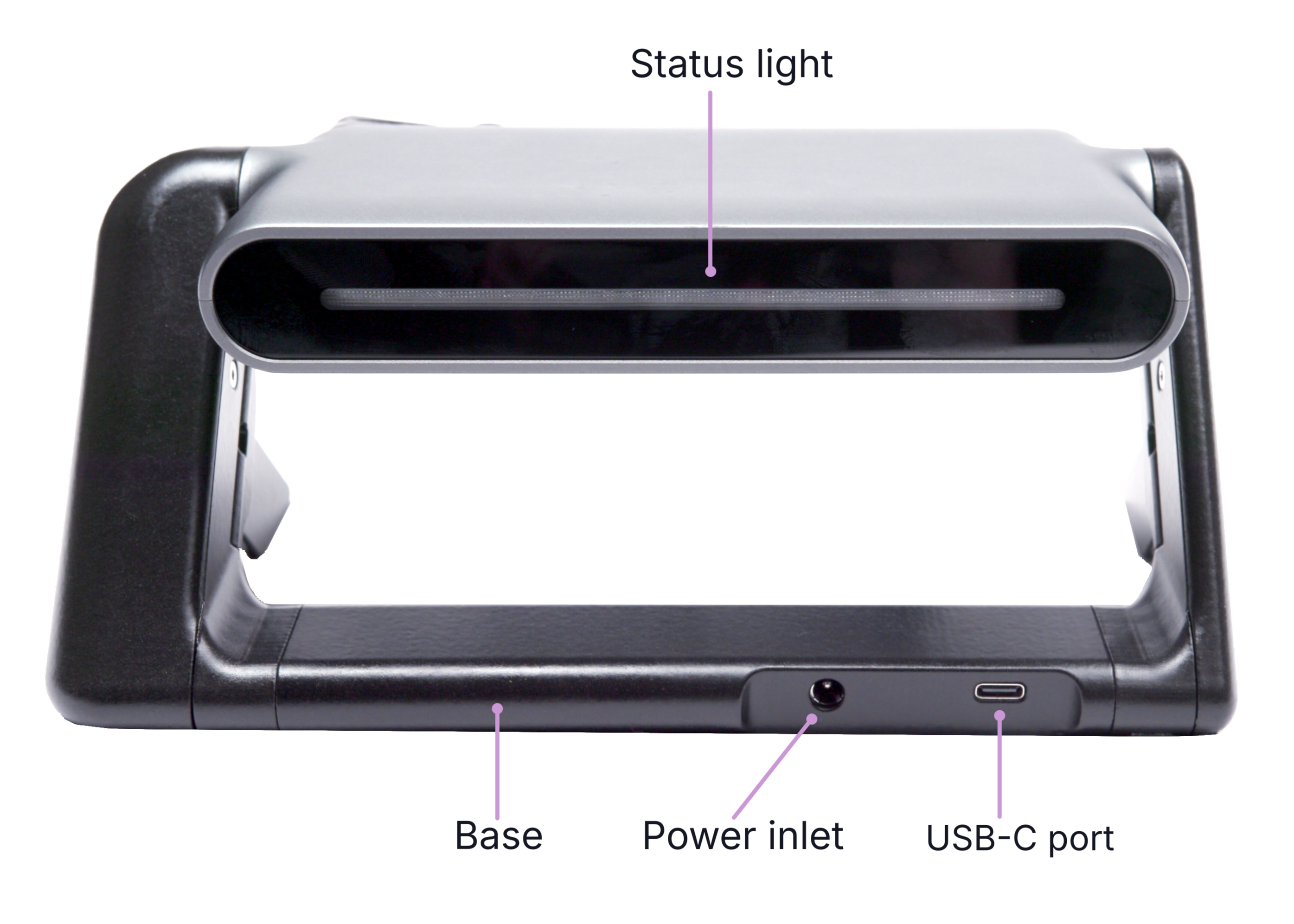
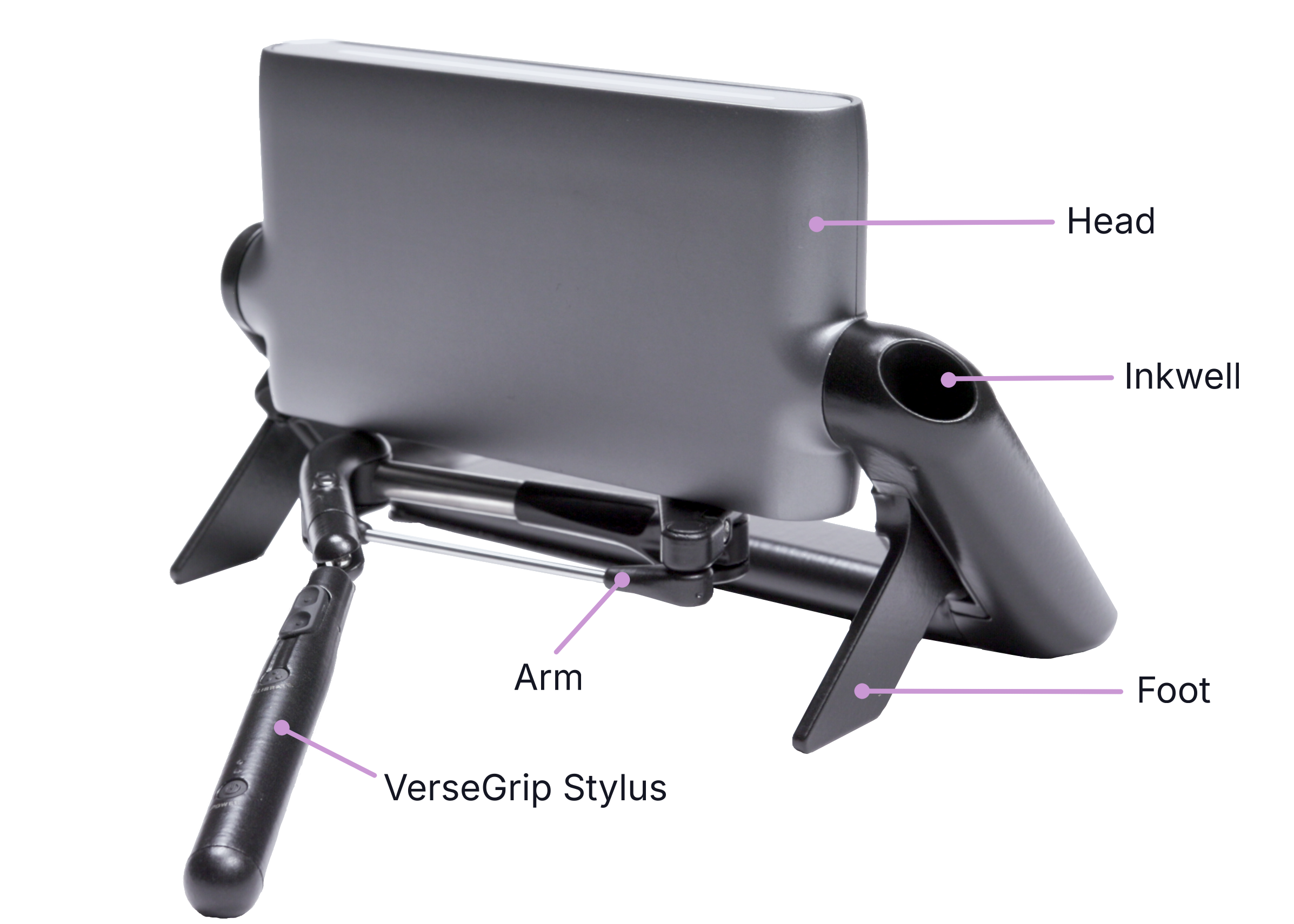
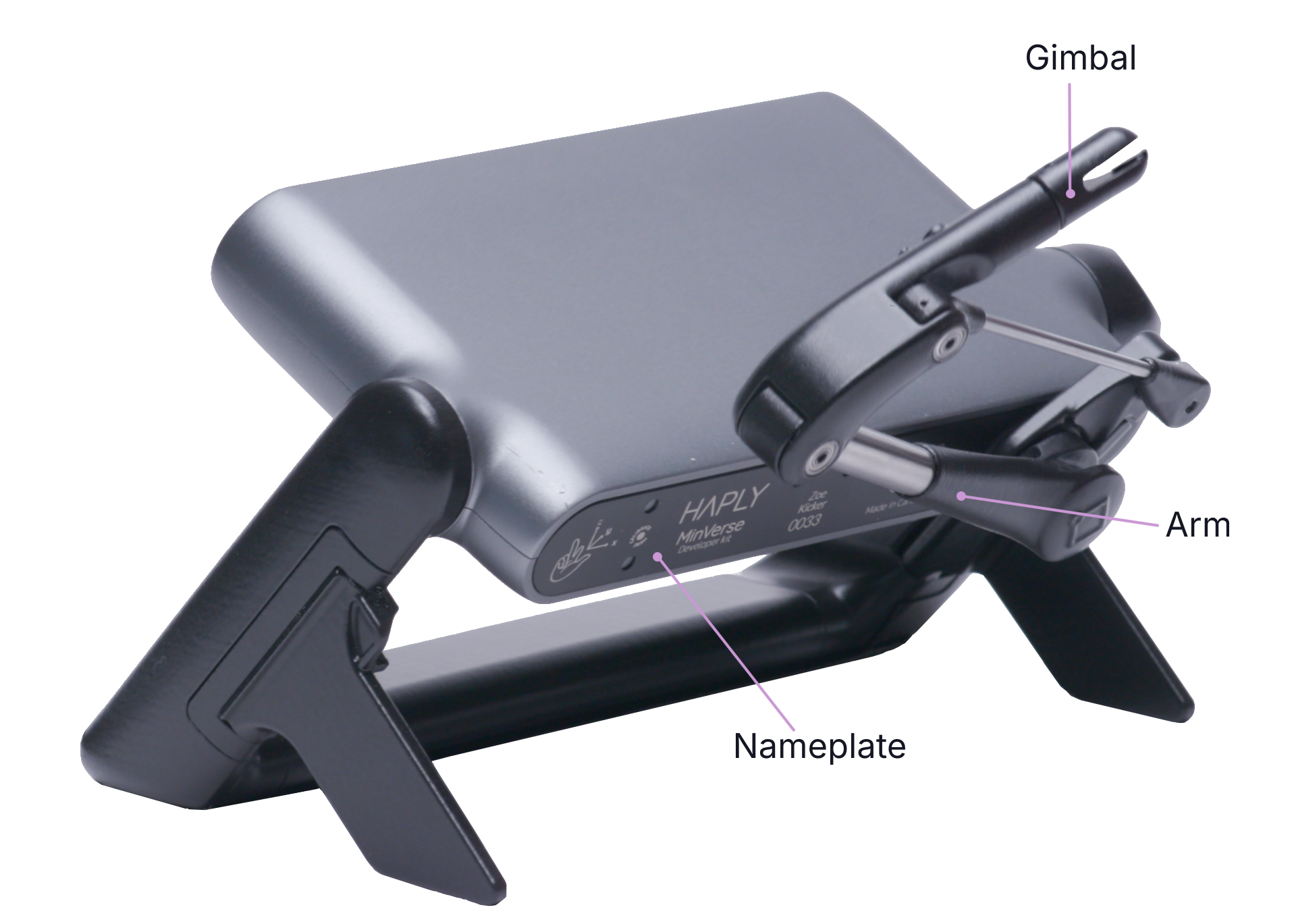
Minverse Teile
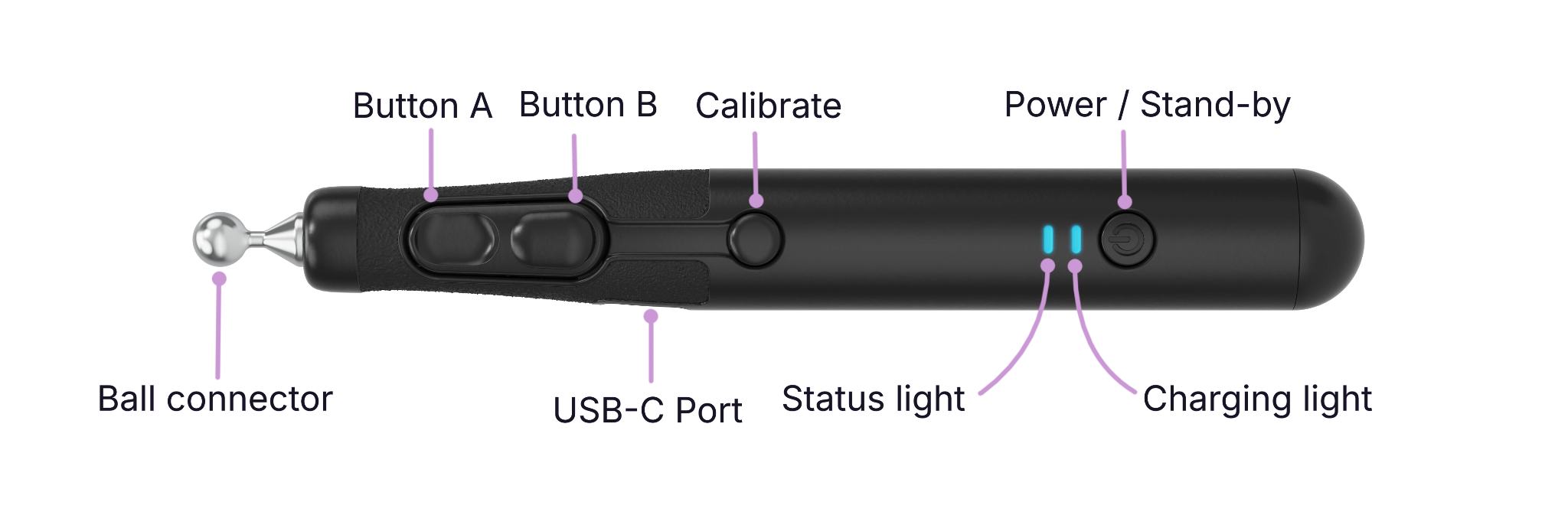
VerseGrip-Stift-Ersatzteile
Systemanforderungen
- Erforderlicher Festplattenspeicher: 45 MB für die Installation von „ Haply Hub & Service“
- Mindestbildschirmauflösung: 1120 x 720
- 2 USB 2.0-kompatible Anschlüsse
Unterstützte Betriebssysteme
- Windows 11, 64-Bit
- Linux – Ubuntu 22.04 und 24.04
- macOS – Apple Silicon
Statusanzeige
Der Status des Geräts wird über die LED-Anzeige am Gerät angezeigt und hilft bei der Fehlerdiagnose.
Die Statusanzeige zeigt je nach Betriebsmodus unterschiedliche Farben und Blinkmuster an.
Minverse Statusanzeige
| Farbe | Leuchtmuster | Status | Beschreibung |
|---|---|---|---|
| Ausschalten | Ausschalten | Verbindung trennen | Das USB-C-Kabel ist abgezogen. |
| Ausschalten | Ausschalten | Verbindung trennen | Das USB-C-Kabel ist abgezogen. |
| Rot | Blinken | Kein Händedruck | Es wurde keine Verbindung zum Dienst hergestellt |
| SOS-Blinken | Zeitüberschreitung | Es wurde ein Zeitüberschreitung bei der Kommunikation festgestellt, und der Dienst hat keinen Befehl empfangen. | |
| Gelb | Blinken | Keine Kalibrierung und keine Stromversorgung | Das Netzteil wurde abgezogen; eine Kalibrierung ist erforderlich. |
| Ein-/Ausblenden | Nicht korrigiert | Das Gerät muss kalibriert werden | |
| Weiß | Eingeschaltet | Warten | Kein aktivierter Steuerungsmodus |
| Blinken | Standby und keine Stromversorgung | Das Netzteil wurde abgezogen und es ist kein Steuerungsmodus aktiviert. | |
| Siehe | Wechsel von Weiß | Standby und Entsperren | Der Benutzer lässt den Griff los, ohne dass ein Steuerungsmodus aktiviert ist |
| Zusammenfassung | Eingeschaltet | Kraftsteuerung | Das Gerät wird im Leistungssteuerungsmodus aktiviert |
| Blinken | Kraftsteuerung und keine Stromversorgung | Das Netzteil wurde abgezogen, und das Gerät befindet sich im Energiesparmodus. | |
| Türkisgrün | Eingeschaltet | Positionssteuerung | Das Gerät wird im Positionssteuerungsmodus aktiviert. |
| Blinken | Keine Positionssteuerung und keine Stromversorgung | Das Netzteil wurde abgezogen, und das Gerät befindet sich im Positionssteuerungsmodus. | |
| Orange | Eingeschaltet | Sicherheitsauslöser | Es wurde ein instabiler Zustand erkannt, woraufhin der Sicherheitsauslöser ausgelöst wurde. |
VerseGrip-Stylus-Statusanzeige
| Farbe | Reihenfolge der Beleuchtung | Beschreibung |
|---|---|---|
| gelb | Schnelles Ein- und Ausblenden | Anfängliche Kalibrierung der automatischen Sensoren (Legen Sie den VerseGrip so auf den Tisch, dass er nicht verrutschen kann.) |
| Schnelles Blinken | Die Taste zur Richtungskorrektur wurde gedrückt, und der Korrekturvorgang wurde gestartet. | |
| Beleuchtung | Die Taste zur Richtungskorrektur wurde gedrückt, und die Korrektur ist abgeschlossen. | |
| Rot | Schnelles Ein- und Ausblenden | Adapterverbindung unterbrochen, kein Signal vom Host |
| Schnelles Blinken | Der Netzschalter wurde gedrückt, und der Ausschaltvorgang wurde gestartet. | |
| grün | Ein-/Ausblenden | Adapter angeschlossen, VerseGrip im aktiven Datenstrom-Modus |
| Beleuchtung | Adapter angeschlossen, VerseGrip im aktiven Datenstrom-Modus, USB-Stromversorgung angeschlossen | |
| Weiß | Ein-/Ausblenden | Adapter angeschlossen, VerseGrip im Ruhe-/Standby-Modus, kein Daten-Streaming |
| Beleuchtung | Adapter angeschlossen, VerseGrip im Ruhe-/Standby-Modus, kein Daten-Streaming, USB-Stromversorgung angeschlossen | |
| orange | Blitzlicht (Interlace) | Warnanzeige bei niedrigem Akkustand; die Benachrichtigung wird im aktuellen Zustand im Interlace-Verfahren angezeigt |
| Doppelblitz (Interlace) | Warnanzeige „Batterie fast leer“; die Benachrichtigung wird im aktuellen Zustand im Interlace-Verfahren angezeigt | |
| türkis | Ein-/Ausblenden | Modus zum Aktualisieren der Geräte-Firmware |
| (heller) | Beleuchtung | Die Benutzertaste wurde gedrückt, die aktuell angezeigte Farbe leuchtet und ist heller. |
| Ausschalten | Licht aus | Beenden, Ausschalten |
Ladeanzeige des VerseGrip-Stifts
| Farbe | Reihenfolge der Beleuchtung | Beschreibung |
|---|---|---|
| Blau | Beleuchtung | Wird aufgeladen |
| Schnelles Blinken | Aufladen fast abgeschlossen | |
| Ausschalten | Licht aus | Aufladen abgeschlossen |
Haply Hub
Haply Hub ist eine Produktfamilie, die Konfigurations-, Visualisierungs- und Funktionserkundungstools für alle Haply -Geräte vollständig integriert und als Treiber für neue Geräte fungiert. Haply Hub installiert außerdem automatisch die neueste Version des Haply -Dienstes.
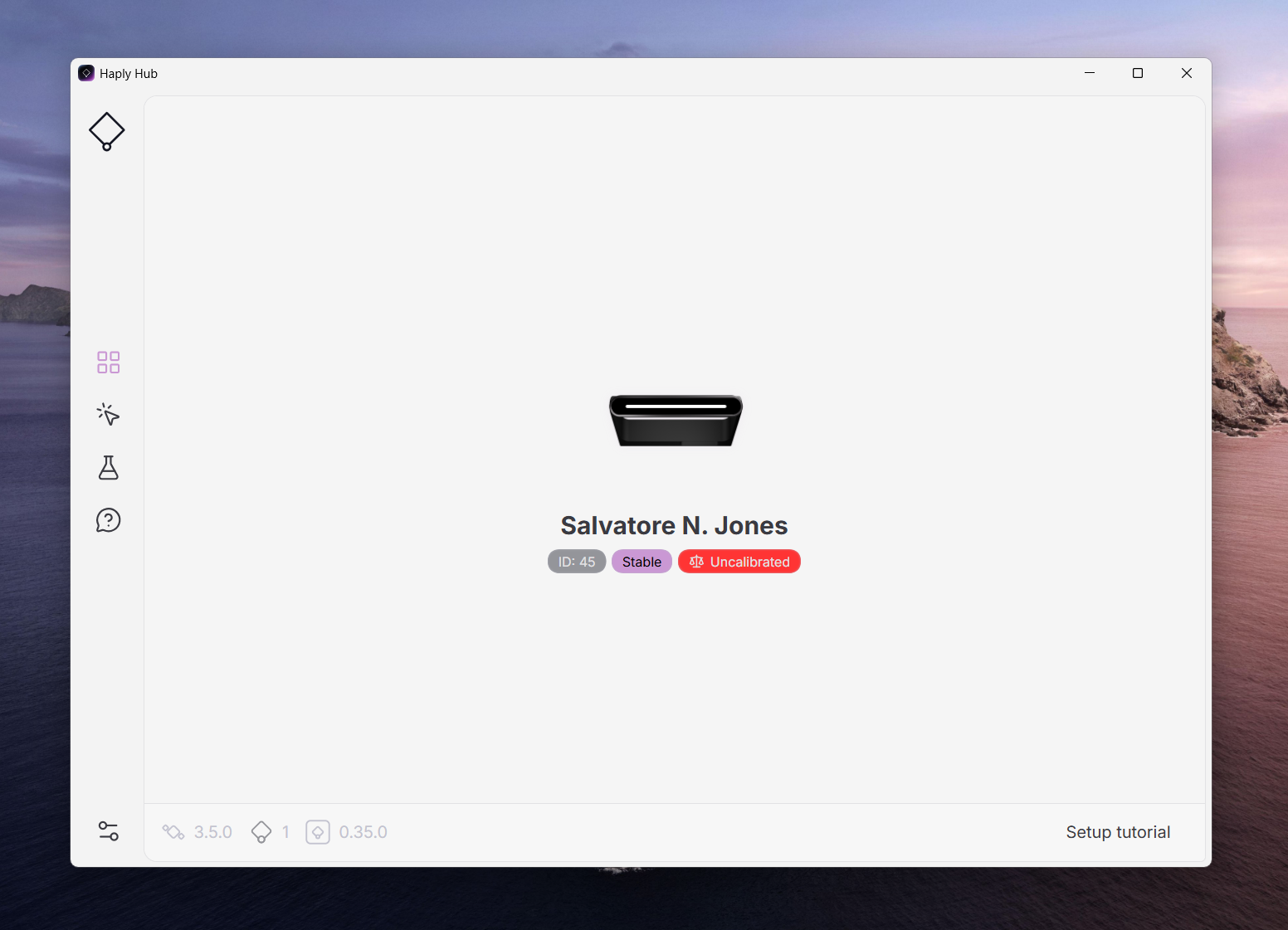
Bitte installieren Sie unbedingt den „ Haply -Hub“, damit der Computer das Gerät erkennen kann.

Haply Hub
Haply Laden Sie die neueste Version von Hub herunter
Haply
Haply Der Dienst läuft als Hintergrundserver, ermöglicht Echtzeit-Interaktionen und integriert unsere haptischen Geräte in interaktive Anwendungen.
Die wichtigsten Funktionen sind folgende:
- Geräteerkennung und -verwaltung: Erkennt und konfiguriert angeschlossene Geräte automatisch.
- Verwaltung von Zugriffsrechten: Durch die Verwaltung des Gerätezugriffs in verschiedenen Anwendungen wird ein reibungsloser Betrieb gewährleistet.
- Echtzeit-Statusübertragung: Der Gerätestatus wird mit hoher Frequenz aktualisiert, um eine präzise Steuerung zu gewährleisten.
- Befehlsverarbeitung: Befehle bezüglich Kraft oder Position werden mit hoher Genauigkeit ausgeführt, wodurch das haptische Feedback verbessert wird.
- Hintergrundbetrieb: Die Anwendung läuft im Hintergrund und hält das Gerät ohne Benutzereingriff in Betriebsbereitschaft.
Haply Hub-Übersicht
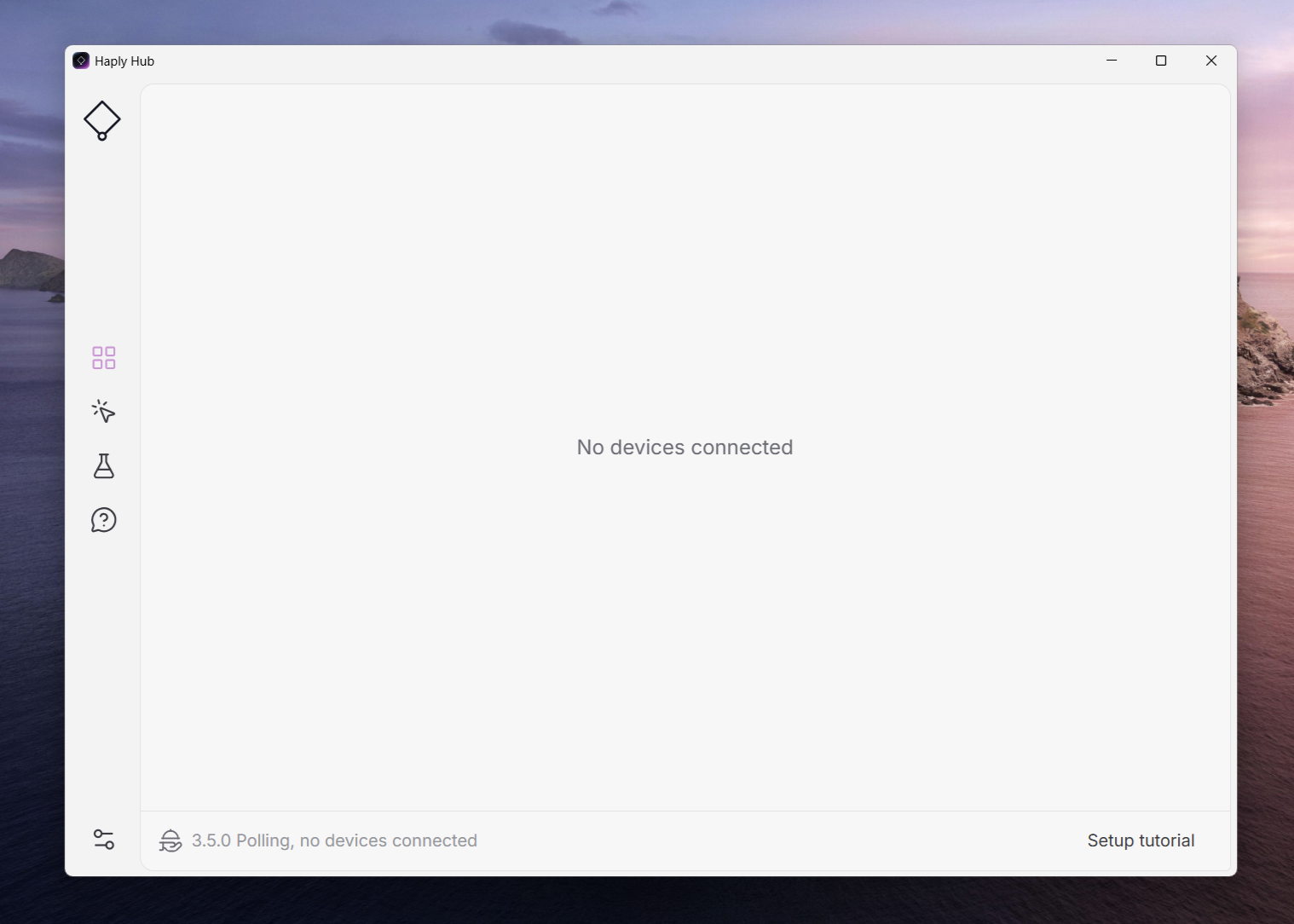
Wenn Sie ein Gerät an den Computer anschließen, werden das Gerät und der Handle auf der Registerkarte „Übersicht“ angezeigt.
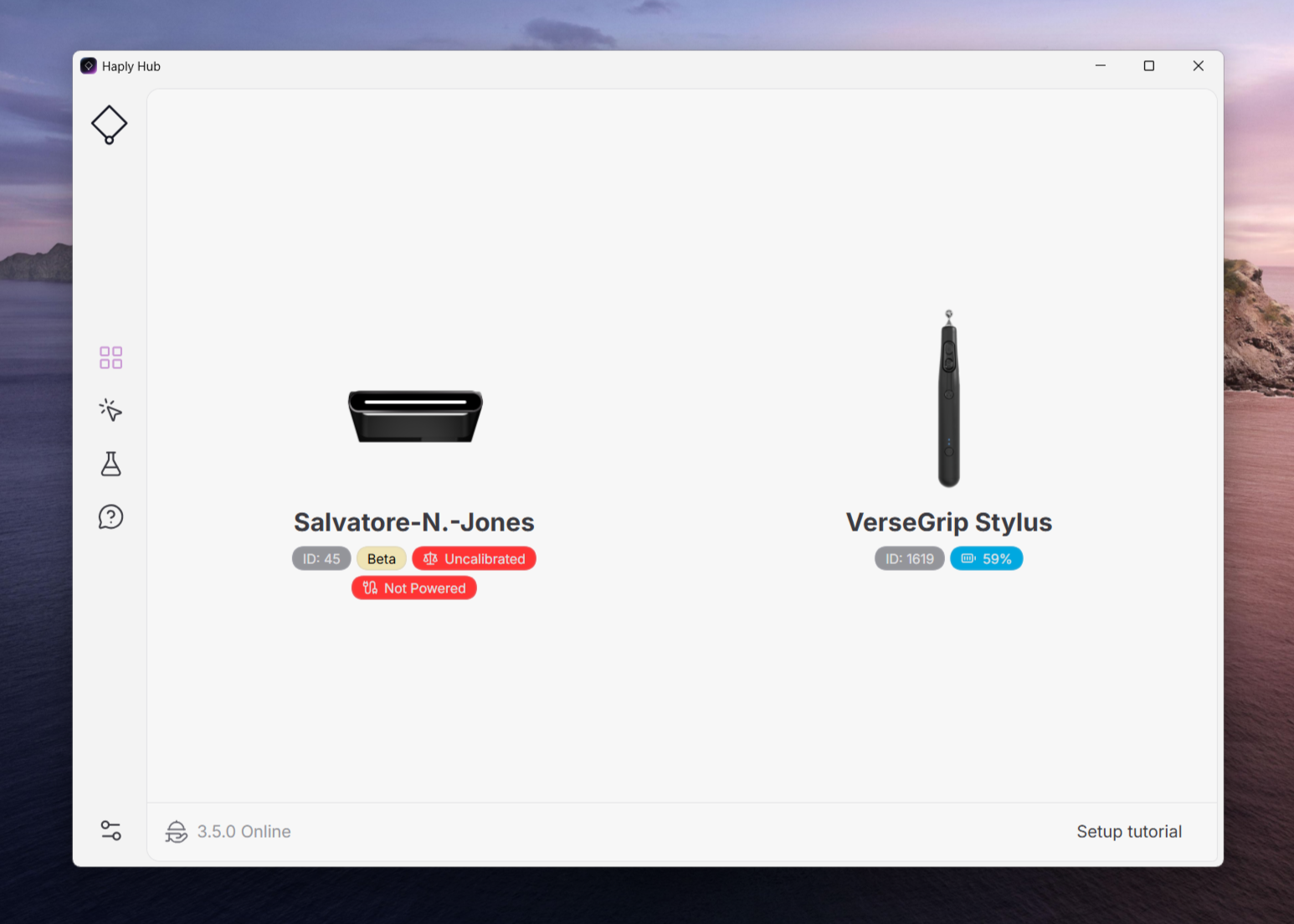
Wenn Sie auf ein Gerät oder einen Griff klicken, werden weitere Informationen zu diesem Gerät auf der Registerkarte „Übersicht“ angezeigt.
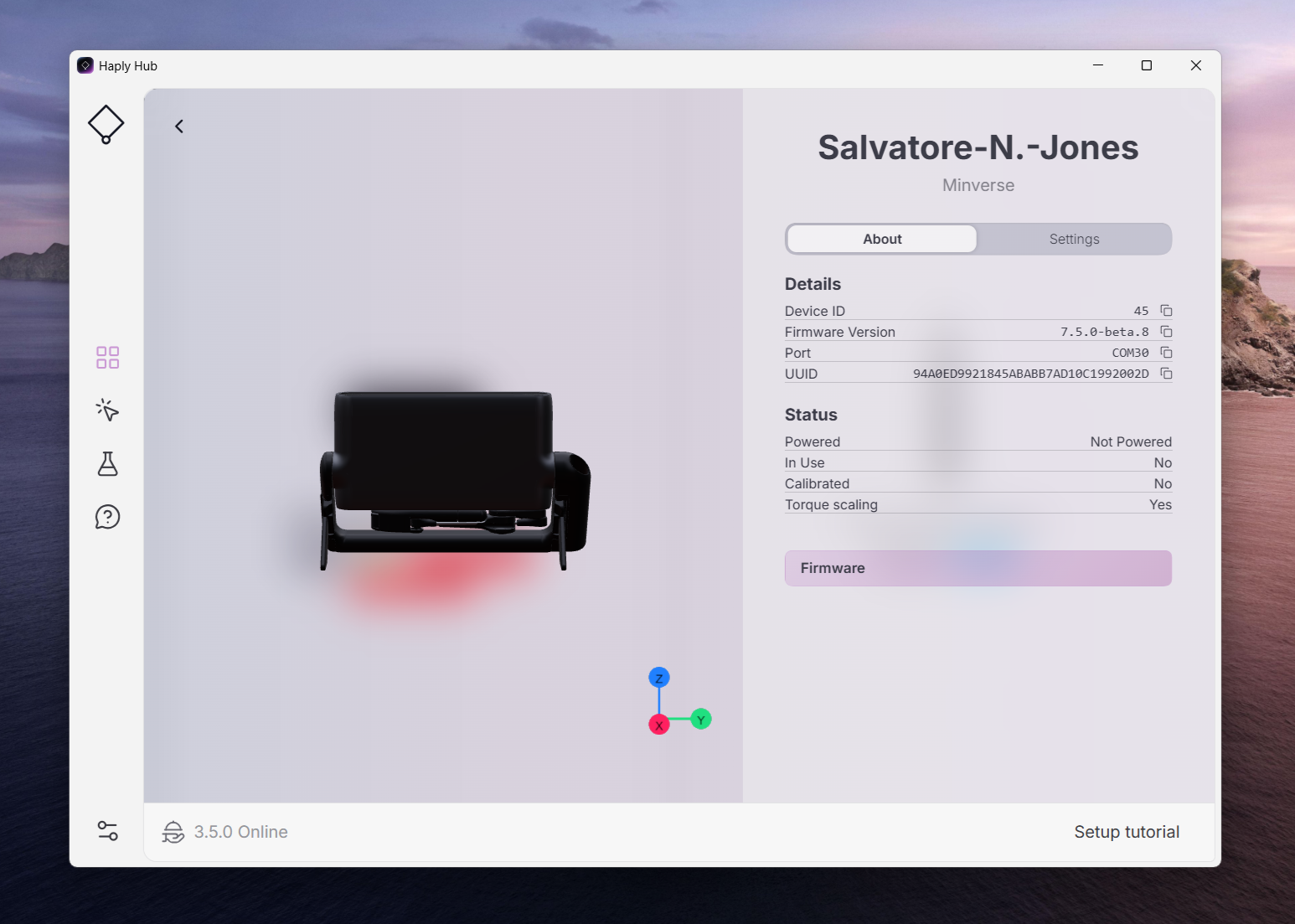
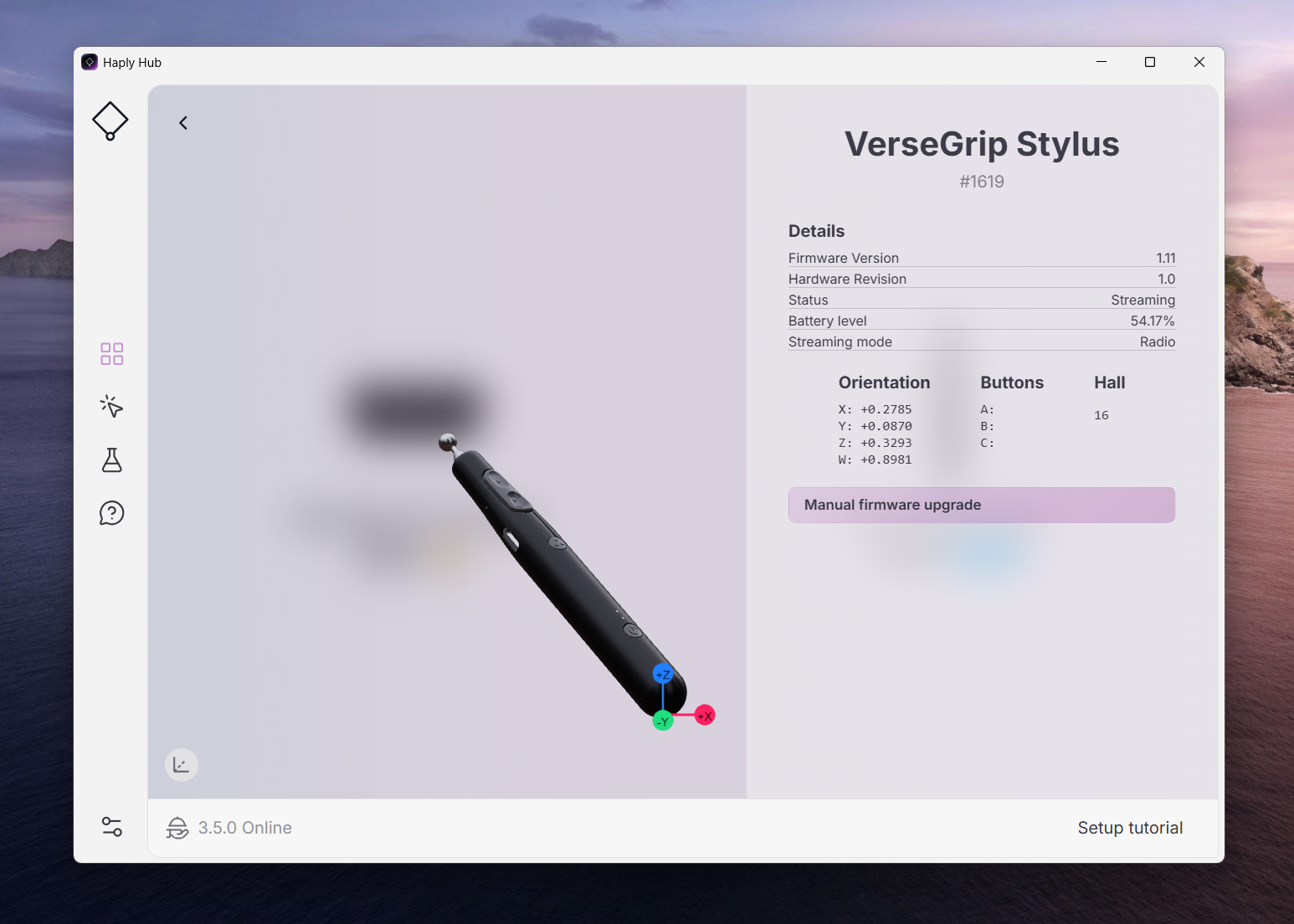
Haply Auf der Registerkarte „Einstellungen“ des Hubs können Sie die installierte Hub-Version und die aktuell ausgeführte Service-Version einsehen.
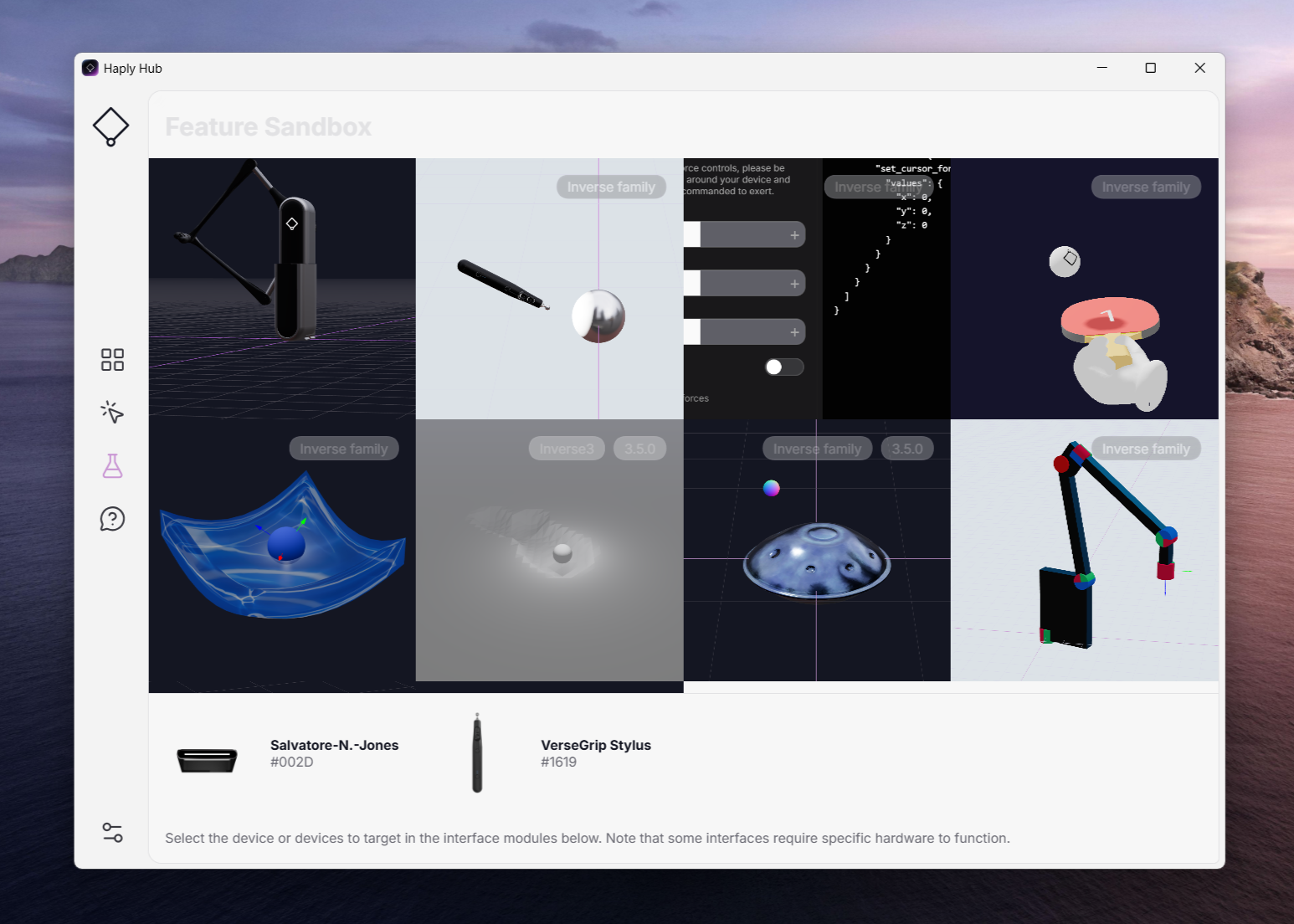
Funktions-Sandbox
Hier können Sie verschiedene haptische Simulationen erleben, die unser Team entwickelt hat.
Um auf diese Funktion zugreifen zu können, müssen Minverse und der VerseGrip-Stift an den Computer angeschlossen und erkannt werden.
Sobald Minverse verbunden ist, können Sie kompatible Simulationen im Hub ausprobieren.
Einstellungen vornehmen
Bevor wir beginnen:
- Bitte stellen Sie sicher, dass die neueste Version von „ Haply Hub“ installiert ist und ausgeführt wird.
- Die Aufstellung von Minverse kann je nach den Vorlieben des Benutzers variieren. Probieren Sie verschiedene Aufstellungsorte aus, um die für Sie bequemste Position zu finden.
- Sorgen Sie für eine stabile und ebene Unterlage, damit das Gerät nicht herunterfällt oder umkippt.
- Halten Sie den Bereich um das Gerät frei, damit die Bewegungen Ihrer Hände nicht behindert werden.
- Stellen Sie das Gerät so auf, dass Sie bequem damit arbeiten können. Beim Gebrauch sollten Handgelenk, Unterarm und Ellbogen nicht übermäßig belastet werden.
Minverse Aufklappen
- Klappen Sie den stabilen Ständer des Minverse aus und stellen Sie das Gerät in die für Sie bequemste Position auf.
- Minverse Achten Sie darauf, dass der Kopf parallel zum Schreibtisch ausgerichtet ist, die Statusanzeige von Ihnen weg zeigt und der Arm auf Sie gerichtet ist.
- Um den Arm abzunehmen, heben Sie den linken Ellbogenbereich vorsichtig an und ziehen Sie sanft am Ende des Arms oder am Gelenk.
Anbringen und Abnehmen des VerseGrip-Stifts
So bringen Sie den Stylus an:
- Halten Sie den Arm von Minverse fest mit einer Hand fest.
- Drehen Sie den Kardanring so lange, bis die runde Aussparung nach oben zeigt, und halten Sie ihn fest, damit er sich nicht bewegt.
- Legen Sie den Stylus, den Sie mit der anderen Hand halten, vorsichtig in die runde Aussparung des Kardanrings. Sie können den Stylus mit dem Zeigefinger festhalten, damit er nicht herausrutscht.
- Drehen Sie den Stylus fest nach unten, als würden Sie einen Hebel betätigen, bis der Kugelstecker mit einem Klicken in die runde Aussparung einrastet.
So entfernen Sie den Stylus:
- Drehen Sie den Hebel fest, als würden Sie darauf drücken, bis sich der Kugelverbinder aus der runden Aussparung löst.
Gerät anschließen
- Schließen Sie das Netzkabel an das Netzteil an und stecken Sie es in eine Steckdose.
- Schließen Sie das Netzteil und das USB-C-Kabel an das Minverse an.
- Schließen Sie den Stylus-Adapter an den Computer an. Vergewissern Sie sich, dass der Adapter so angeschlossen ist, dass er dem VerseGrip Stylus ohne Hindernisse gegenüberliegt.
- Haply Überprüfen Sie, ob das Gerät erfolgreich mit dem Hub verbunden wurde, und kontrollieren Sie die Statusanzeige.
Das Gerät wird nun in der Geräteübersicht des „ Haply “-Hubs angezeigt. Sollte dies nicht der Fall sein, lesen Sie bitte den Abschnitt zur Fehlerbehebung oder wenden Sie sich an den Haply -Support.
Kalibrierung
Um die Genauigkeit bei Position, Drehung und Kraftmessung zu gewährleisten, muss das Gerät vor der Verwendung unbedingt kalibriert werden.
Wenn die Statusanzeige des Minverse gelb leuchtet, ist eine Kalibrierung erforderlich:
- Schalten Sie den Stylus ein und legen Sie ihn so in den Tintenbehälter, dass die Taste nach rechts zeigt.
- Schieben Sie den Stylus in den Tintenbehälter, bis ein Klicken zu hören ist und der Kalibrierungston ertönt, und warten Sie 2 Sekunden, bis sich die IMU des Stylus stabilisiert hat.
- Sobald die Kalibrierung abgeschlossen ist, ändern sich die Statusanzeigen am Gerät und am Griff, um anzuzeigen, dass die Kalibrierung erfolgreich war.
Wenn Sie die Ausrichtung des VerseGrip-Stifts ändern müssen, können Sie ihn wie folgt neu kalibrieren:
- Halten Sie den Stylus in die Richtung, in der Sie die Kalibrierung erneut durchführen möchten.
- Halten Sie die Kalibrierungstaste gedrückt, bis die Statusanzeige von gelb blinkend auf dauerhaft leuchtend wechselt.
Wenn die Verbindung zum Gerät unterbrochen wurde, muss der Kalibrierungsvorgang erneut durchgeführt werden.
Haply Im Hub können Sie den Aktivitätsstatus des Geräts anzeigen und überprüfen, ob die Kalibrierung erfolgreich war.
Minverse Speichern
Minverse Nach dem Gebrauch lässt sich das Gerät zum Transport schnell zusammenpacken:
- Halten Sie die Ein-/Aus-Taste gedrückt, bis die Statusanzeige erlischt, um den VerseGrip Stylus auszuschalten.
- Drehen Sie den Stylus wie beim Drücken eines Hebels nach innen, bis sich der Kugelverbinder aus dem Gimbal löst, um ihn vom Arm zu trennen.
- Trennen Sie das USB-C-Kabel und das Netzteil vom Minverse.
- Drehen Sie den Kopf des „ Minverse “ so, dass die Statusanzeige in einem Winkel von 45° zum Benutzer zeigt.
- Klappen Sie den Ständer des Basses wieder ein und verstauen Sie den Minverse sowie sämtliches Zubehör im Transportkoffer.
Wenn Sie es gerne dauerhaft auf Ihrem Schreibtisch stehen lassen möchten, beachten Sie bitte die folgenden nützlichen Tipps:
Der Stylus und MinVerse können auch dann miteinander verbunden bleiben, wenn keine haptischen Anwendungen ausgeführt werden. Schalten Sie den Stylus nach der Nutzung unbedingt aus. Bleibt das Gerät eingeschaltet, wechselt es bei Inaktivität automatisch in den Standby-Modus, um den Akku zu schonen; dennoch entlädt sich der Akku auch in diesem Zustand langsam. Beachten Sie bitte, dass MinVerse möglicherweise neu kalibriert werden muss, wenn die Verbindung zum Computer getrennt wurde. Wenn Sie das Gerät und das Zubehör nicht verwenden, können Sie es zum Schutz in der Tragetasche aufbewahren.
Fehlerbehebung und Support
Im Folgenden finden Sie einige Tipps und Tricks zur Behebung häufiger Probleme, die bei „ Minverse “ oder dem „VerseGrip Stylus“ auftreten können.
1. Die Statusanzeige von „ Minverse “ leuchtet nicht auf.
- Bitte stellen Sie sicher, dass das USB-C-Kabel korrekt am Computer und am USB-C-Anschluss des Minverse angeschlossen ist.
- Bitte überprüfen Sie, ob der USB-Anschluss des Computers ordnungsgemäß funktioniert, oder probieren Sie einen anderen USB-Anschluss aus.
2. Obwohl das Gerät an die Stromversorgung angeschlossen ist, wechselt die Statusanzeige von „ Minverse “ nicht vom Blinken in den leuchtenden Zustand (dauerbeleuchtet).
- Vergewissern Sie sich, dass das Netzkabel korrekt an das Netzteil angeschlossen ist und dass die Steckdose ordnungsgemäß funktioniert.
- Bitte überprüfen Sie, ob die Verbindung zwischen dem Netzteil und dem „ Minverse “-Anschluss korrekt ist.
- Schließen Sie das Netzkabel an eine andere Steckdose an.
3. Im „ Haply “-Hub wird der Dienst „ Haply “ zwar als „online“ angezeigt, die Statusanzeige für „ Minverse “ leuchtet jedoch rot.
- Haply Möglicherweise hat der Hub den laufenden Dienst nicht richtig erkannt. Beenden Sie den „ Haply “-Hub im Task-Manager und starten Sie ihn anschließend neu.
- Haply Deaktivieren Sie den Dienst im Einstellungsbereich des Hubs, indem Sie die Schaltfläche „Dienst-Einstellungen“ umschalten, und aktivieren Sie ihn anschließend wieder.
4. Der Stylus ist zwar eingeschaltet, blinkt jedoch rot und wird nicht auf dem „ Haply “-Hub angezeigt.
- Bitte stellen Sie sicher, dass der Stylus-Adapter korrekt an den Computer angeschlossen ist.
- Schließen Sie den Stylus-Adapter bitte an einen anderen USB-Anschluss an.
- Überprüfen Sie in den Systemeinstellungen, ob die USB-Anschlüsse Ihres Computers ordnungsgemäß funktionieren, oder starten Sie den Computer neu. Um zu überprüfen, ob der Anschluss aktiv ist, schließen Sie ein anderes USB-Gerät an und versuchen Sie anschließend erneut, den Stylus anzuschließen.
5. Das Gerät und das Zubehör sind eingeschaltet, werden jedoch nicht im „ Haply “-Hub angezeigt.
- Haply Bitte stellen Sie sicher, dass Sie die aktuellste Version von Hub verwenden.
- Klicken Sie mit der rechten Maustaste auf das „ Haply “-Hub-Logo in der Taskleiste, wählen Sie „Beenden“ aus und öffnen Sie den „ Haply “-Hub anschließend erneut.
6. Der Cursor des VerseGrip-Stifts und der der Anwendung sind nicht synchronisiert oder weisen eine unterschiedliche Ausrichtung auf.
- Möglicherweise ist der Stylus nicht richtig kalibriert. Versuchen Sie, ihn mithilfe des Inkwells oder der Kalibrierungstaste am Stylus erneut zu kalibrieren.
Sollte sich das Problem mit den oben genannten Methoden nicht beheben lassen, wenden Sie sich bitte über https://,haply.odoo.com/support-requestoder über den Haply Hub an den Support.
Weitere Informationen
Ausführliche Bedienungsanleitungen und weitere nützliche Materialien finden Sie auf der Schnellstart-Seite unterMinVerse .
Aktuelle Garantiebedingungen und weitere rechtliche Hinweise finden Sie unterhaply.co/legal.