Erste Schritte Inverse3
In diesem Artikel werden die grundlegende Bedienung, die Kalibrierung sowie der Anschluss von Zubehör für das Inverse3 beschrieben. Nach der Lektüre werden Sie in der Lage sein, das Gerät sicher zu bedienen und die voreingestellten haptischen Simulationen zu erleben.
Lieferumfang
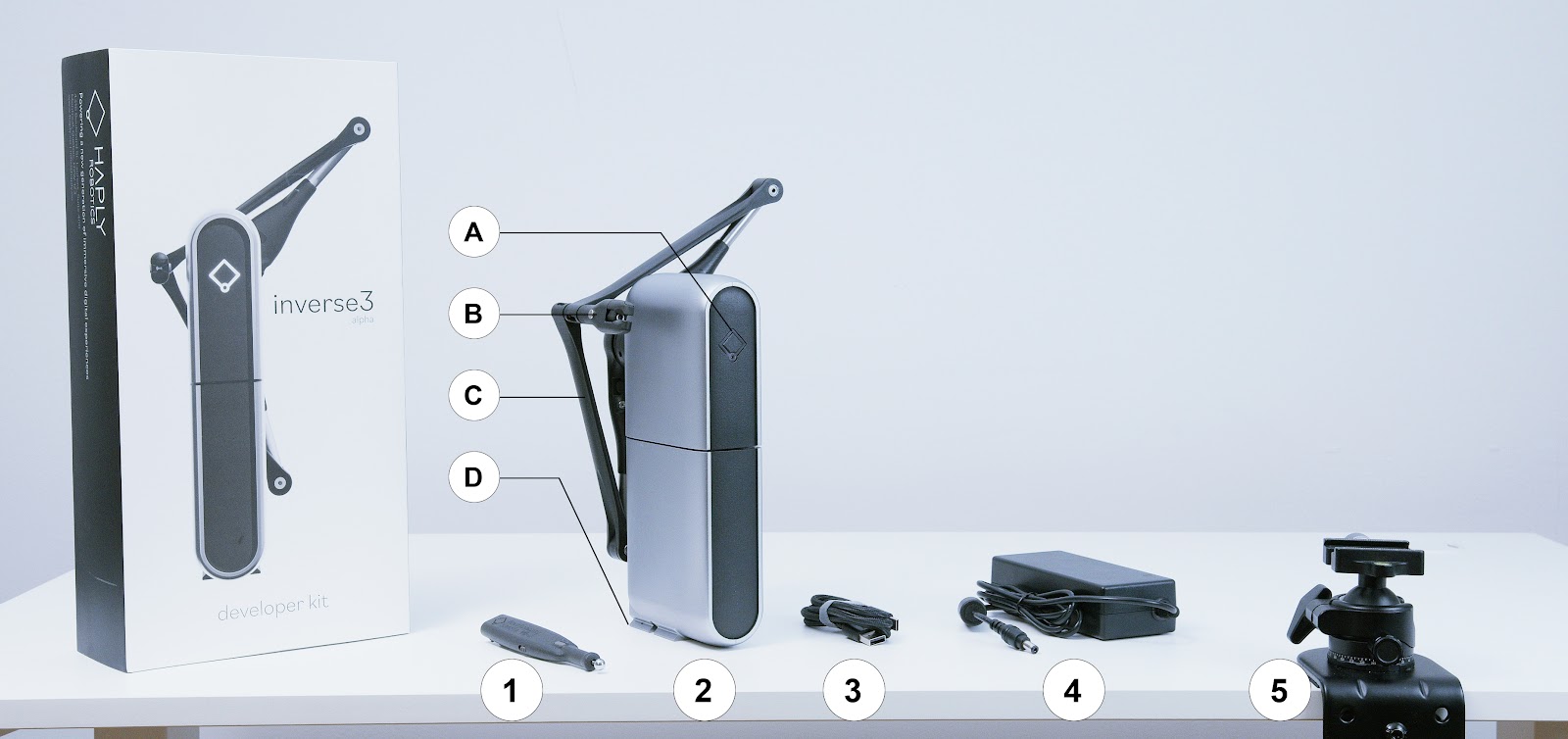
Lieferumfang: ein VerseGrip (1), ein „Inverse3 “ (2), zwei USB-C-Kabel (3) sowie ein Netzteil (4); die VerseMount-Halterung (5) ist separat verpackt. In der Abbildung „Inverse3 “ sind vier für diesen Artikel relevante Komponenten zu sehen: die Status-LED (A), die Kugelgelenkhalterung (B), der Arm (C) und der Sockel (D).
Das mitgelieferte Netzteil unterstützt Spannungen von 100 V bis 240 V. Das mitgelieferte Netzkabel kann durch ein beliebiges Netzkabel mit einem IEC-C13-Stecker ersetzt werden, um es an den Steckdosentyp in Ihrem Land oder Ihrer Region anzupassen. Bitte tauschen Sie das Netzteil selbst nicht aus, da dies zum Erlöschen der Garantie führen kann. Bei Fragen wenden Sie sich bitte an uns.
Inverse3 Installation und Einrichtung
In diesem Abschnitt werden die Schritte zum Befestigen des „ Inverse3 “ auf dem Schreibtisch, zum Ein- und Ausklappen des Arms sowie zur Kalibrierung beschrieben.
Installation Inverse3
Befestigen Sie die VerseMount-Halterung zunächst auf einer ebenen, waagerechten und stabilen Oberfläche, vorzugsweise in einer Reichweite, die Sie mit Ihrer dominanten Hand bequem erreichen können. Stellen Sie sicher, dass die Knöpfe an der Unterseite der Halterung fest angezogen sind und sich die Halterung nicht leicht lösen oder verschieben lässt.
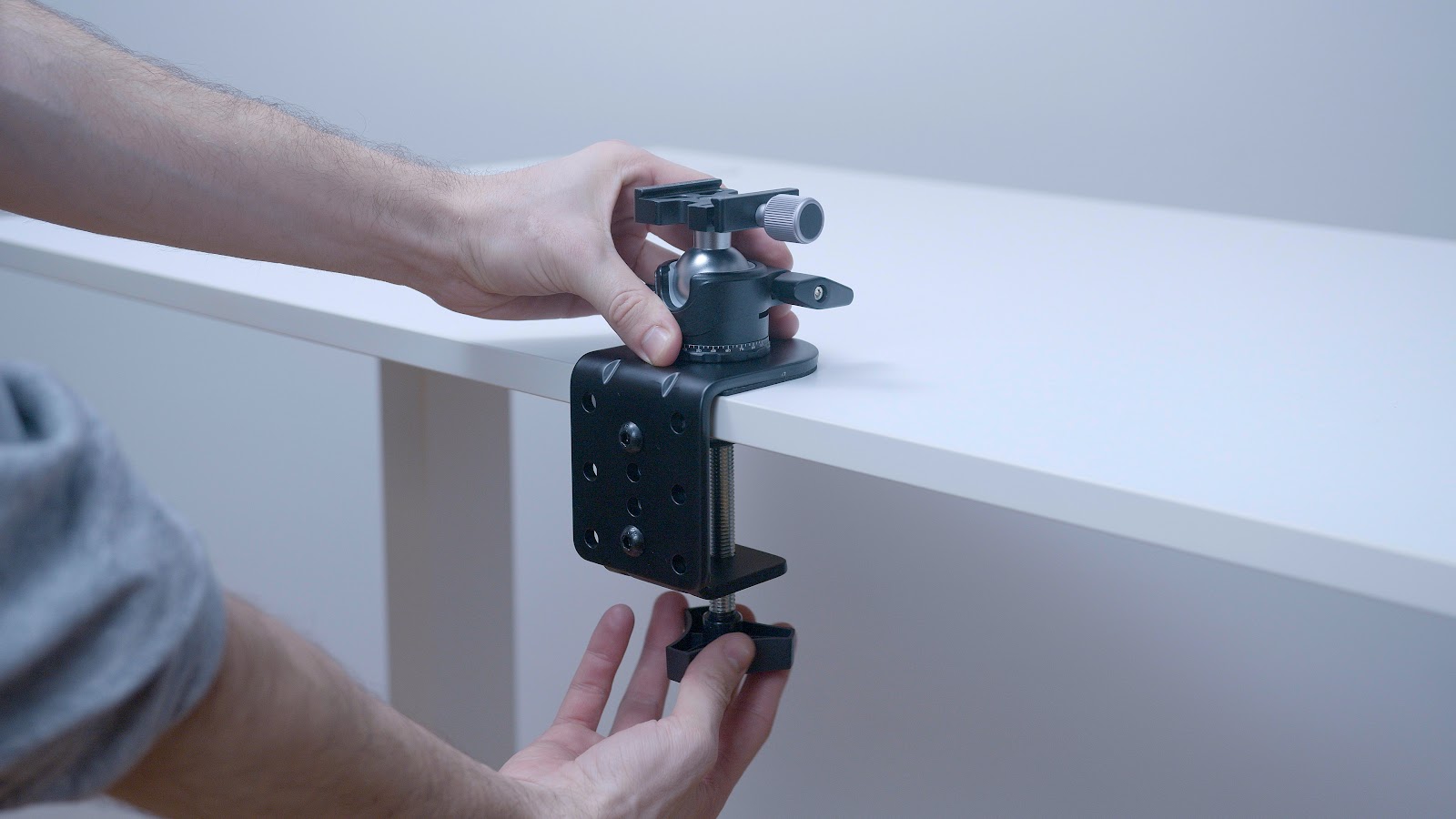
Befestigen Sie den „ Inverse3 “ an der Tischhalterung, indem Sie den Sockel des „ Inverse3 “ in die Tischhalterung einschieben und die Befestigungsplatte festschrauben.
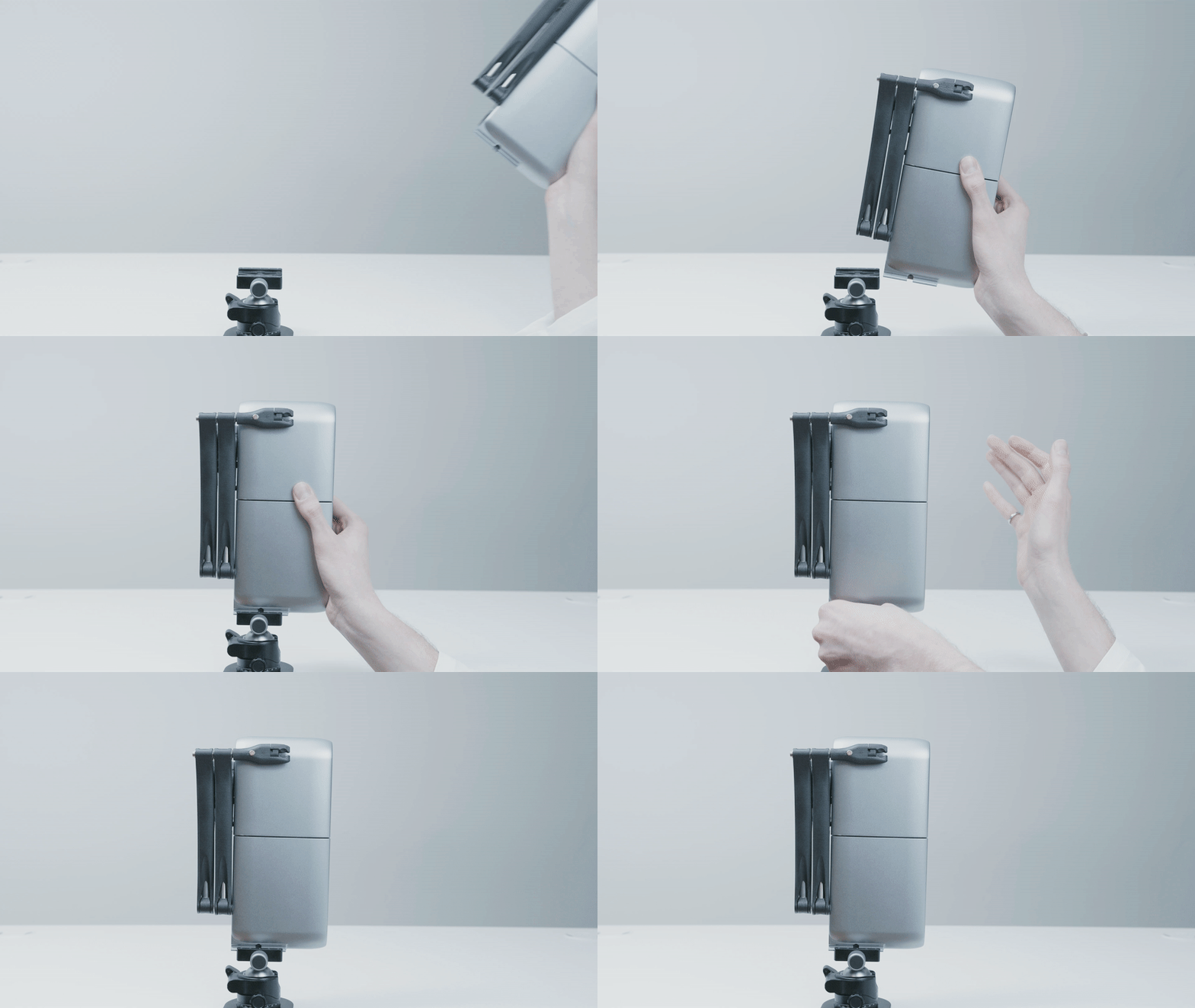
Vor der Inbetriebnahme muss das Gerät senkrecht zum Boden stehen.
Inverse3 Es kommt das standardmäßige Arca-Swiss-Befestigungssystem zum Einsatz, was bedeutet, dass Sie das Zubehör selbst entwerfen können.
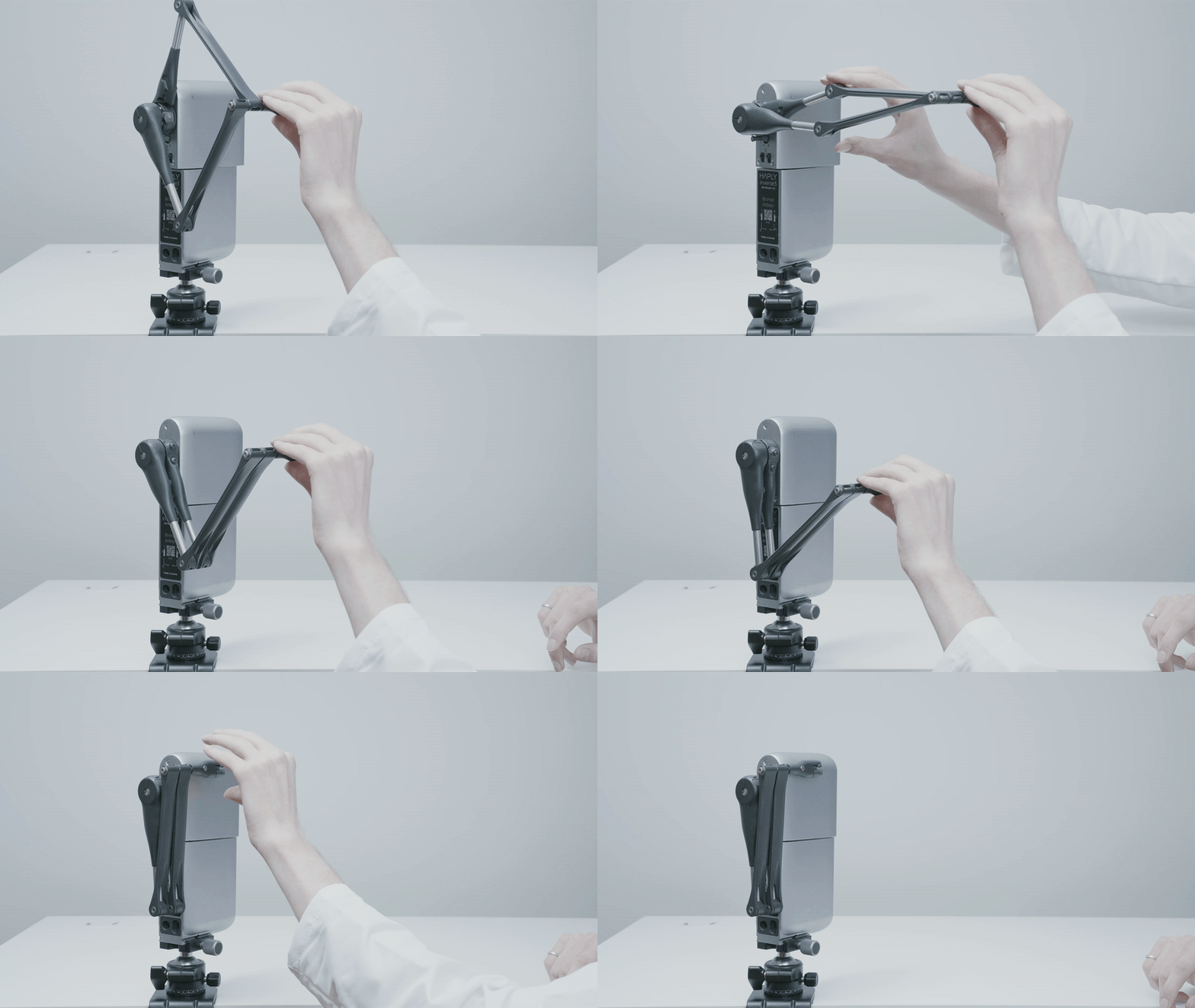
Ein- und Ausklappen des Auslegers
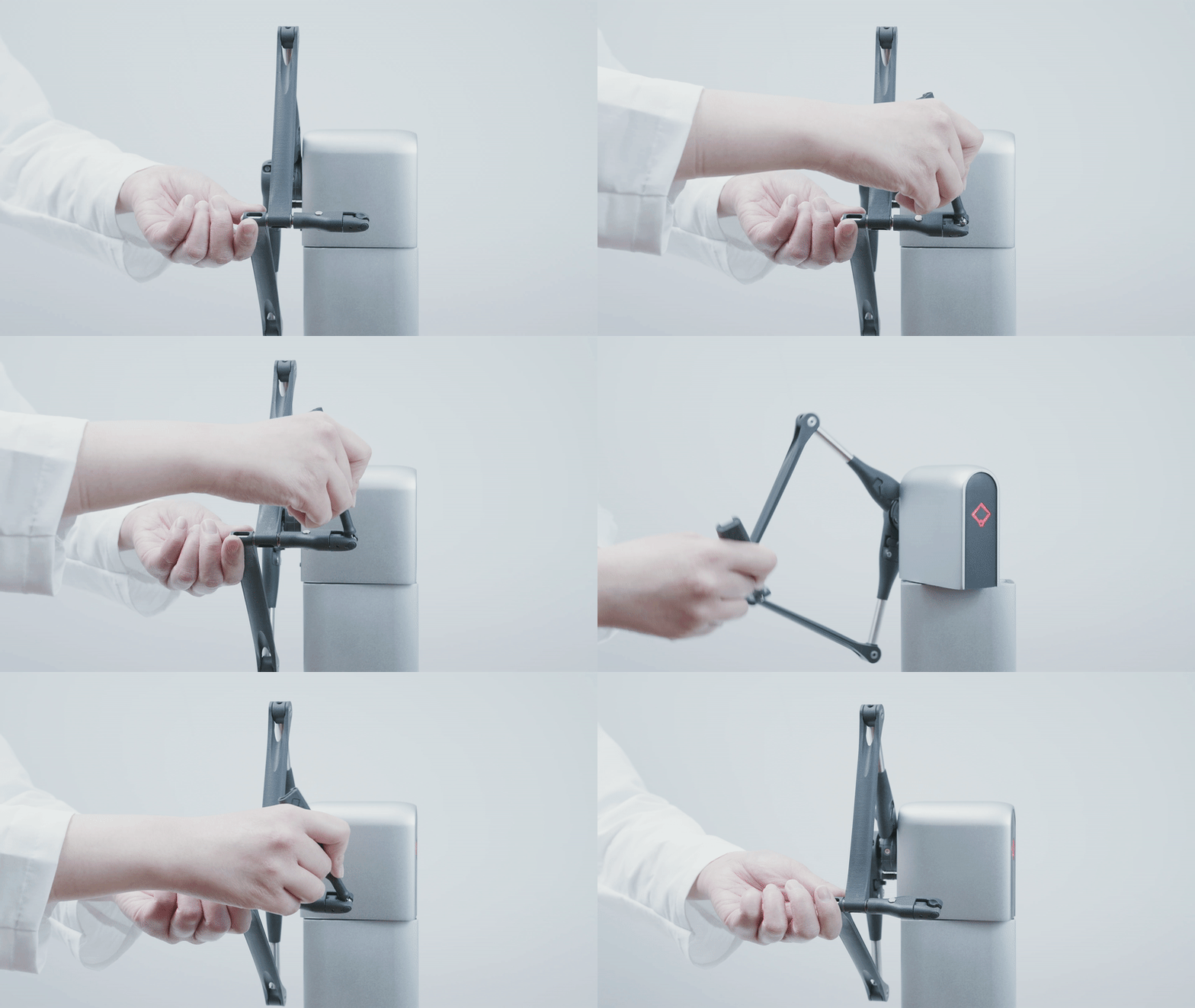
Inverse3 Die Ausleger können bei Nichtgebrauch eingeklappt werden, um versehentliche Beschädigungen zu vermeiden und gleichzeitig die Aufbewahrung und den Transport der Ausrüstung zu erleichtern.
- Ziehen Sie die Armbänder mit einer Hand fest zu sich heran, bis Sie einen Widerstand spüren, und drücken Sie dann mit der anderen Hand die beiden Armbänder zusammen, sodass sie in einer geraden Linie zueinander liegen.
- Klappen Sie anschließend die Ausleger nach innen und legen Sie sie bündig an das Gehäuse des „ Inverse3 “ an. Dabei sollten Sie spüren, wie die seitlichen Verriegelungen einrasten und die Ausleger in ihrer Position arretieren.
- Klappen Sie zum Schluss das Ende des Auslegers an das Gehäuse des Geräts an. Dabei sollten Sie spüren, wie das Werkzeugverbindungsstück mit einem Klicken im Gehäuse einrastet.
Unverzichtbare Software
Bitte laden Sie den „Haply Hub“ herunter und installieren Sie ihn auf Ihrem Computer. Diese Anwendung dient als Treiber für den neuen „ Inverse3 “ und ist zugleich ein unverzichtbares Werkzeug zur Visualisierung und Erkundung der Funktionen.

Haply Hub
Laden Sie die neueste Version von „ Haply Hub“ herunter
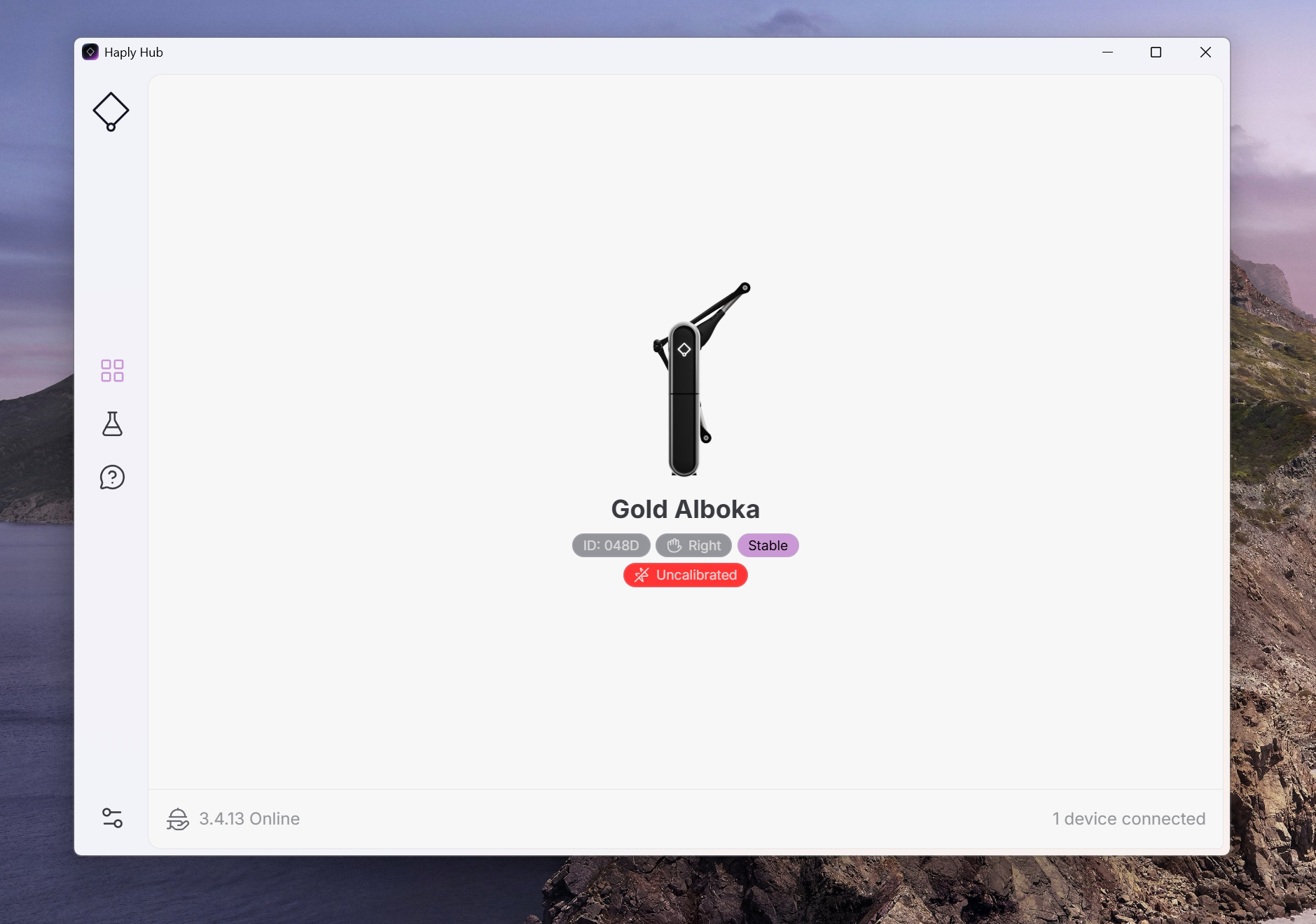
Haply Wenn der Hub läuft und Sie beginnen, Geräte an den Computer anzuschließen, sollten diese sofort angezeigt werden.
Schließen Sie den „ Inverse3 “ über ein USB-Kabel an den Computer an und warten Sie, bis die Statusanzeige „ Haply “ rot aufleuchtet und unmittelbar danach in violett wechselt. Sollte die Statusanzeige weiterhin rot leuchten, stellen Sie sicher, dass das USB-Kabel fest sitzt, oder verwenden Sie ein neues USB-Kabel.
Hinweis: Eine vollständige Beschreibung der Status-LEDs finden Sie in der Farbcodetabelle im Abschnitt „Entwickeln mit dem Inverse3 “.
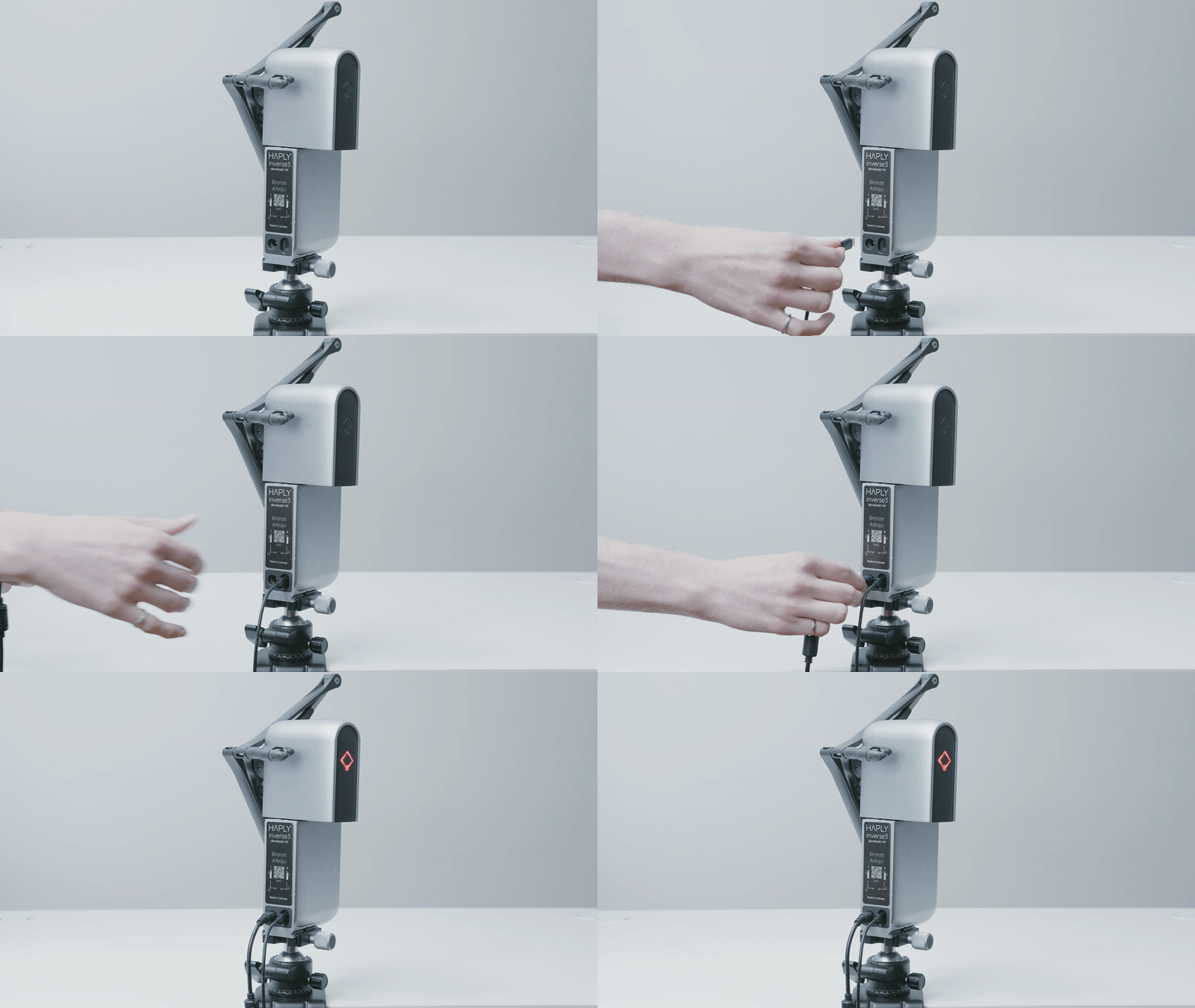
Stecken Sie das Netzteil in eine Steckdose in der Nähe und schließen Sie den runden Stecker des Netzteils an den 24-V-Stromanschluss des Geräts an.
Wir empfehlen Ihnen dringend, den „ Inverse3 “ mit dem mitgelieferten USB-Kabel direkt an den Computer anzuschließen.
Bitte vermeiden Sie die Verwendung von Adaptern oder Zwischenverbindungsgeräten, da diese die Übertragungsgeschwindigkeit beeinträchtigen können. Eine schnellere Übertragung gewährleistet ein flüssigeres haptisches Feedback. Sollten Probleme auftreten, überprüfen Sie bitte die USB-Verbindung. Die Verwendung anderer USB-Kabel kann zu Qualitäts- und Leistungseinbußen führen.
Kalibrierung
Inverse3 Vor der Verwendung muss eine Kalibrierung durchgeführt werden, um die Genauigkeit der Position und der Kraft zu gewährleisten. Zur Kalibrierung müssen Sie lediglich den hervorstehenden Magneten am Schwenkarm an den Kalibrierpunkt halten. Nach Abschluss der Kalibrierung leuchtet die Statusanzeige weiß, was bedeutet, dass Sie nun mit der Simulation beginnen können.
Einrichtung von zwei „ Inverse3 “-Geräten im Dual-Hand-Modus
Inverse3 Das Gerät kann in jedem beliebigen Winkel verwendet werden, auch kopfüber. Mit der VerseGrip-Halterung können Sie flexibel verschiedene Winkel ausprobieren, um die für Ihre individuellen Anforderungen am besten geeignete Position zu finden.
Für eine einfache Zweihandkonfiguration empfiehltHaply , das Gerät mit der Symbolseite zu Ihnen hin auszurichten. Auf diese Weise erzielen Sie die größtmögliche Winkelbewegungsfreiheit für den Touchstift, ohne dass Ihre Hände oder Finger mit dem Arm oder dem Schwenkarm in Berührung kommen.
Drahtlosen VerseGrip oder Zubehör anschließen
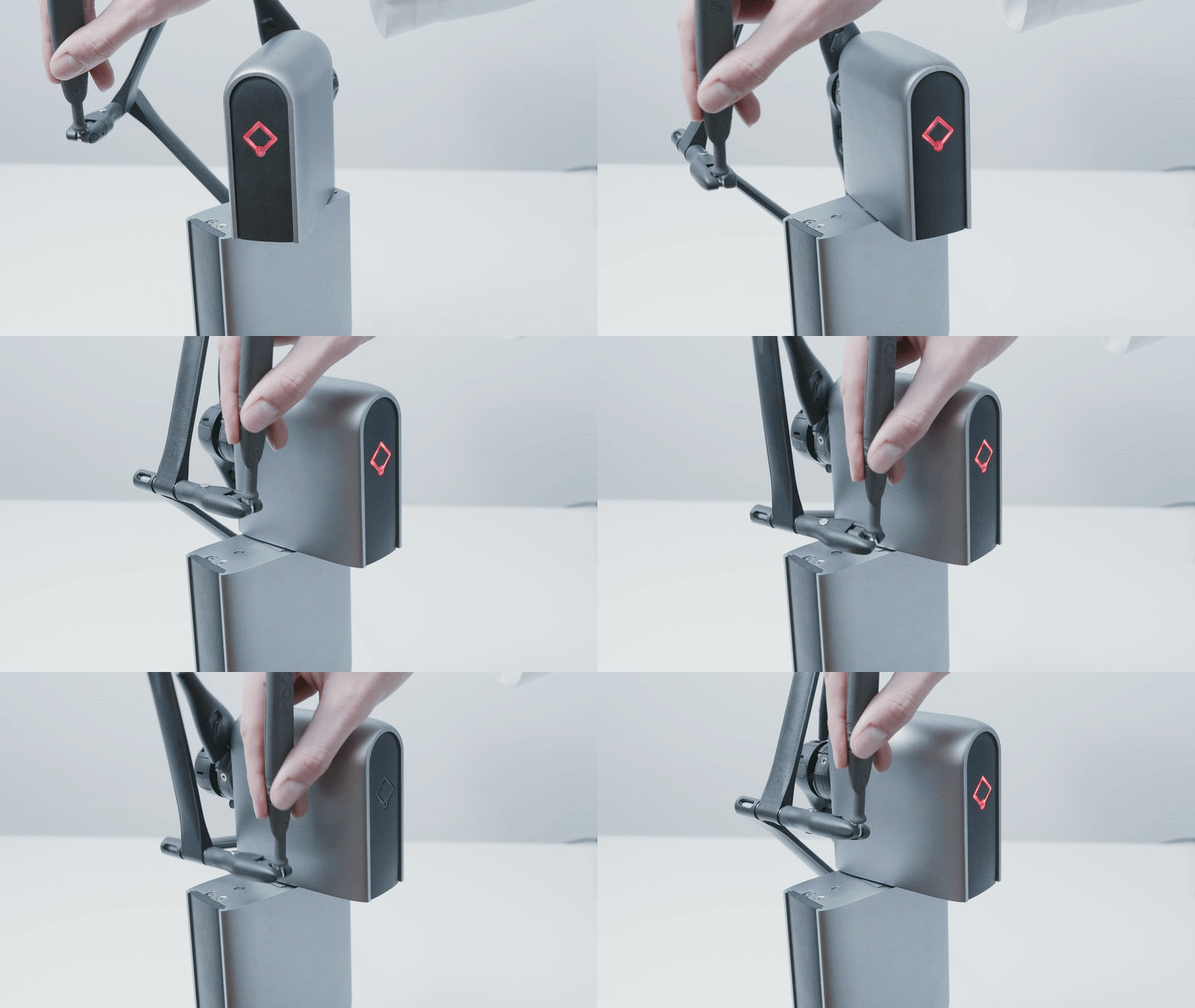
Inverse3 Verwenden Sie zum Verbinden der VerseGrips die Schnellkupplung. Halten Sie beim Verbinden den Arm des Geräts und das Werkzeug jeweils fest mit beiden Händen fest und schieben Sie das kugelförmige Ende des Werkzeugs in die Verriegelung am Ende des Arms, bis die Kupplung mit einem Klicken einrastet.
Um das Werkzeug zu lösen, neigen Sie es bitte in Richtung des Gerätearms, bis die Verriegelung einrastet und das Werkzeug freigegeben wird.
Taktile Demonstration
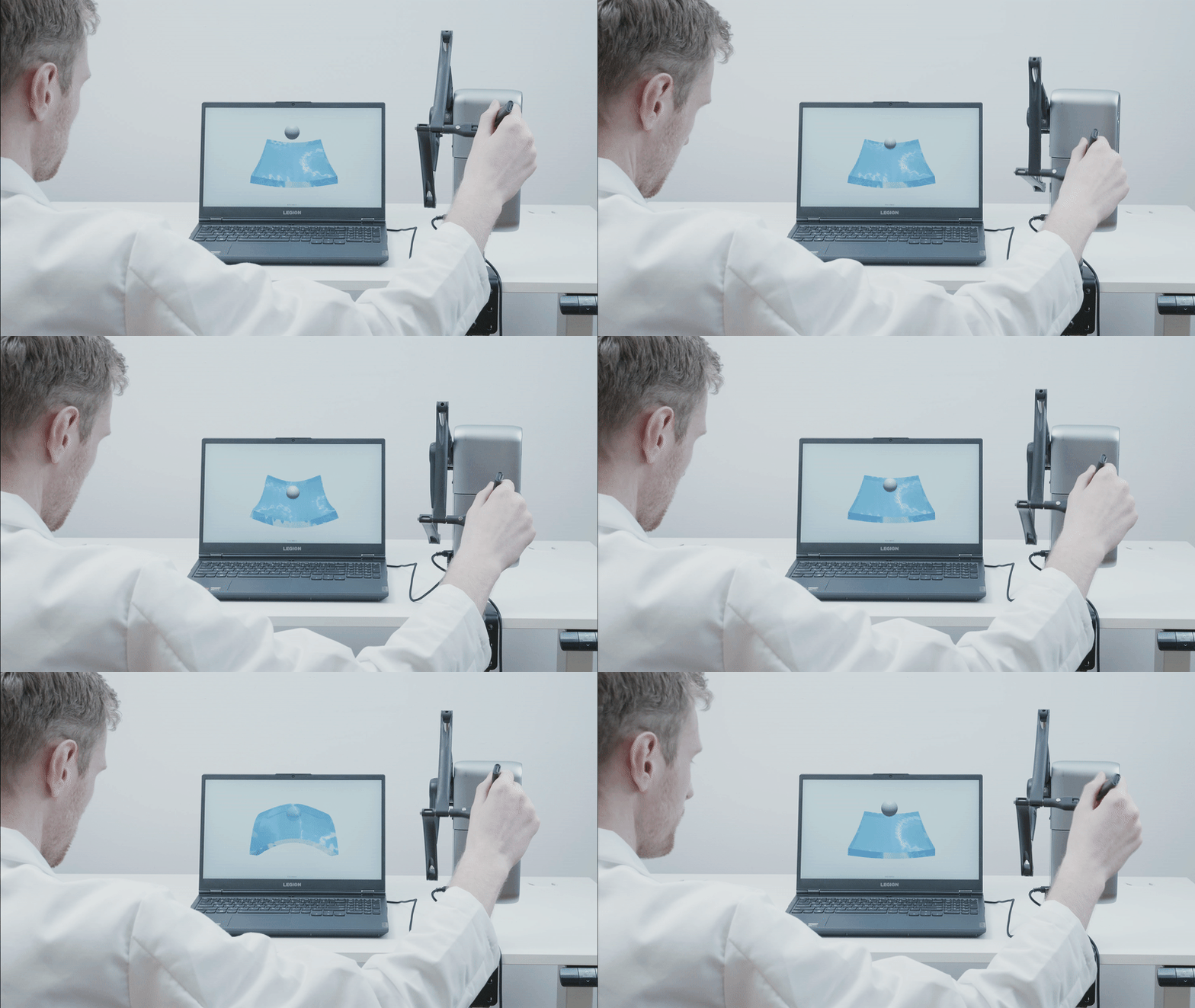
Laden Sie nun bittedas Demo-Paket herunter und entpacken SiedieDateien. Der entpackte Ordner enthält eine Reihe von auf Chai3D basierenden Demos, mit denen Sie sich ein Bild von der Kraftrückmeldung und der Leistung von „ Inverse3 “ machen können. Die erste Demo simuliert eine Gel-Schicht, die Sie wie unten gezeigt berühren, deren Ränder Sie festlegen und die Sie durchstechen können. Probieren Sie auch die anderen Demos im Ordner aus, um die Funktionen von „ Inverse3 “ zu erkunden.
Diese Demos sind mit der Service-Version 3.1.0 und höher kompatibel. Wenn der Dienst nicht läuft, stellt die Demo automatisch über die HardwareAPI eine Verbindung zum Dienst her.
Wenn eine Dienstversionunter 3.1.0festgestellt wird,kann die Demonicht ausgeführt werden. Bitte stellen Sie sicher, dass der Dienst aktualisiert wurde, um Kompatibilitätsprobleme zu vermeiden.