Inverse3 mit dem VerseGrip-Controller
Inverse3 Die VerseGrip-Controller wurden sorgfältig entwickelt und ermöglichen mithilfe des Device Mapperseine nahtlose Integration der jeweiligen physischen Geräte in Unity-Spielobjekte. Diese Komponenten nutzen hochfrequente Sensordaten, um eine präzise und reaktionsschnelle Steuerung in der virtuellen Umgebung zu ermöglichen. Die Funktionen beider Komponenten sind in Bezug auf Logik und Leistungsfähigkeit optimal aufeinander abgestimmt, wodurch ein einheitliches Benutzererlebnis gewährleistet wird.
Diese Controller bilden das Fundament des „ Haply Inverse Unity Package“ und ermöglichen es Entwicklern, immersive und interaktive VR-Anwendungen zu erstellen, indem sie die fortschrittlichen Funktionen der „ Haply “-Hardware voll ausschöpfen. Sie sorgen für eine effiziente Umrechnung zwischen den lokalen Koordinaten des Geräts und den Raumparametern der Spielwelt und gewährleisten so ein realistisches und fesselndes Interaktionserlebnis.
Inverse3 Steuergerät
Inverse3 Die Controller-Komponente ist entscheidend für die Verknüpfung von „ Inverse3 “-Geräten mit den entsprechenden Spielobjekten. Sie nutzt hochfrequente Sensordaten, um die physischen Bewegungen des Geräts im virtuellen Raum präzise abzubilden. Zu den wichtigsten Funktionen gehören:
Inverse3 Wichtigste Funktionen und APIs
-
Ereignis zur Änderung des Gerätestatus: Als Kern des „Inverse3 “-Controllers wird dieses Ereignis bei jedem Haptik-Frame ausgelöst und liefert in Echtzeit Aktualisierungen zur Cursorposition und -geschwindigkeit. Für Anwendungen, die eine kontinuierliche Verfolgung des Gerätestatus oder die Umsetzung von Echtzeit-Steuerbefehlen erfordern, ist dieses Ereignis von entscheidender Bedeutung.
-
Position und Geschwindigkeit ermitteln: Zur Verfügung stellen
CursorPosition、CursorVelocity、CursorLocalPositionundCursorLocalVelocity… Eigenschaften, die dazu dienen, den aktuellen Zustand des Geräts zu ermitteln, und die für die genaue Abbildung der physischen Bewegung auf den virtuellen Raum von entscheidender Bedeutung sind. -
Kraft- und Positionssteuerung: Zur Verfügung stellen
SetCursorForceundSetCursorPosition… Methoden, die zur direkten Steuerung von Geräten dienen und es Entwicklern ermöglichen, Kräfte auszuüben oder Positionen festzulegen, um so die virtuelle Interaktion zu verbessern.
Inverse3 Übersichtsbereich
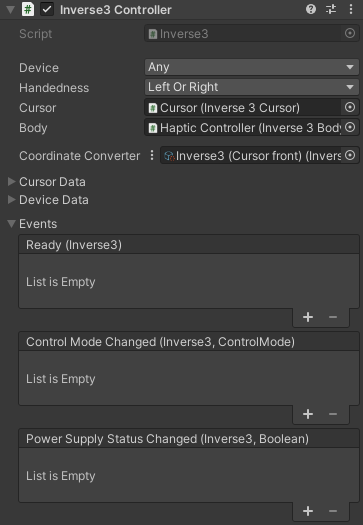
- Ausrüstung: Wählen Sie ein bestimmtes Gerät aus. Klicken Sie auf
<refresh device list>Verwendet den Gerätemapper, um im Editor-Modus Geräte abzurufen und alle zu aktualisieren Ausrüstung Dropdown-Menü. - Rechts- oder Linkshänder: Filtern Sie die Geräte nach ihrer Konfiguration für Rechts- oder Linkshänder.
- Cursor: Verknüpfung mit dem Objekt „Inverse3Cursor“, das sich synchron mit der Aktualisierung der Geräteposition bewegt.
- Hauptkörper: Verbunden mit einem `Inverse3Body`, der die physikalische Ausrichtung des Geräts repräsentiert.
- Koordinatenumrechnung: Legt fest, wie die Cursorposition und die Ausrichtung des Geräts in die Spielwelt übertragen werden, um eine genaue und anpassbare Zuordnung zu gewährleisten.
- Cursordaten: Zeigen die Position des Cursors in der Spielwelt an.
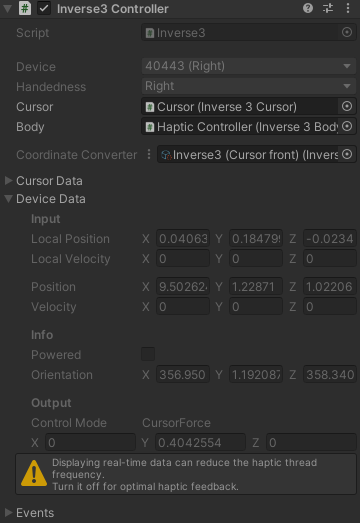
- Gerätedaten: Zeigt die Echtzeit-Eingangs- und Ausgangsdaten des Geräts an.
- Vorfall: Ein Unity-Ereignis, das im Hauptthread ausgelöst wird und dazu dient, die Interaktion mit der Szene oder die Aktualisierung der Benutzeroberfläche zu ermöglichen.
- Bereit: Zeigt an, dass das Gerät betriebsbereit ist und verwendet werden kann.
- ControlModeChanged: Zeigt eine Änderung des Steuerungsmodus des Geräts an (z. B. Kraftregelung oder Positionsregelung).
- PowerSupplyStatusChanged: Benachrichtigung über eine Änderung des Stromversorgungsstatus des Geräts.
Inverse3 Gizmos
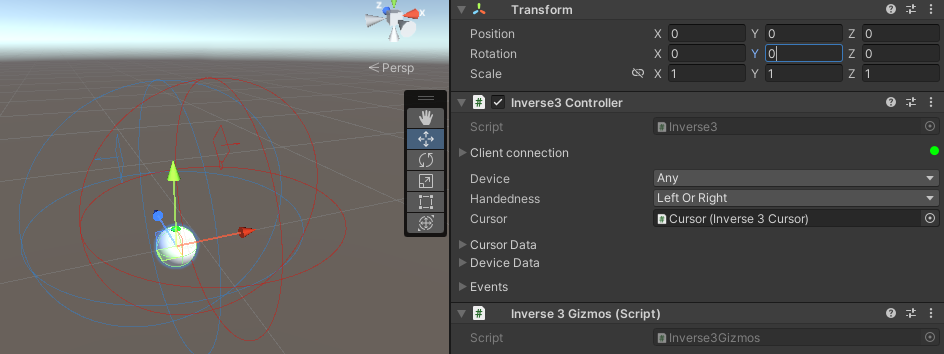
Es werden visuelle Anzeigen zum Standort des Geräts sowie zur maximalen Reichweite des Cursors bereitgestellt, die je nach Hand (links oder rechts) farblich gekennzeichnet sind.
- Blau kennzeichnet das Gerät in der linken Hand.
- Rot kennzeichnet das Gerät auf der rechten Seite.
- Bei Geräten, deren Zuordnung zu „links“ oder „rechts“ noch nicht festgelegt ist, werden vor der Festlegung zur Laufzeit beide Farben gleichzeitig angezeigt.
VerseGrip-Steuerung
Ähnlich wie der „ Inverse3 “-Controller ordnet auch der „VerseGrip“-Controller dem zugehörigen Spielobjekt ein VerseGrip-Gerät zu. Diese Komponente ist für die Nutzung der einzigartigen Eingabefunktionen des VerseGrip von entscheidender Bedeutung.
VerseGrip – Hauptfunktionen und API
-
Ereignisse zur Änderung des Gerätestatus: Diese melden Änderungen der Geräteausrichtung und des Tastenzustands und unterstützen interaktive Anwendungen durch zeitnahe Rückmeldung von Benutzereingaben und der Geräteausrichtung.
-
Tasteninteraktion: Bereitstellung einer Methode zur Erkennung von Tasteninteraktionen (
GetButton、GetButtonDown、GetButtonUp), wodurch ein Eingabemechanismus in den taktilen Thread integriert wird. -
Anschlussstatus: Den Anschlussstatus von Überwachungsgeräten und anderen Geräten überwachen, und zwar über
AttachedundDetachedDas Ereignis sendet ein Signal, das für Anwendungen gilt, die von der physischen Konfiguration des Geräts abhängen.
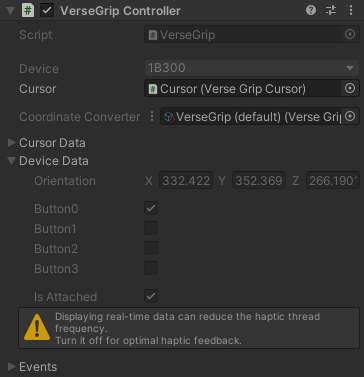
VerseGrip-Übersichtsfenster
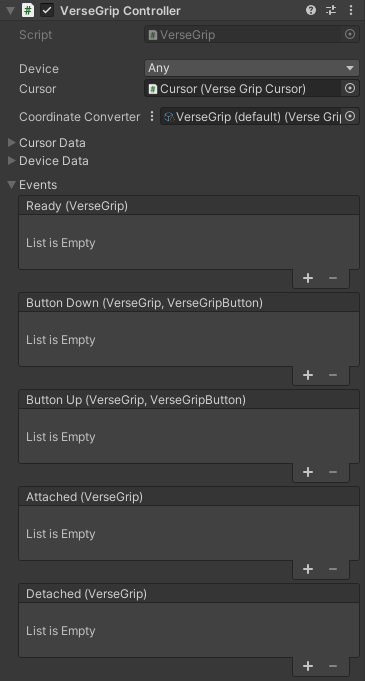
- Ausrüstung: Wählen Sie ein bestimmtes Gerät aus. Klicken Sie auf
<refresh device list>Der Client wird im Bearbeitungsmodus aktiviert und alle werden aktualisiert Ausrüstung Dropdown-Menü. - Cursor: Verlinkt mit dem „VerseGripCursor“-Objekt, das sich entsprechend den Aktualisierungen der Geräteausrichtung dreht.
- Koordinatenumrechnung: Legt fest, wie die Ausrichtung des Geräts in die Spielwelt umgerechnet wird, und gewährleistet eine genaue und anpassbare Zuordnung.
- Cursordaten: Zeigen die Drehung des Cursors in der Spielwelt an.
- Gerätedaten: Zeigt die lokale Drehung, den Tastenzustand und den Anschlussstatus des Geräts an.
- Vorfall: Auslösen von Unity-Ereignissen im Hauptthread, um Interaktionen in der Szene oder mit der Benutzeroberfläche zu unterstützen.
- Bereit: Zeigt an, dass das Gerät betriebsbereit ist und verwendet werden kann.
- Button Down: Wird ausgelöst, wenn die Taste gedrückt wird.
- Button Up: Wird ausgelöst, wenn die Taste losgelassen wird.
- „Angeschlossen“: Zeigt an, dass das Gerät an Inverse3angeschlossen ist.
- „Detached“: Zeigt an, dass das Gerät von Inverse3 getrennt wurde