Inverse3 sowie den VerseGrip-Controller
Inverse3 Der VerseGrip-Controller wurde so konzipiert, dass er über den Device Mapperjedes physische Gerät nahtlos in Unity-Spielobjekte integriert. Durch die Nutzung hochfrequenter Sensordaten ermöglichen diese Komponenten eine präzise und reaktionsschnelle Steuerung innerhalb der virtuellen Umgebung. Ihre Funktionen sind hinsichtlich Logik und Leistungsfähigkeit harmonisch aufeinander abgestimmt und gewährleisten so ein einheitliches Benutzererlebnis.
Diese Controller bilden das Herzstück des „ Haply Inverse Unity“-Pakets und ermöglichen es Entwicklern, die fortschrittlichen Hardwarefunktionen von Haply zu nutzen, um immersive und interaktive VR-Anwendungen zu entwickeln. Sie sorgen durch die präzise Umwandlung zwischen den lokalen Koordinaten des Geräts und den räumlichen Parametern der Spielwelt für authentische und immersive Interaktionen.
Inverse3 Controller
Inverse3 Die Controller-Komponente spielt eine zentrale Rolle bei der Verknüpfung von „ Inverse3 “-Geräten mit den entsprechenden Spielobjekten. Mithilfe von Hochfrequenz-Sensordaten werden die physischen Bewegungen des Geräts präzise im virtuellen Raum abgebildet. Zu den wichtigsten Funktionen gehören:
Inverse3 Wichtigste Funktionen und APIs
-
Ereignis „Gerätestatus geändert“: Als Kernfunktion des „Inverse3 “-Controllerswird dieses Ereignis bei jedem haptischen Frame ausgelöst und liefert Echtzeit-Updates zur Position und Geschwindigkeit des Cursors. Es ist unverzichtbar für Anwendungen, die den Gerätestatus kontinuierlich verfolgen oder Echtzeit-Steuerbefehle umsetzen müssen.
-
Standort- und Geschwindigkeitsabfrage:
CursorPosition,CursorVelocity,CursorLocalPosition,CursorLocalVelocityDurch die Bereitstellung solcher Eigenschaften lässt sich auf den aktuellen Zustand des Geräts zugreifen, was für die präzise Abbildung physischer Bewegungen im virtuellen Raum von entscheidender Bedeutung ist. -
Leistungs- und Positionsregelung:
SetCursorForce,SetCursorPositionDurch die Bereitstellung solcher Methoden lässt sich das Gerät direkt bedienen, und Entwickler können durch die Anwendung von Kraft oder die Festlegung von Positionen die virtuelle Interaktion intensivieren.
Inverse3 Inspektor anzeigen
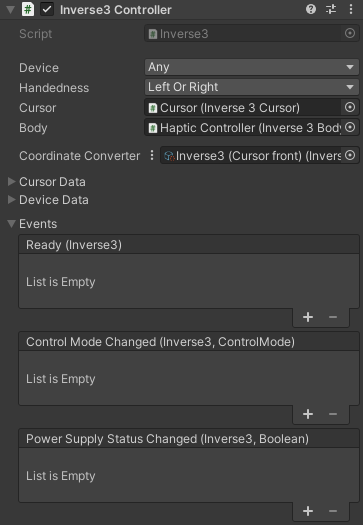
- Gerät: Wählen Sie ein bestimmtes Gerät aus.
<refresh device list>Wenn Sie darauf klicken, wird das Gerät im Editor-Modus mithilfe des Device Mapper importiert, und alle Gerät Das Dropdown-Menü wird aktualisiert. - Handhabung: Filtert die Geräte nach ihrer Handhabung.
- Cursor: Er ist mit dem Objekt „Inverse3Cursor“ verbunden und bewegt sich entsprechend den Positionsaktualisierungen des Geräts mit.
- Body: Ist mit „Inverse3Body“verknüpft, das die physikalische Ausrichtung des Geräts angibt.
- Koordinatenumrechnung: Legt fest, wie die Cursorposition und die Ausrichtung des Geräts in die Spielwelt umgerechnet werden, um eine präzise und individuell anpassbare Zuordnung zu gewährleisten.
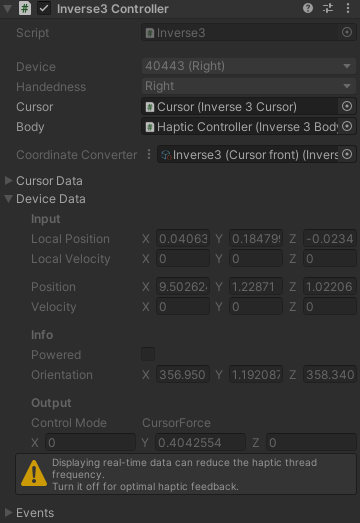
- Cursor-Daten: Zeigt die Position des Cursors in der Spielwelt an.
- Gerätedaten: Zeigt die Echtzeit-Ein- und Ausgangsdaten des Geräts an.
- Veranstaltungen: Ein Unity-Ereignis, das im Hauptthread ausgelöst wird und die Interaktion mit der Szene sowie die Aktualisierung der Benutzeroberfläche ermöglicht.
- Bereit: Sendet ein Signal, sobald das Gerät einsatzbereit ist.
- ControlModeChanged: Zeigt an, dass sich der Steuerungsmodus des Geräts (z. B. Kraftregelung oder Positionsregelung) geändert hat.
- PowerSupplyStatusChanged: Meldet, dass sich der Stromversorgungsstatus des Geräts geändert hat.
Inverse3 Gizmo
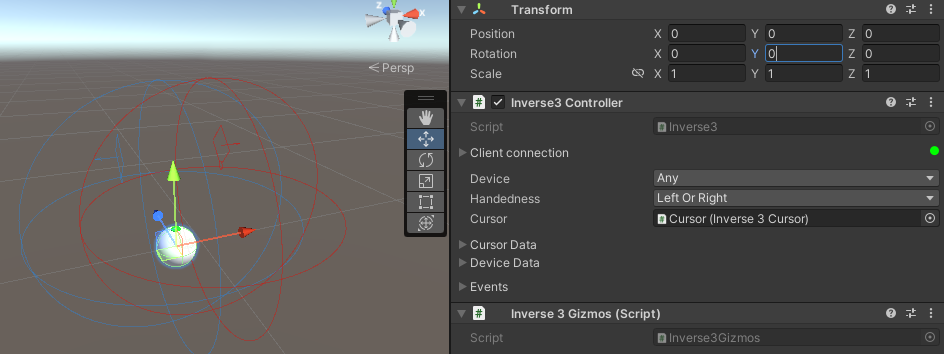
Die Position des Geräts und die maximale Reichweite des Cursors werden visuell dargestellt und je nach Griffkonfiguration farblich unterschieden.
- Die Farbe Blau steht für Geräte für die linke Hand.
- Die Farbe Rot kennzeichnet Geräte für die rechte Hand.
- Bei Geräten, für die keine Griffkonfiguration festgelegt wurde, werden beide Farben angezeigt, bis dies zur Laufzeit festgelegt wird.
VerseGrip-Controller
Inverse3 Genau wie der Controller ordnet auch der VerseGrip-Controller das VerseGrip-Gerät einem verbundenen Spielobjekt zu. Diese Komponente ist unerlässlich, um die einzigartigen Eingabefunktionen des VerseGrip nutzen zu können.
Wichtigste Funktionen und APIs von VerseGrip
-
Ereignis „Gerätezustandsänderung“: Dieses Ereignis meldet Änderungen der Geräteausrichtung und des Tastenstatus und bietet sofortiges Feedback zu Benutzereingaben und zur Geräteausrichtung, wodurch interaktive Anwendungen unterstützt werden.
-
Schaltflächeninteraktion: Methode zur Erkennung von Schaltflächeninteraktionen (
GetButton,GetButtonDown,GetButtonUp) bereitgestellt, wodurch der Eingabemechanismus mit dem haptischen Thread verknüpft werden kann. -
Verbindungsstatus: den Verbindungsstatus mit anderen Geräten überwacht und,
AttachedsowieDetachedÜber Ereignisse werden Signale gesendet. Dies ist nützlich für Anwendungen, die von der physischen Konfiguration des Geräts abhängen.
VerseGrip-Inspektor anzeigen
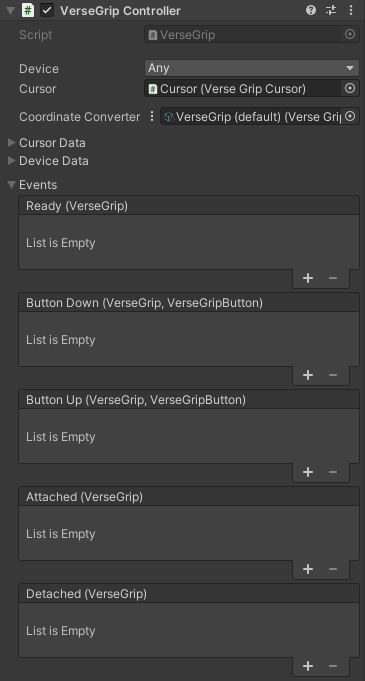
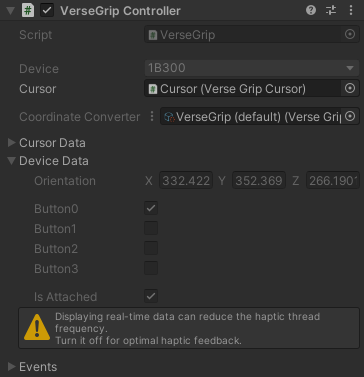
- Gerät: Wählen Sie ein bestimmtes Gerät aus.
<refresh device list>Wenn Sie darauf klicken, wird der Client im Editor-Modus aktiviert und alle Gerät Das Dropdown-Menü wird aktualisiert. - Cursor: Er ist mit dem „VerseGripCursor“-Objekt verbunden und dreht sich entsprechend den Aktualisierungen der Geräteausrichtung.
- Koordinatenumrechnung: Legt fest, wie die Ausrichtung des Geräts in die Spielwelt umgerechnet wird, und gewährleistet so eine präzise und individuell anpassbare Zuordnung.
- Cursor-Daten: Zeigt die Drehwerte des Cursors in der Spielwelt an.
- Gerätedaten: Zeigt die lokalen Drehwerte des Geräts, den Status der Tasten und den Verbindungsstatus an.
- Veranstaltungen: Um die Interaktion mit der Szene oder der Benutzeroberfläche zu unterstützen, werden Unity-Ereignisse im Hauptthread ausgelöst.
- Bereit: Sendet ein Signal, sobald das Gerät einsatzbereit ist.
- Button Down: Tritt auf, wenn die Taste gedrückt wird.
- „Button Up“: Tritt auf, wenn man den Finger vom Knopf nimmt.
- Anhang: Zeigt an, wenn das Gerät an Inverse3 angeschlossen ist.
- Getrennt: Wird angezeigt, wenn das Gerät von Inverse3 getrennt wurde.