5. Erste Schritte
5.1 Lizenzaktivierung
Wenn Sie HARP zum ersten Mal aufrufen, werden Sie feststellen, dass auf den einzelnen Seiten nur eingeschränkte Funktionen zur Verfügung stehen. So aktivieren Sie Ihre Lizenz:
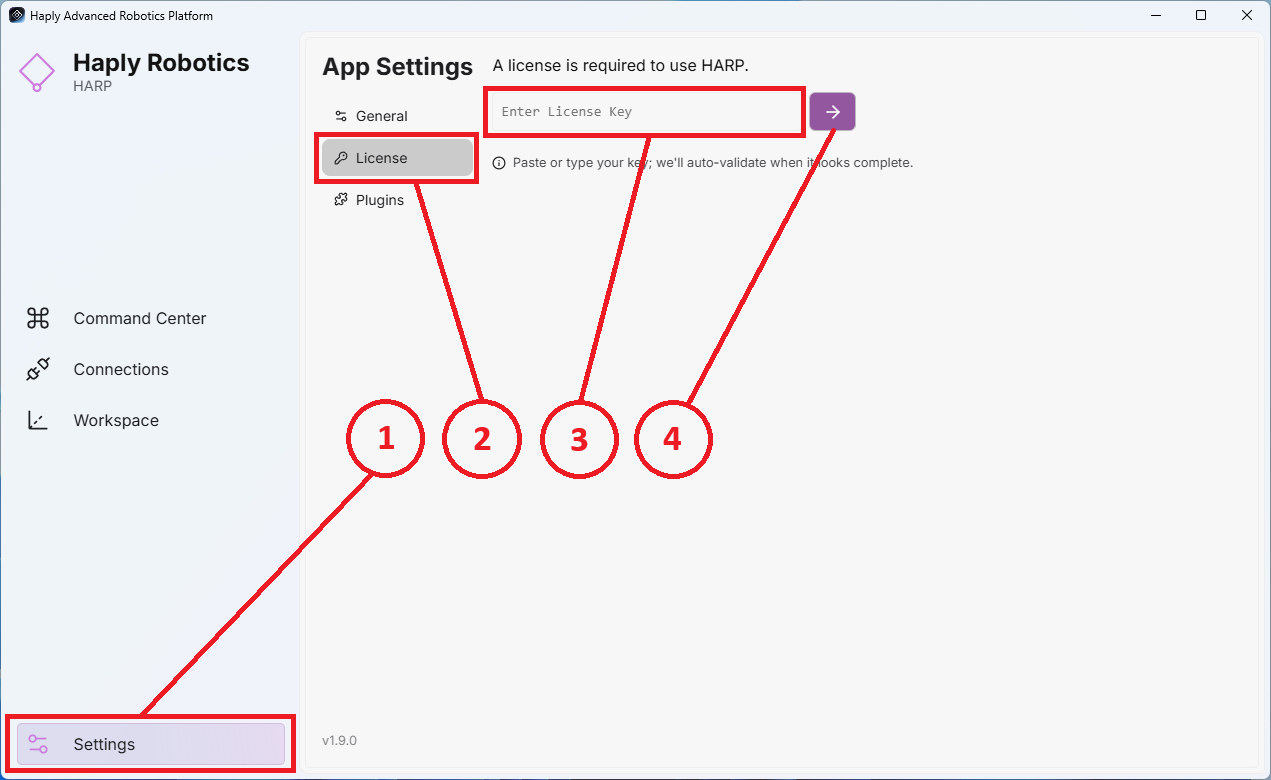
- Suchen Sie das Symbol „Einstellungen“ im linken Seitenbereich und klicken Sie darauf, um die Seite „Einstellungen“ zu öffnen.
- Geben Sie Ihren Lizenzschlüssel oben rechts auf der Seite „Einstellungen“ in das dafür vorgesehene Textfeld ein.
- Geben Sie den Lizenzschlüssel ein.
- Klicken Sie auf die Schaltfläche „Lizenz aktivieren“ , um die Aktivierung abzuschließen.
- Sobald die Lizenz erfolgreich aktiviert wurde, erscheint eine neue Schaltfläche mit der Bezeichnung Lizenz widerrufen wird angezeigt.
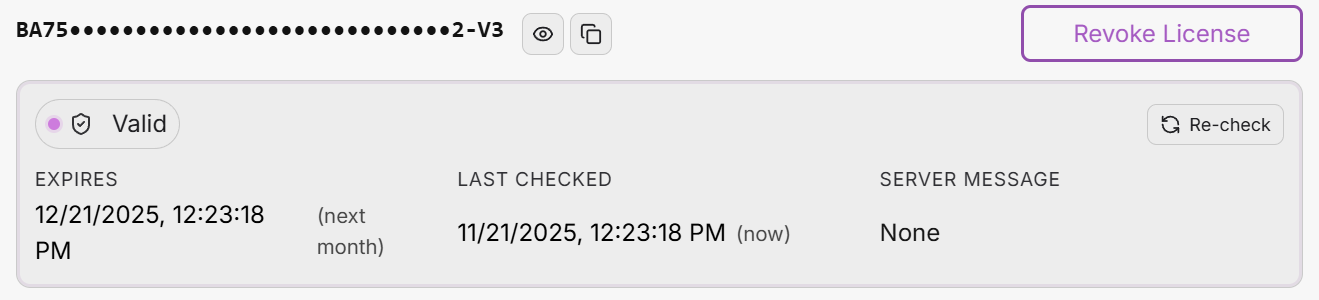
Zur Aktivierung ist eine Internetverbindung erforderlich.
Sofern beim Kauf Ihrer Lizenz nichts anderes vereinbart wurde (für sicherheitsrelevante Anwendungen), benötigt „ HARP “ beim Start immer eine Internetverbindung.
5.1.2 Freigabe der Lizenz
Um eine Lizenz für die Nutzung auf einem anderen Computer freizugeben, klicken Sie auf die Schaltfläche „Lizenz widerrufen “.
5.2 Ein Projekt erstellen
Um ein Projekt anzulegen, wechseln Sie zum Bildschirm „Verbindung “.
- Wenn „ HARP “ gestartet wird, wird der Verbindungsbildschirm angezeigt und das Programm versucht, Ihr zuletzt verwendetes Projekt automatisch zu laden.
- Wenn kein vorheriges Projekt gefunden wird, zeigt „ HARP “ die Schaltflächen „Projekt erstellen“ oder „Projekt öffnen“ an.
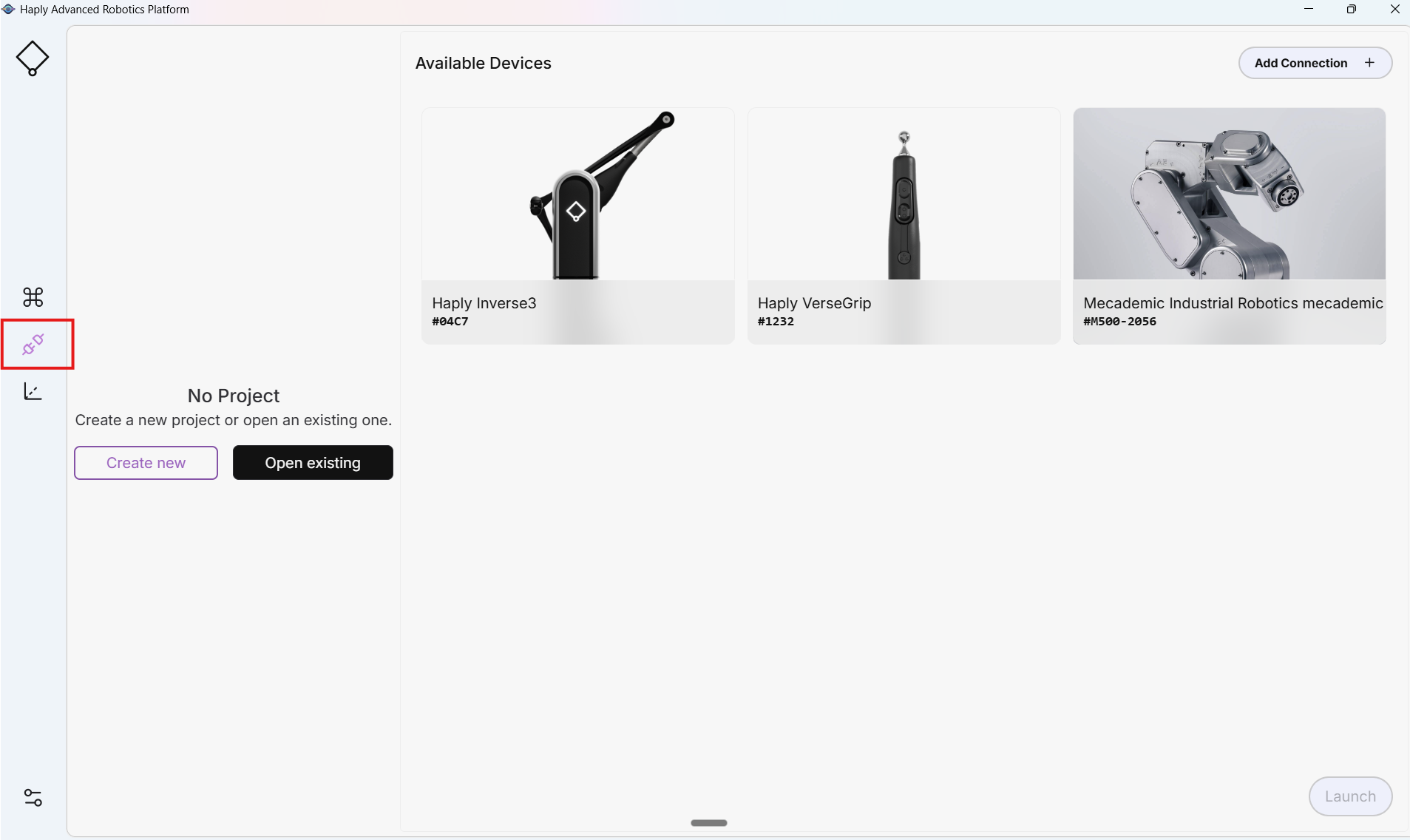
Sie haben zwei Möglichkeiten:
- Neu erstellen: Geben Sie Ihren Projektnamen ein und wählen Sie ein Verzeichnis aus, in dem Ihr neuer Projektordner erstellt werden soll.
Beispiel:
Ihr Projektname: MyFirstProject
Ausgewähltes Verzeichnis: Eigene Dateien
Es wird ein Ordner unter „Eigene Dateien/MyFirstProject/“ erstellt, der alle Projektdateien enthält. - „Vorhandenes Projekt öffnen“: Wählen Sie eine vorhandene Projektdatei aus, um die Arbeit fortzusetzen.
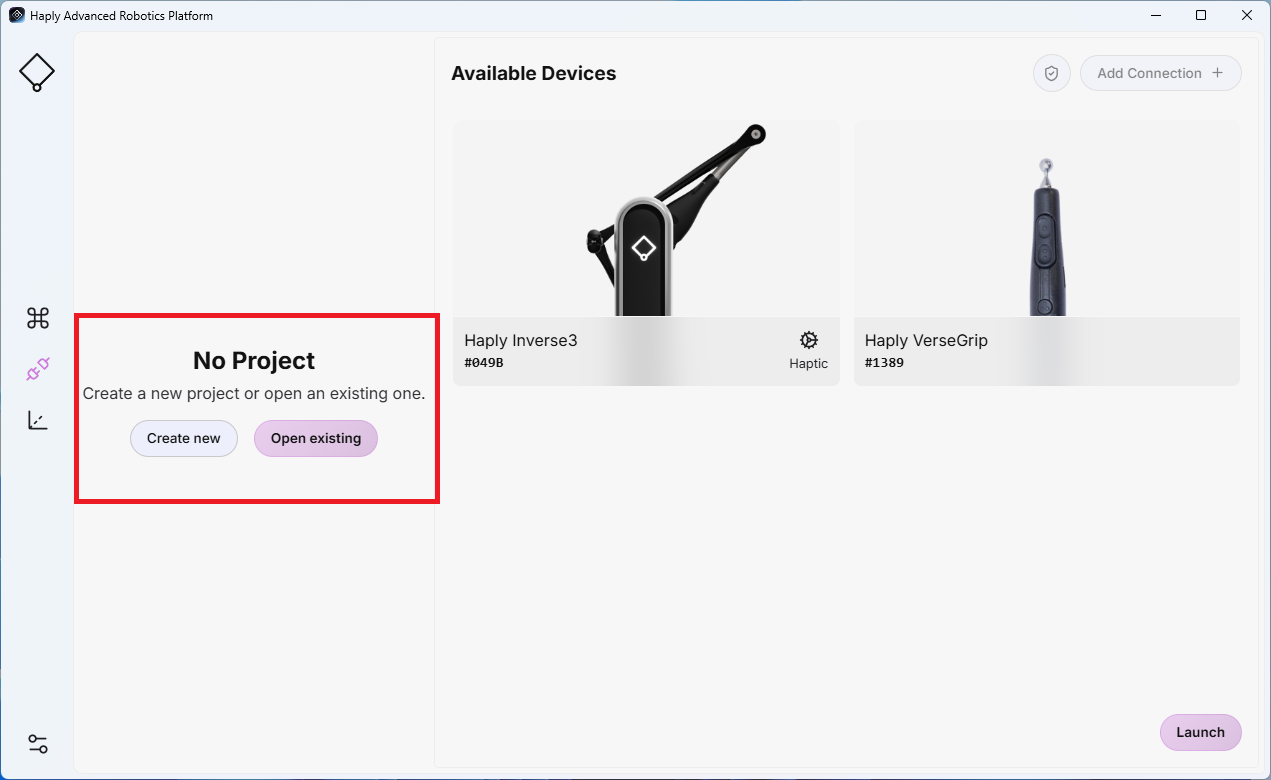
Jedes Projekt enthält eine Projektdatei namens „Project.json“. Diese Datei definiert die Konfiguration und Struktur des Projekts.
Nachdem Sie entweder „Neu erstellen“ oder „Vorhandenes öffnen“ ausgewählt haben, können Sie mit dem Verbinden von Geräten beginnen.
5.3 Geräte anschließen
Zwar ist die Verkabelung bei jedem System unterschiedlich, enthält Anhang A enthält einige Schaltpläne für gängige Konfigurationen.
Überprüfen Sie nach dem Anschließen eines neuen Geräts die korrekte Bewegungsrichtung und -geschwindigkeit bei niedriger Geschwindigkeit, wobei sich keine Personen und keine Geräte im Arbeitsbereich befinden dürfen.
5.3.1 Bildschirm „Verbindungen“
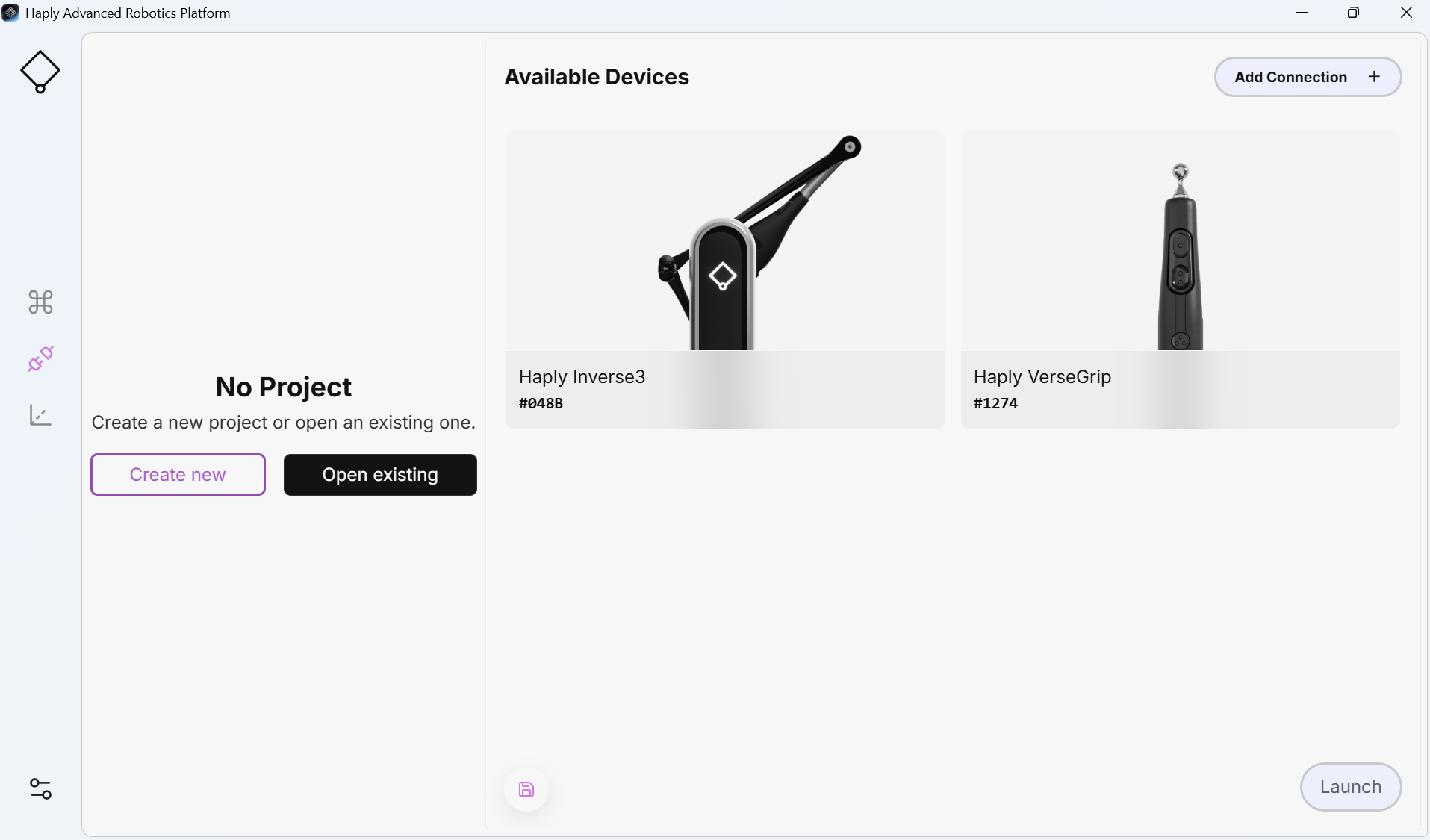
- Der Bildschirm „Verbindungen“ wird aktualisiert und zeigt nun alle derzeit verbundenen „ Haply “-Geräte sowie die zuvor im geöffneten Projekt gespeicherten Geräte an.
- Geräte können über COM-Schnittstellen oder über IP angeschlossen werden (siehe Abschnitt 4.3 „Anschlüsse“ für Hinweise zum Netzwerk).
- Alle angeschlossenen Geräte müssen vor der Inbetriebnahme kalibriert werden. Die Kalibrierungsverfahren sind im Detail beschrieben in Anhang C beschrieben und sollten bei der Ersteinrichtung befolgt werden.
5.3.2 Einen Follower hinzufügen
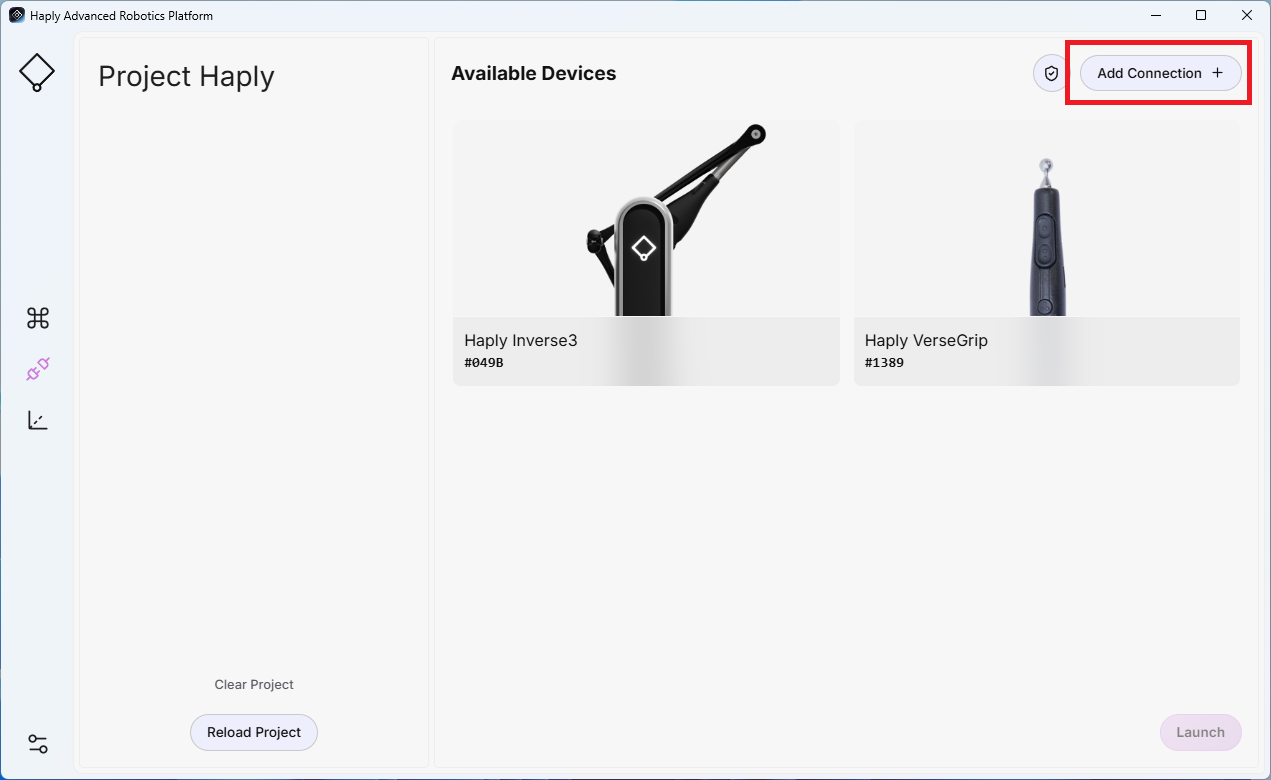
- Erstellen oder öffnen Sie ein Projekt, bevor Sie einen Follower hinzufügen.
- Klicken Sie oben auf dem Bildschirm auf „Verbindung hinzufügen “.
- Wählen Sie das richtige Plugin für Ihren Roboterarm aus und geben Sie dessen IP-Adresse, Verbindungszeichenfolge oder ID ein.
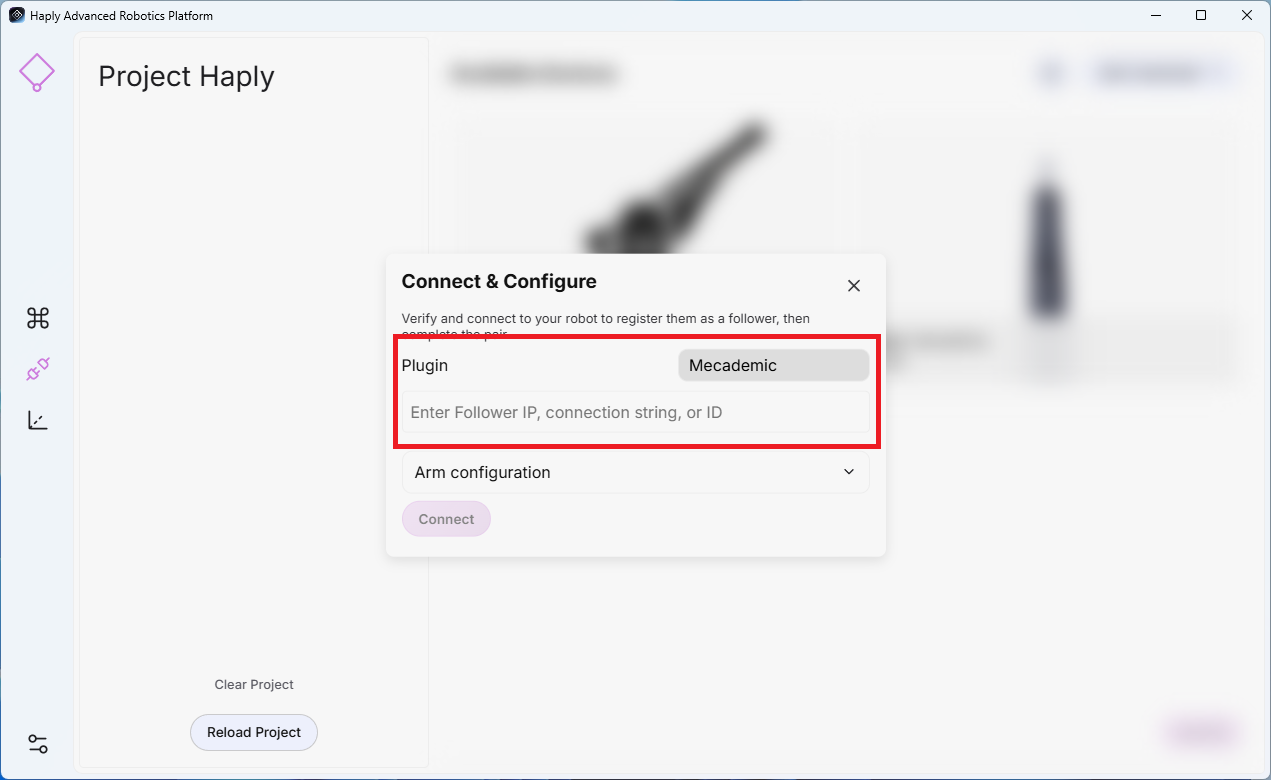
- Armkonfiguration (optional):
- Ausrichtung (Grad) (X, Y, Z)
- Positionsversätze (Meter) für alle nicht definierten Bewegungen (X, Y, Z)
- Geschwindigkeitsbegrenzungen für sichere Standardbewegungen. (%)
- Bewegung zulässig: Nur aktivieren, wenn es sicher ist, dass sich der Arm sofort nach dem Start von „ HARP “ bewegt.
- Klicken Sie auf „Verbinden“.
5.3.3 Einen Endeffektor hinzufügen
Endeffektoren sind vom übergeordneten Follower abhängig. Sie fügen die Verbindung zum Endeffektor hinzu, sobald Ihr Follower verbunden ist.
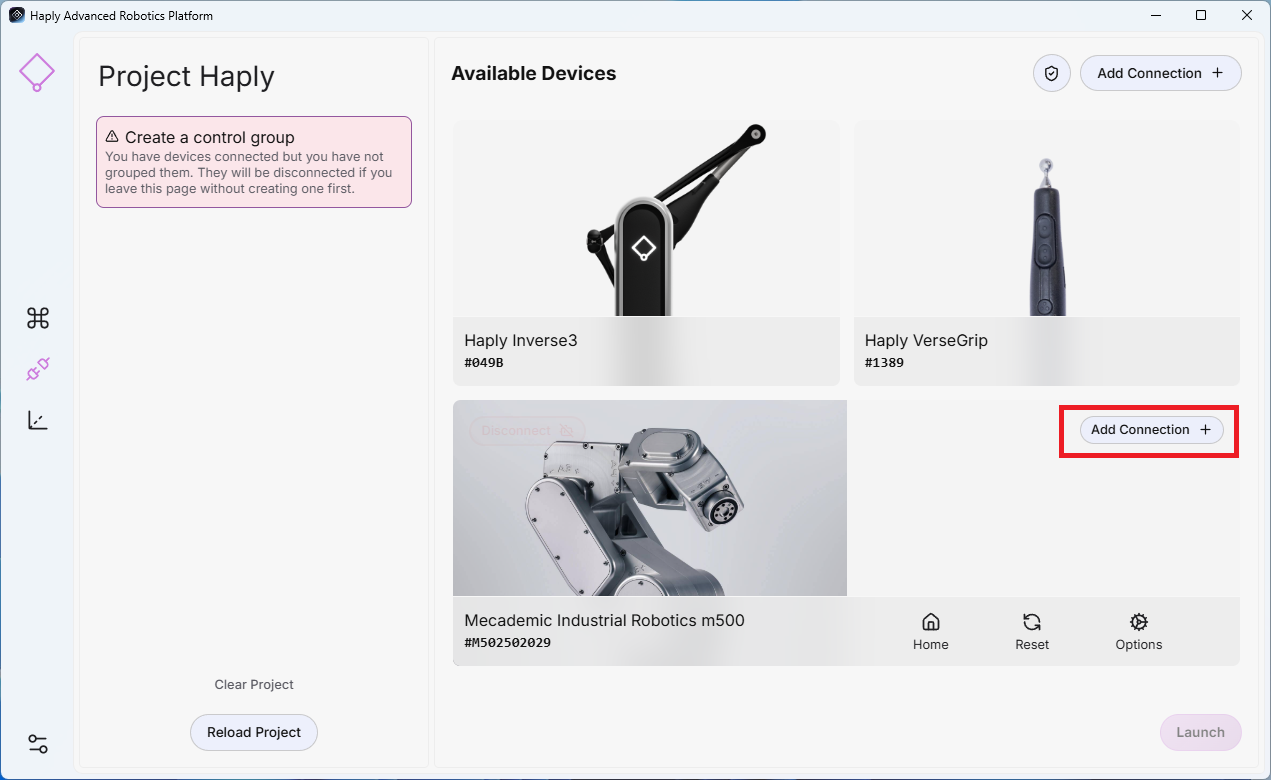
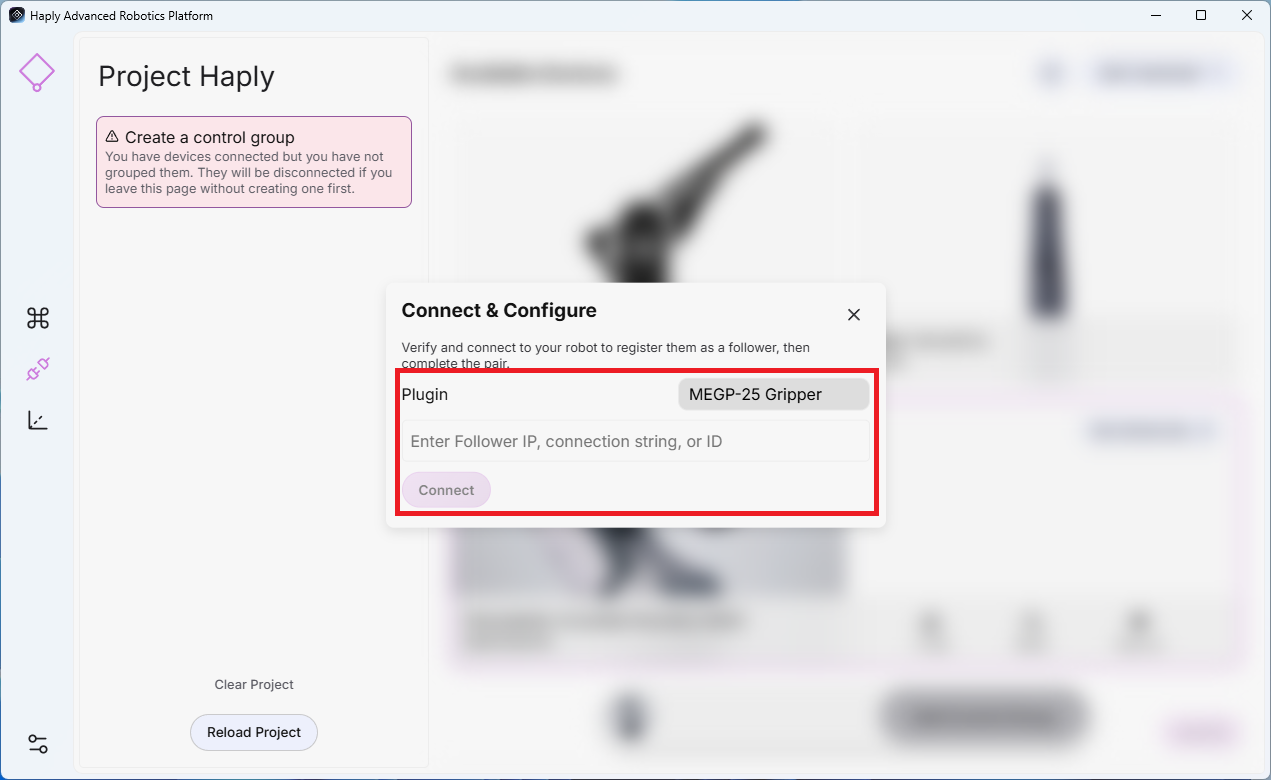
- Nachdem Sie Ihre Roboterverbindung hinzugefügt haben, wählen Sie im übergeordneten Roboter, an den der Endeffektor angeschlossen ist, die Option „Verbindung hinzufügen“ aus.
- Plugin auswählen: Wählen Sie das Plugin aus, das den Namen Ihres Greifers trägt.
- Adresse: Geben Sie die IP-Adresse oder den COM-Anschluss des Geräts ein (z. B. COM11).
- Klicken Sie auf „Verbinden“.
5.3.4 Eine Kontrollgruppe erstellen
- Der Name Ihres Projekts
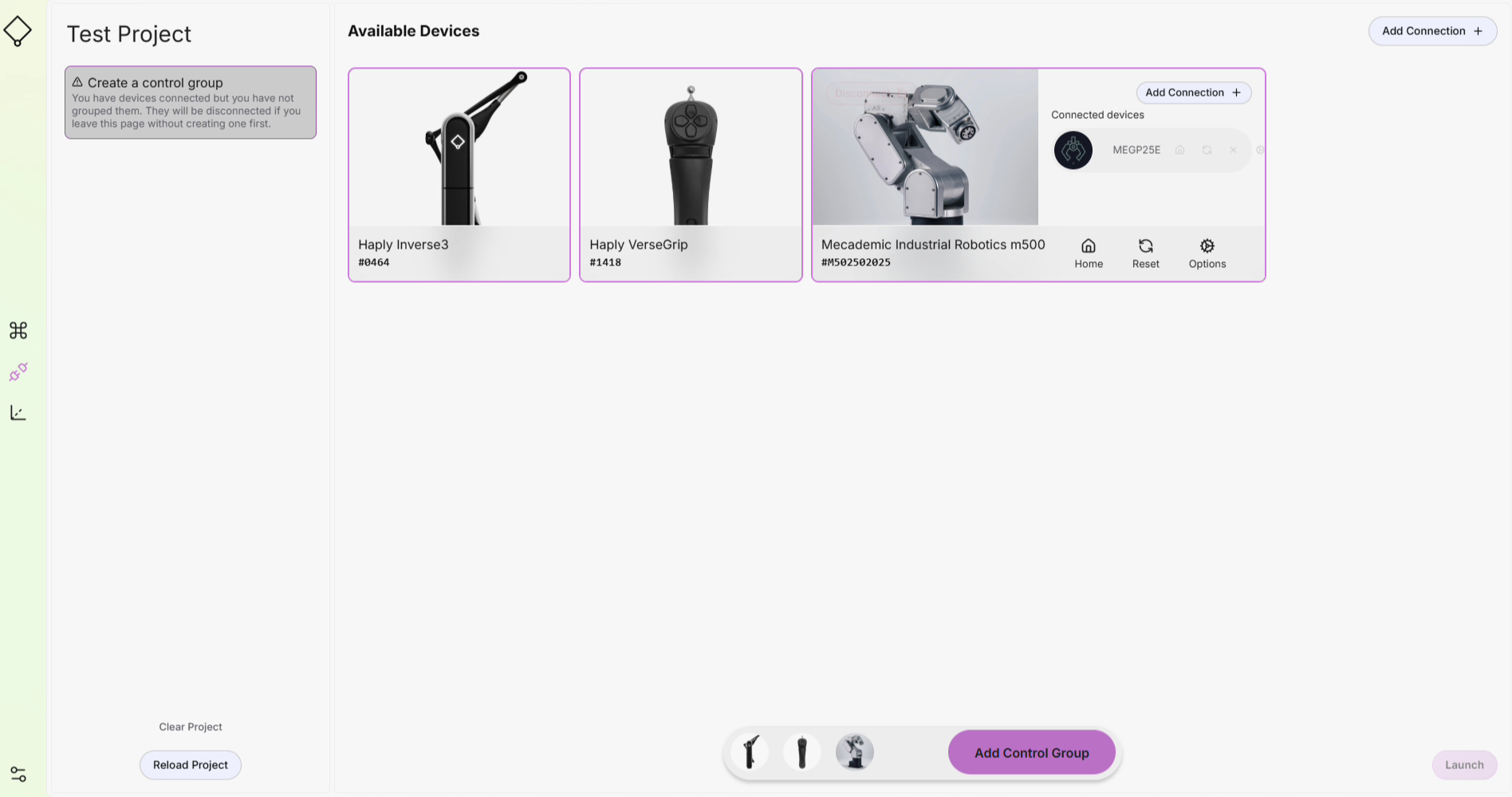
- Wählen Sie auf dem Bildschirm „Verbindungen“ jedes Gerät aus, das Sie in Ihre Steuerungsgruppe aufnehmen möchten.
- Klicken Sie unten auf „Steuerungsgruppe hinzufügen “.
- Die Kontrollgruppe wird auf der linken Seite angezeigt und in Ihrem Projekt gespeichert.
5.3.5 Teleoperation starten
- Sobald Ihre Steuergruppe konfiguriert und verbunden ist, klicken Sie auf „Starten“ (unten rechts), um die Fernsteuerung zu beginnen.
5.3.6 Speichern Ihres Projekts
Der aktuelle Stand Ihres Projekts wird bei jeder der folgenden Aktionen gespeichert
- Drücken Sie die Schaltfläche „Starten“ auf dem Verbindungsbildschirm
- Klicken Sie im Konfigurationsbildschirm des Arbeitsbereichs auf die Schaltfläche „Speichern“.
- Makro erstellen
- Die Anwendung schließen
5.3.7 Ein Projekt mit einer anderen Gerätekonfiguration laden
Wenn Sie ein Projekt laden, das mit einem anderen Roboter erstellt wurde, aktualisiert „ HARP “ die Steuerungsgruppe automatisch, sofern ein Gerät desselben Typs angeschlossen ist.
5.4 Konfiguration des Arbeitsbereichs
Auf der Seite „Arbeitsbereichskonfiguration“ können Sie die Objekte in Ihrem Arbeitsbereich einrichten und konfigurieren.
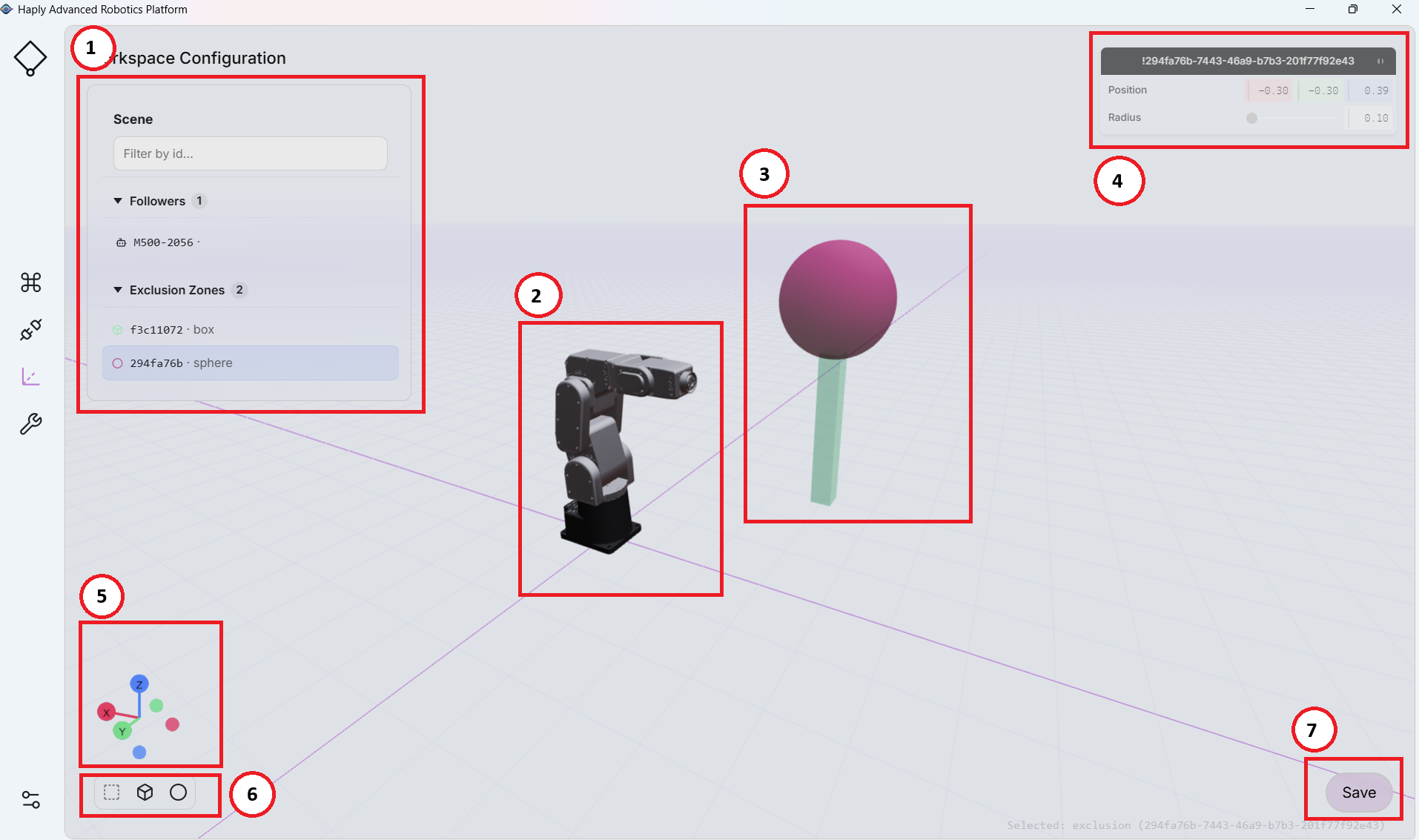
| 1 | Artikelübersicht | Eine Liste der Follower, Grenzwerte und Sperrzonen im Arbeitsbereich | |
|---|---|---|---|
| 2 | Follower – Roboter | Verschieben, drehen und spiegeln Sie Ihren Roboterarm so, dass er in Ihrem Arbeitsbereich genauso positioniert ist wie im realen System. Legen Sie die Bewegungsgrenzen des Roboters in den XYZ-Achsen fest, um Bereiche zu definieren, die der Roboter meiden soll. Der Benutzer erhält haptisches Feedback, wenn er an eine virtuelle Grenze stößt. | |
| 3 | Sperrzonen | Legen Sie die Position und Größe virtueller Formen fest, um zu verhindern, dass der Roboter-Endeffektor in den Raum der Form eindringt. | |
| 4 | Einstellungen für ausgewählte Artikel | Ein Menü, das alle Variablen enthält, die zur Anpassung des Sollwerts für den aktuell ausgewählten Eintrag aus der (1) Eintragsliste benötigt werden | |
| 5 | Bezugssystem des Arbeitsbereichs | Rechtshändiges Koordinatensystem zur Definition der Objekte in der Szene | |
| 6 | Ausschlusszone hinzufügen | Mit den Symbolen „Robotergrenzen anzeigen“, „Würfel hinzufügen“ bzw. „Kugel hinzufügen“ können Sie mit dem Arbeitsbereich interagieren und ihn für Ihr System einrichten. | |
| 7 | Arbeitsbereich speichern | Speichern Sie die Änderungen an Ihren Projektdateien – Dieses Tool nutzt KEINE automatische Speicherung – denken Sie daran, Ihre Änderungen zu speichern (um alle Änderungen zu speichern, befolgen Sie die Anleitung zum Speichern eines Projekts unter 5.3.6 „Speichern Ihres Projekts“). |
Falsche Arbeitsbereichsgrenzen oder Sperrzonen können dazu führen, dass sich der Roboter in Gefahrenbereiche begibt. Alle Grenzen und Zonen müssen vor dem Betrieb in der Nähe von Personen oder Geräten bei reduzierter Geschwindigkeit oder im verkleinerten Maßstab physisch überprüft werden.
5.4.1 Arbeitsbereich des Roboters
Auf dem Konfigurationsbildschirm des Arbeitsbereichs (oben links) sehen Sie eine Liste der Objekte in Ihrem Arbeitsbereich. Wenn Sie den Roboterarm auswählen, werden rechts bearbeitbare Felder angezeigt, mit denen Sie:
- Bewegen Sie den Roboter im Arbeitsbereich – passen Sie die Ausgangsposition des Arms innerhalb der Szene an.
- Drehen Sie den Roboter im Arbeitsbereich – legen Sie die Grundausrichtung des Arms fest.
- Arbeitsbereichsgrenzen festlegen – Geben Sie die Grenzen an, innerhalb derer sich der Roboter bewegen darf.
- Haptik: Haptik aktivieren/deaktivieren, wenn der Roboter eine Robotergrenze erreicht
Nehmen Sie schrittweise Änderungen vor und überprüfen Sie die Abstände in der 3D-Ansicht, bevor Sie größere Verschiebungen vornehmen.
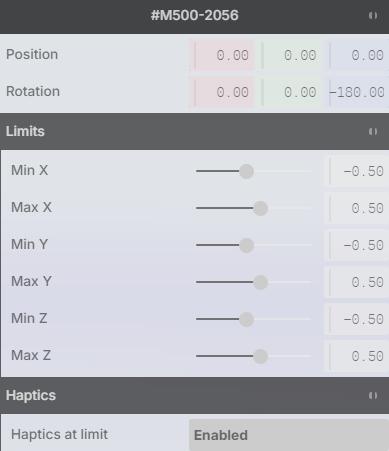 | |
| Position: X, Y, Z (Meter) | |
| Drehung: X, Y, Z (Grad) | |
| Grenzwerte: (Meter) Min. X, Max. X, Min. Y, Max. Y, Min. Z, Max. Z |
5.4.2 Grenzen des Roboters
Arbeitsbereichsgrenzen legen fest, in welchem Bereich der Roboter arbeiten darf. Der Roboterarm wird daran gehindert, die festgelegten Abstände vom Basisreferenzrahmen des Roboters zu überschreiten. Diese Grenzen bilden zudem eine haptische Barriere, die Sie während des Betriebs über Ihr Eingabegerät „ Haply “ spüren können, sowie eine physische Grenze, die der Roboter selbst nicht überschreiten darf.
- Wenn Sie auf „Speichern“ (unten rechts) klicken, speichert „ HARP “ diese Grenzwerte im Projekt und übermittelt dieselben Grenzwerte an die Robotersteuerung.
- Dieser zweistufige Ansatz sorgt für Redundanz: Selbst wenn die Anwendung ausfallen sollte, gewährleisten die controller-seitigen Grenzwerte weiterhin eine sichere Begrenzung.
Die Grenzen des Arbeitsbereichs am Roboter werden etwa 1 cm außerhalb der virtuellen Grenzen festgelegt, um Fehlkollisionen zu vermeiden und eine flüssige haptische Wiedergabe zu gewährleisten. Dieser Versatz kann je nach Version und Marke variieren.
5.4.3 Virtuelle Objekte
Auf dem Bildschirm „Arbeitsbereichskonfiguration“ stehen in der Objektpalette (unten links) zwei Grundformen zur Verfügung: ein Würfel und eine Kugel. Klicken Sie auf eines der Symbole, um die entsprechende Form Ihrem Arbeitsbereich hinzuzufügen.
**TODO: Bild fehlt – neuen Screenshot einfügen**
- Nachdem ein Objekt hinzugefügt wurde, erscheint es in der Objektliste (oben links).
- Wenn Sie ein Objekt auswählen, wird rechts das Eigenschaftenfenster angezeigt.
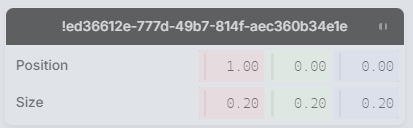
Im Eigenschaftenfenster können Sie Folgendes festlegen:
-
Position (X, Y, Z) – Platzieren Sie das Objekt präzise im Arbeitsbereich. (Standardmäßig befindet sich der Ursprung jedes Objekts am Mittelpunkt des Objekts)**
-
Größe/Maßstab – Passen Sie die Abmessungen des Objekts an.**
- Würfel/Kasten: Legen Sie Breite, Tiefe und Höhe fest. Um beispielsweise ein hohes, schmales Rechteck zu erstellen, platzieren Sie zunächst einen Würfel an der gewünschten Stelle und erhöhen Sie dann die Höhe, während Sie gleichzeitig die Breite und/oder die Tiefe verringern.
- Kugel: Stellen Sie den Radius (oder die einheitliche Skalierung) so ein, dass die gewünschte Größe erreicht wird.
** Die Einheiten sind in Metern angegeben.
Positionieren Sie das Objekt zunächst und passen Sie dann seine Abmessungen an, um die Ausrichtung mit benachbarten Elementen zu erleichtern.
5.5 Roboteroptionen – Mecademic
HARP ist als modulare Steuerungsplattform konzipiert, die die Integration mit einer Vielzahl von Roboterarmen über vom Hersteller bereitgestellte Robotermodule ermöglicht. Jedes Robotermodell verfügt über einzigartige kinematische Parameter, Bewegungsgrenzen, Werkzeugdefinitionen und Sicherheitskonfigurationen; alle Abstimmungs- und Kalibrierungsparameter müssen vom Roboterhersteller definiert werden. „ HARP “ bietet keine roboterspezifischen Abstimmungseinstellungen.
5.5.1 Standard-Roboter-Modul
Die Software „ HARP “ enthält das Modul für den Roboterarm MECA500. Dieses Modul wurde auf der Grundlage der öffentlich zugänglichen Spezifikationen des Herstellers entwickelt und soll den Anwendern des MECA500-Roboters einen sofortigen Einsatz ermöglichen.
5.5.2 Roboter-Einstellungen
Die im Folgenden beschriebenen Parameter stammen aus der offiziellen Mecademic-Dokumentation. Ausführlichere Informationen finden Sie in den offiziellen Ressourcen von Mecademic.
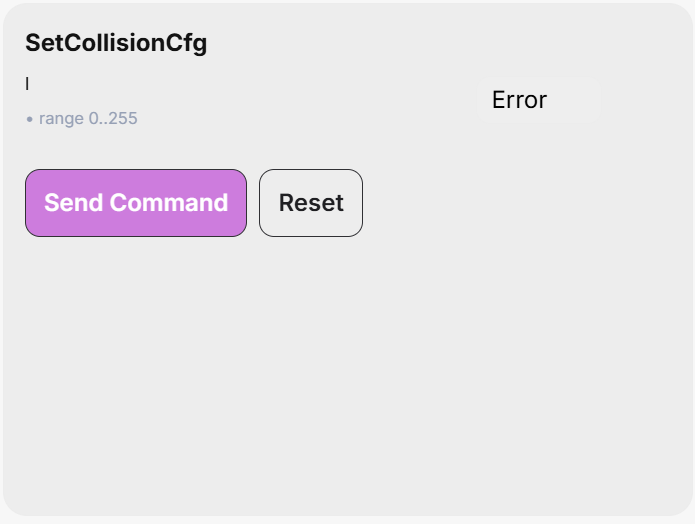
SetCollisionCfg
Dieser Befehl legt den Schweregrad des Ereignisses für die Kollisionsüberwachung fest (Roboterglieder, Werkzeugkugel und MPM500-Modul).
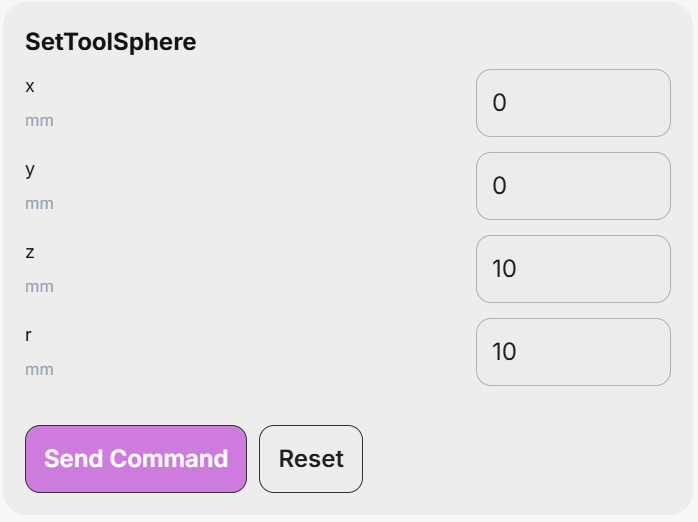
SetToolSphere
Dieser Befehl definiert eine Kugel, die im Flansch-Bezugssystem (FRF) fixiert ist. Kollisionen zwischen dieser Kugel und den Robotergelenken sowie mit der Außenseite eines mit dem Befehl „SetWorkZoneLimits“ festgelegten Begrenzungsraums können dann gemäß den Einstellungen der Be fehle „SetWorkZoneCfg“ und „SetCollisionCfg“ überwacht werden.
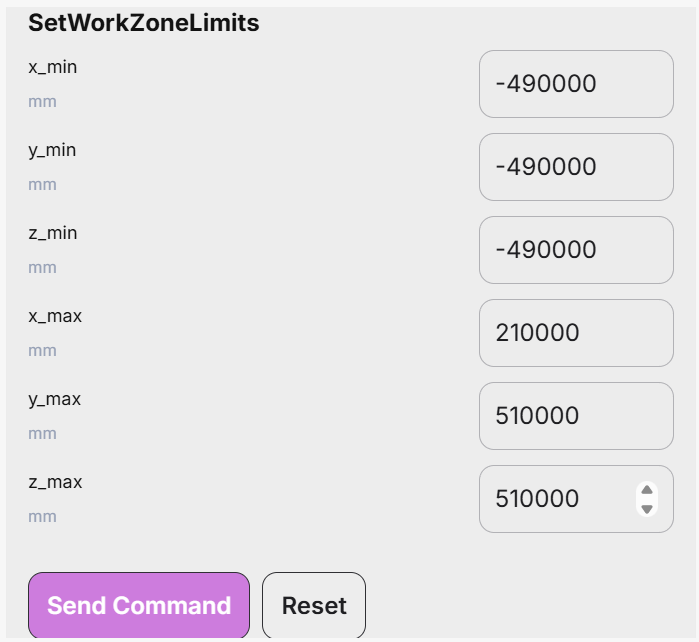
SetWorkZoneLimits
Dieser Befehl definiert einen Begrenzungsrahmen (einen Quader), dessen Seiten parallel zu den Achsen des Basisreferenzrahmens (BRF) verlaufen. Die Argumente des Befehls sind die Koordinaten von zwei diagonal gegenüberliegenden Ecken, die als „Minimal“- und „Maximal“-Ecken bezeichnet werden, wobei jede Koordinate der Minimal-Ecke kleiner ist als die entsprechende Koordinate der Maximal-Ecke.
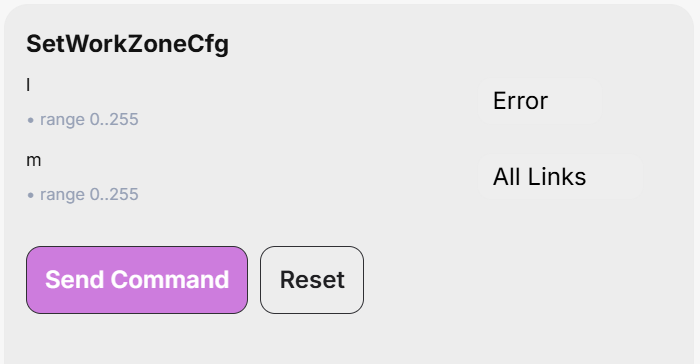
SetWorkZoneCfg
Dieser Befehl legt den „Ereignisschweregrad“ für die Überwachung der Arbeitszonengrenzen und die zu prüfenden Roboterteile fest.
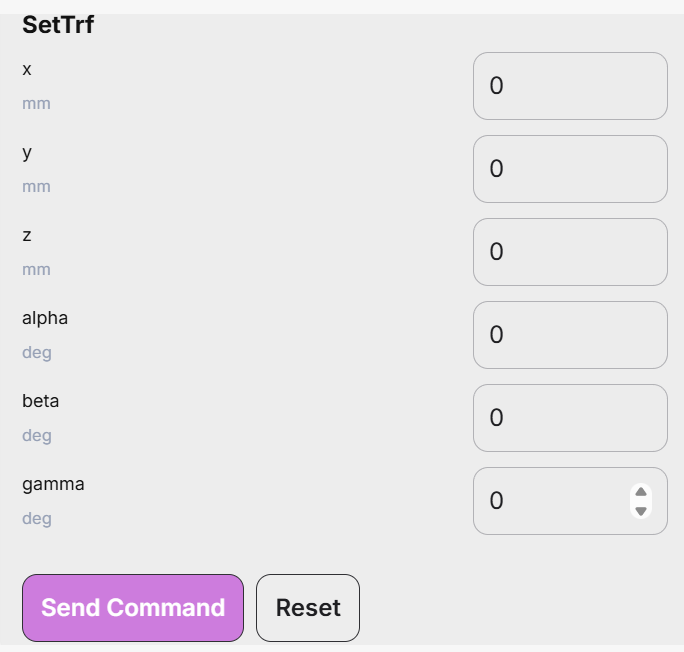
SetTrf
Dieser Befehl legt die Position des TRF relativ zum FRF fest. Beachten Sie, dass dieser Befehl den Roboter vollständig zum Stillstand bringt, auch wenn die Bewegungsüberblendung aktiviert ist.
SetAutoConf
Dieser Befehl aktiviert oder deaktiviert die automatische Auswahl der Positionskonfiguration, die bei den Befehlen „MovePose“ und „MoveLin*“ berücksichtigt wird. Diese automatische Auswahl ermöglicht es dem Controller in Verbindung mit der Auswahl der Drehkonfiguration, den der Zielposition „am nächsten liegenden“ Gelenksatz auszuwählen.
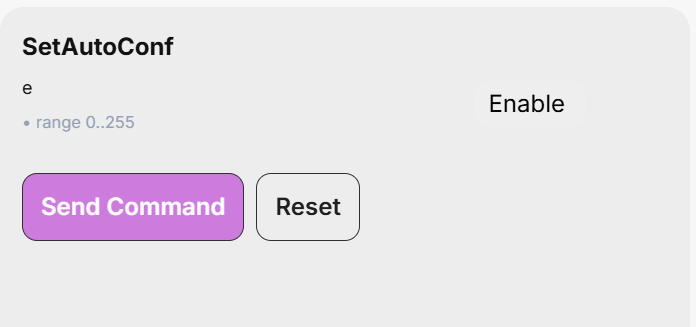
Bei MoveLin*-Befehlen ermöglicht die Aktivierung der automatischen Auswahl der Haltungs-Konfiguration zwar eine Änderung der Konfiguration, jedoch nur, wenn der Pfad zufällig genau durch eine Singularität am Handgelenk oder an der Schulter verläuft.
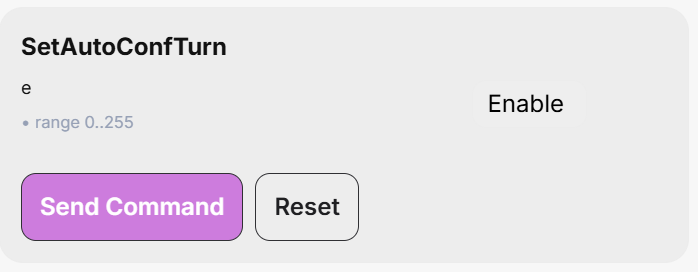
SetAutoConfTurn
Dieser Befehl aktiviert bzw. deaktiviert die automatische Drehauswahl für das letzte Gelenk des Roboters. Er wirkt sich auf den Befehl „MovePose“ und alle „MoveLin*“-Befehle aus. Wenn die automatische Drehauswahl aktiviert ist und ein „MovePose“-Befehl ausgeführt wird, nimmt das letzte Gelenk immer den kürzesten Weg und dreht sich um nicht mehr als 180°. Bei einem MoveLin*-Befehl ermöglicht die Aktivierung der automatischen Drehauswahl hingegen lediglich die Änderung der Drehkonfiguration entlang der linearen Bewegung.
5.6 Einstellungen
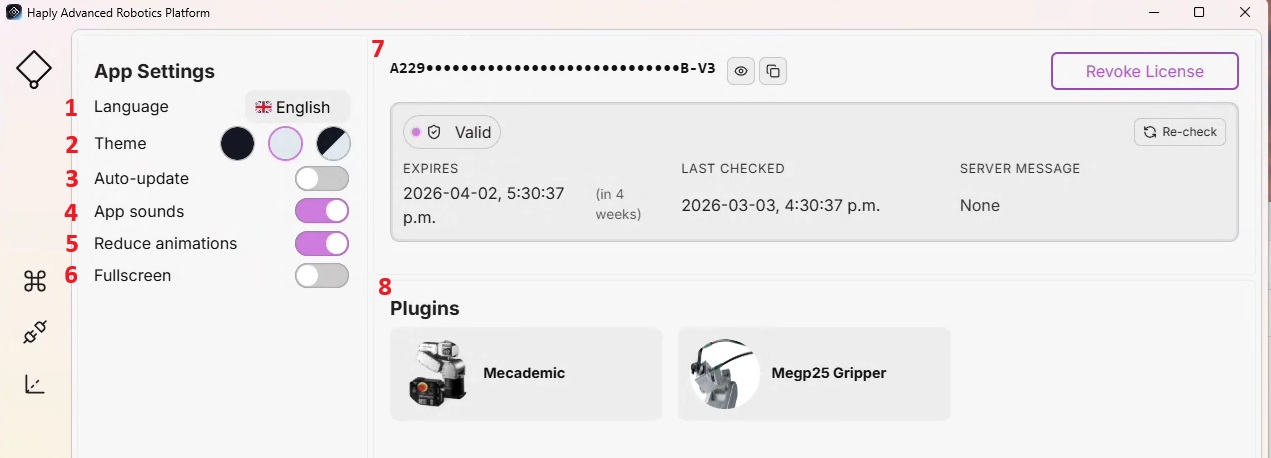
| 1 | Sprache | Wählen Sie die Sprache für die Benutzeroberfläche der Anwendung aus. | Auswahlmenü der verfügbaren Sprachen |
|---|---|---|---|
| 2 | Thema | „Darstellung“ auswählen | Hell, Dunkel, System |
| 3 | Automatische Aktualisierung** | Wenn diese Option aktiviert ist, sucht „ HARP “ beim Start der Anwendung nach Updates. **Derzeit keine integrierte Funktion** | Umschalten auf |
| 4 | App-Sounds | Soundeffekte der Benutzeroberfläche aktivieren oder deaktivieren. | Umschalten auf |
| 5 | Animationen reduzieren | Verhindert, dass sich die linke Symbolleiste beim Darüberfahren mit der Maus ausklappt. | Umschalten auf |
| 6 | Vollbild | Bietet eine Vollbild-Benutzeroberfläche für die ordnungsgemäße Nutzung der HMI | Umschalten auf |
| 7 | Lizenz | Lizenzschlüssel eingeben, Aktivierungsstatus verwalten | Eingabefeld + Schaltflächen „Aktivieren“ und „Widerrufen“ |
| 8 | Plugins | Liste der installierten Roboter- und Endeffektormodule |