6. Befehlsbildschirm
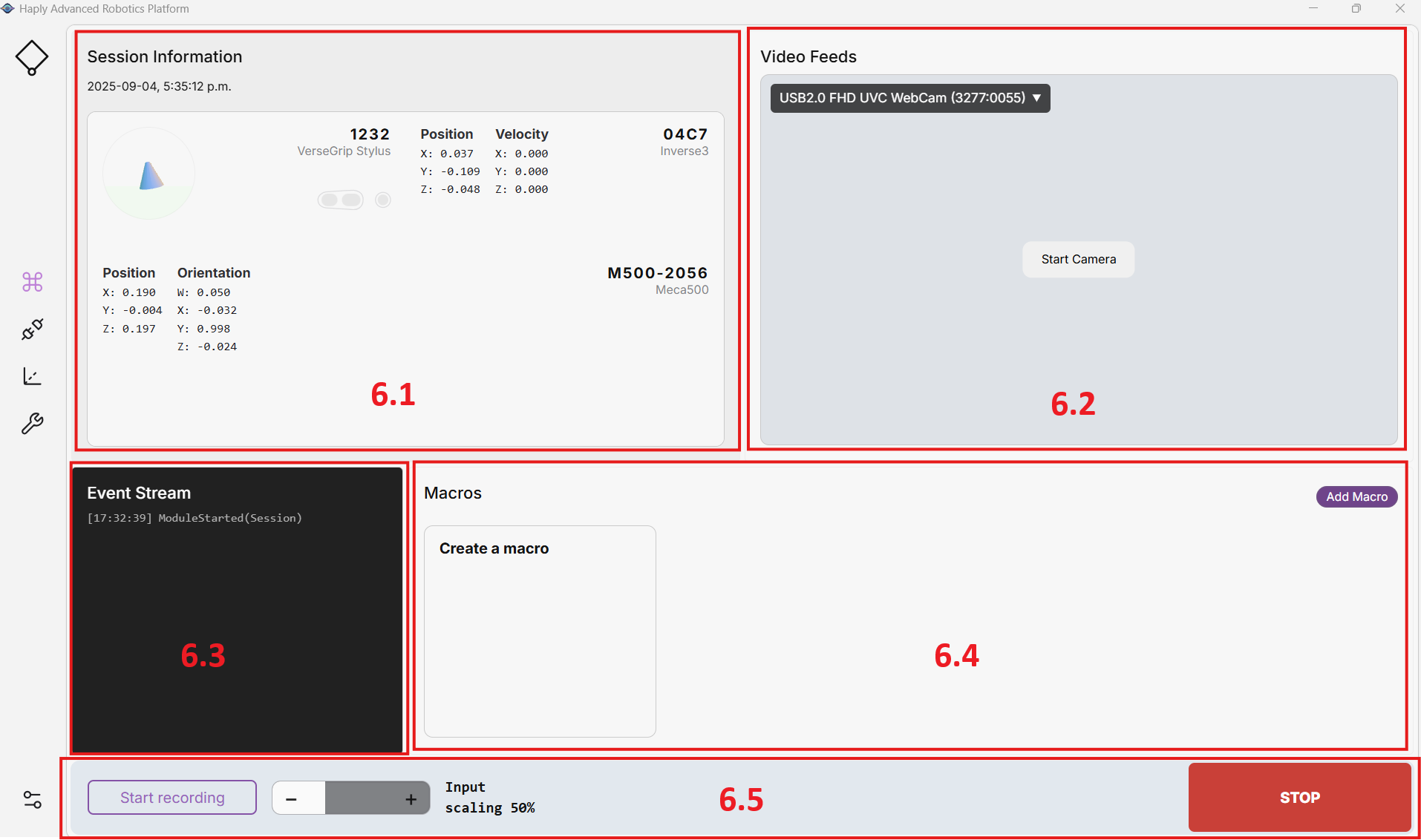
Auf dem Be fehlsbildschirm werden Sie die meiste Zeit HARP während der Teleoperation verbringen werden. Er vereint:
- Informationen zur Sitzung
- Kameraaufnahmen
- Ereignisstrom
- Makros
- Befehlsleiste (Stopp/Aufnahme/Eingangsskalierung)
6.1 Informationen zur Sitzung
Dieses Fenster zeigt Live-Telemetriedaten sowohl für den Leader (dein „ Haply “-Handle/deine Eingabe) als auch für den Follower (Roboter) an:
- Ausrichtung des Griffs und Tasten — Aktuelle Ausrichtung des kabellosen Griffs und welche Tasten (falls vorhanden) gedrückt sind. Informationen zur Ausrichtungssperre: Aktiviert/Deaktiviert
- Mauszeiger darüber: Griffbereich — Zeigt detaillierte 3D-Eingabedaten an (Position und Geschwindigkeit).
- Roboterarmstatus – Aktuelle Position und Ausrichtung des Roboters.
- Bei Mauszeiger über: Bereich „Roboter“ – Zeigt Gelenkwinkel und Gelenkgeschwindigkeiten an.
- Roboterarmstatus – Aktuelle Position und Ausrichtung des Roboters.
- Bei Mauszeiger über: Bereich „Roboter“ – Zeigt Gelenkwinkel und Gelenkgeschwindigkeiten an.
Mithilfe dieses Fensters können Sie jederzeit erkennen, welche Komponente sich gerade bewegt und wo sie sich im Arbeitsbereich befindet.
6.2 Kamerabilder
Über das Fenster „Kamera-Feeds“ können Sie Streams von USB-Kameras öffnen und aus den verfügbaren Geräten auswählen.
- Starten Sie einen Stream und drehen oder spiegeln Sie das Bild gegebenenfalls.
- Öffnen Sie den Stream in einem separaten Fenster, um ihn auf einem anderen Bildschirm zu maximieren.
6.3 Ereignisstrom
Das Fenster „Event Stream“ zeigt ein laufendes Protokoll der Sitzungsaktivitäten, Warnungen und Fehler an.
- Nutzen Sie es, um Probleme, Abstürze oder unerwartetes Verhalten des Roboters zu diagnostizieren.
- Kombinieren Sie diese Informationen bei der Überprüfung aufgezeichneter Sitzungen mit dem Zeitstempel in den Sitzungsinformationen.
6.4 Makros
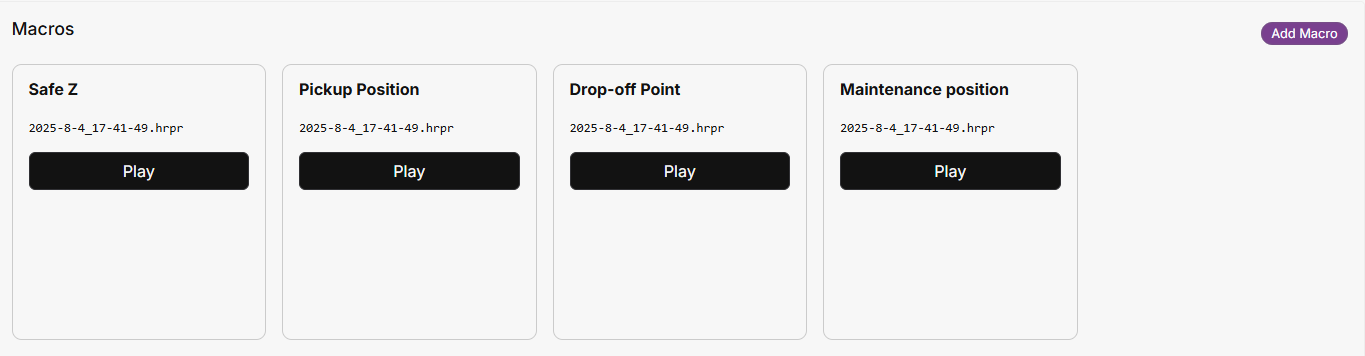
Mit Makros können Sie aufgezeichnete Bewegungen direkt über den Befehlsbildschirm auslösen.
- Klicken Sie auf ein Makro, um es zu bearbeiten oder zu löschen (z. B. um die Aufzeichnung zu ersetzen oder den Namen zu aktualisieren).
- Verwenden Sie „Makro hinzufügen“ (rechts), um eine neue Schaltfläche hinzuzufügen. Diese wird im Projekt gespeichert und jedes Mal geladen.
- Wenn Sie die Wied ergabetaste eines Makros drücken, werden Sie vor der Ausführung zur Bestätigung aufgefordert (eine Sicherheitsmaßnahme gegen versehentliche Aktivierung).
6.5 Befehlsleiste
Steuerelemente für Ihre aktive Sitzung:

- Stopp – Eine große Stopp-Schaltfläche (rechts) beendet die Interaktionen der Sitzung sofort. Drücken Sie die Esc-Taste, um den Stopp über die Tastatur auszulösen.
Die ESC-Taste auf Ihrer Tastatur löst ebenfalls die STOP-Funktion aus.
- Eingangsskalierung — Legt fest, wie weit sich der Nachfolger relativ zum Anführer bewegt:
- 100 %: Führender 5 cm → Folgender 5 cm
- 50 %: Führender 5 cm → Gefolgsmann 2,5 cm
Beginnen Sie bei der ersten Inbetriebnahme eines neuen Roboters oder Werkzeugs mit einer niedrigeren Eingabeskala und erhöhen Sie diese dann, sobald Sie mehr Sicherheit gewonnen haben.
- Achsen sperren — Sperren Sie eine beliebige Achse des Roboters, indem Sie die Tasten„X“,„Y“und/oder„Z“auf Ihrer Tastatur drücken. Sperren Sie eine beliebige Orientierungsachse des Roboters, indem Sie die Tastenkombinationen„Umschalt + X“,„Umschalt + Y“und/oder„Umschalt + Z“auf Ihrer Tastatur drücken.

- Aufzeichnung – Mit „Aufzeichnung starten“ werden während des Betriebs Daten der Follower erfasst. Mit „Aufzeichnung beenden “ wird die Aufzeichnung in der Ordnerstruktur Ihres Projekts gespeichert.
Während der Aufnahme

- Makro abspielen – Die Pause- Schaltfläche steht nun zur Verfügung, um die Wiedergabe eines Makros anzuhalten oder zu beenden. (Das Anhalten unterbricht keine unmittelbar folgenden Befehle.)
Während der Makro-Wiedergabe

In der Pause

- Achsen entsperren – Aus Sicherheitsgründen werden die Bewegungen der Roboterachsen gesperrt, sodass der Roboter sich nicht bewegen kann, wenn „ HARP “ während der Fernsteuerung nicht im Vordergrundfenster angezeigt wird.