4. Installation und Einrichtung
4.1 Voraussetzungen
Bevor Sie „ HARP “ verwenden können, müssen Sie den „Haply Hub“ installieren. Diese Anwendung verwaltet die Verbindungen und Daten zwischen „Haply “-Geräten und HARP.
- Besuchen Sie develop.haply.co/, um den „ Haply “-Hub von unserem Entwickler-Hub herunterzuladen.
- Nachdem Sie das Installationsprogramm heruntergeladen haben, führen Sie die ausführbare Datei aus und befolgen Sie die Anweisungen.
- Nach der Installation läuft der „ Haply “-Hub im Hintergrund und hält die Verbindung zu den „ Haply “-Geräten aufrecht.
Auf dem von Ihnen verwendeten Computer sollte keine separate Instanz des „ Haply Inverse Service“ installiert sein. Anweisungen zum Entfernen des „ Haply Inverse Service“ vor der Installation finden Sie in Anhang D. HARP
4.2 Installation HARP
Wenn Sie „ HARP “ erwerben, erhalten Sie von unserem Team per E-Mail die Installationsdatei „HARP “. Dabei handelt es sich um ein Ein-Datei-Installationsprogramm, das alles enthält, was Sie für die Einrichtung der Plattform benötigen.
-
Führen Sie das Installationsprogramm aus.
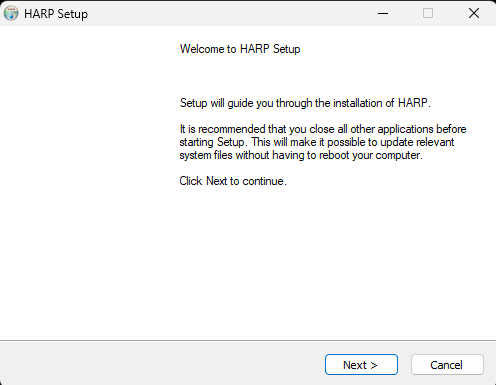
-
Wählen Sie einen Installationsort, der so nah wie möglich an Ihrem Stammverzeichnis liegt, um Probleme mit der Länge der Pfadnamen zu vermeiden.
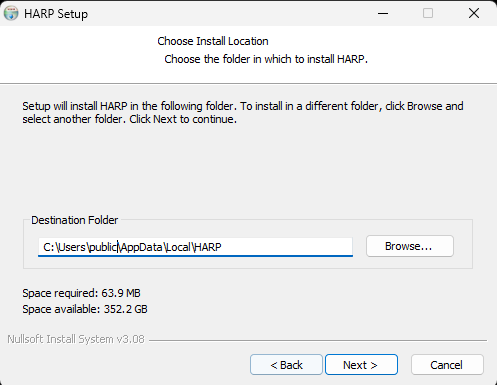
-
Aktivieren Sie die Kontrollkästchen, wenn Sie „ HARP “ und/oder „Desktop-Verknüpfung erstellen“ auswählen möchten, und klicken Sie auf „Fertig stellen“.
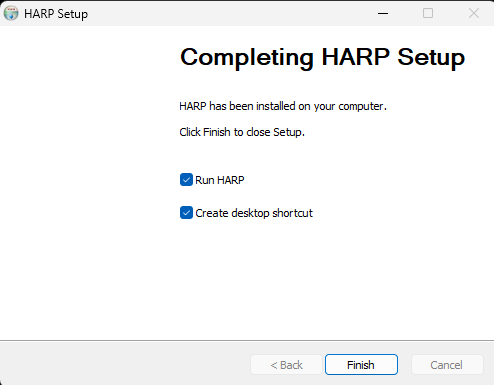
4.3 Verbindungen
HARP stellt über COM-Anschlüsse oder IP-Verbindungen eine Verbindung zu Geräten her.
- Falls auf Ihrem Computer Einschränkungen hinsichtlich der Nutzung von COM-Anschlüssen oder IP-Verbindungen bestehen, passen Sie Ihre Sicherheitseinstellungen so an, dass USB-Geräte mit HARP und dem Haply -Geräte-Manager kommunizieren können.
- Für viele Folgegeräte werden TCP/IP-Verbindungen verwendet. Stellen Sie sicher, dass alle Folgegeräte über dieselbe Standard-Gateway-Konfiguration verfügen und dass jedes Gerät eine eindeutige IP-Adresse hat.
- Konfigurieren Sie die lokale IP-Adresse Ihres Computers so, dass sie mit dem bevorzugten Gateway übereinstimmt, falls diese vom standardmäßigen IP-Schema Ihres Netzwerks abweicht.
Beispiel für eine Netzwerkeinrichtung
| Gerät | IP-Adresse |
| -------------------------------------- | –-------------- |
| Router | 192.168.2.1 |
| Computer | 192.168.2.2 |
| Roboterarm | 192.168.2.3 |
| Endeffektor/Greifer | 192.168.2.4 |
| Kraft-/Drehmomentsensor | 192.168.2.5 |
| Sicherheitssteuerung | 192.168.2.6 |
Alle Geräte sollten mit einer statischen IP-Adresse konfiguriert werden, um den Betrieb so reibungslos wie möglich zu gestalten und die Fehlerbehebung zu vereinfachen. Dies ist der gängigste Ansatz für den Einsatz von Netzwerkgeräten in der industriellen Automatisierung. Dank statischer IP-Adressen können Sie einen Router aus Ihrer Hardware-Konfiguration entfernen, falls Sie lieber nur einen Netzwerk-Switch verwenden möchten.