10. Einrichtung des Arbeitsbereichs für den Roboter, Begrenzungen und Sperrzonen
10.1 Ausrichtung des Roboters
Der Benutzer muss den Roboter zunächst auf der Konfigurationsseite für den Arbeitsbereich einrichten. Das Ergebnis sollte sein, dass sich der Roboter ebenfalls nach links bewegt, wenn der Benutzer das Eingabegerät nach links bewegt. Ebenso sollte sich der Roboter ebenfalls nach oben bewegen, wenn der Benutzer das Eingabegerät nach oben bewegt.
Auf der Seite „Benutzerkonfiguration“ finden Sie Ihren verbundenen Roboter.
Klicke auf den Roboter in der Objektliste auf der linken Seite
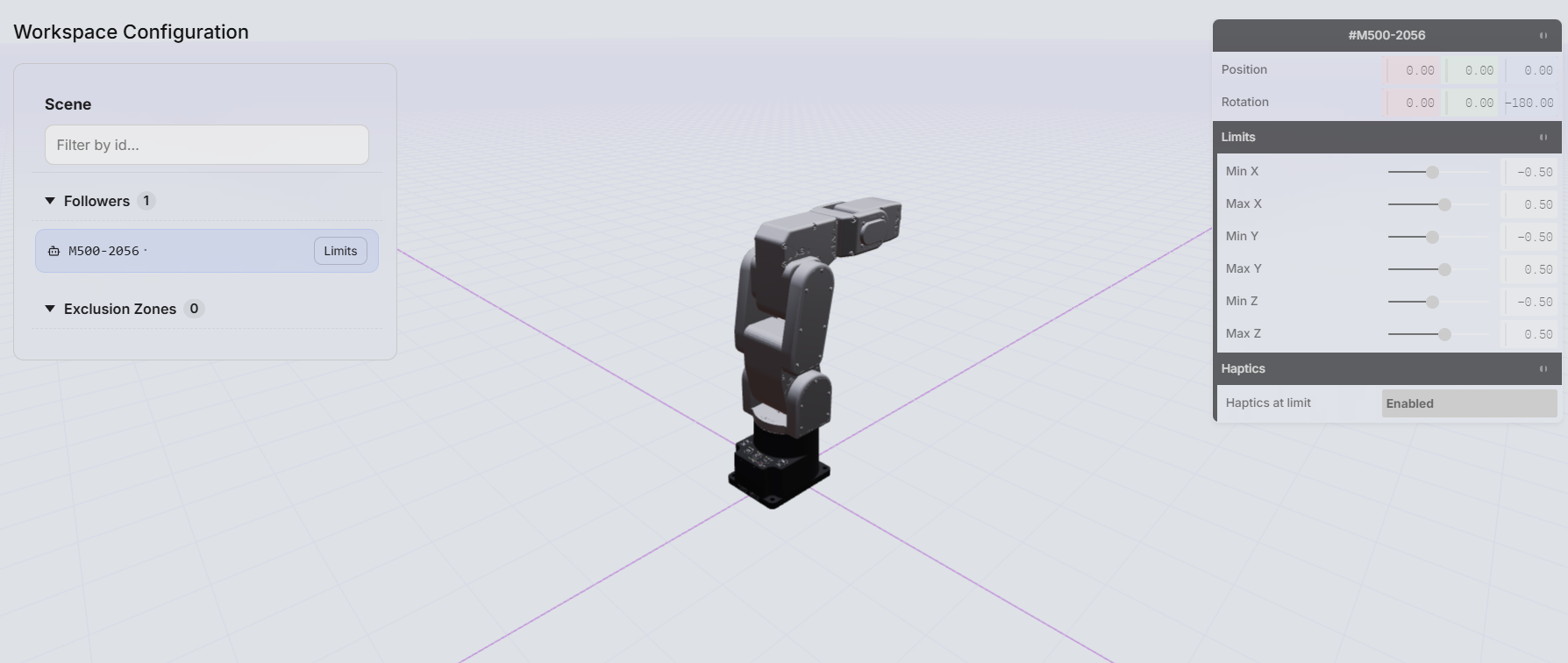
Auf der rechten Seite des Bildschirms werden die Roboter-Variablen angezeigt. Hier können Sie die Position der Roboterbasis im Arbeitsbereich sowie deren Ausrichtung ändern, falls Sie Ihren Roboter in einer anderen Drehung als der Standardeinstellung montieren möchten.
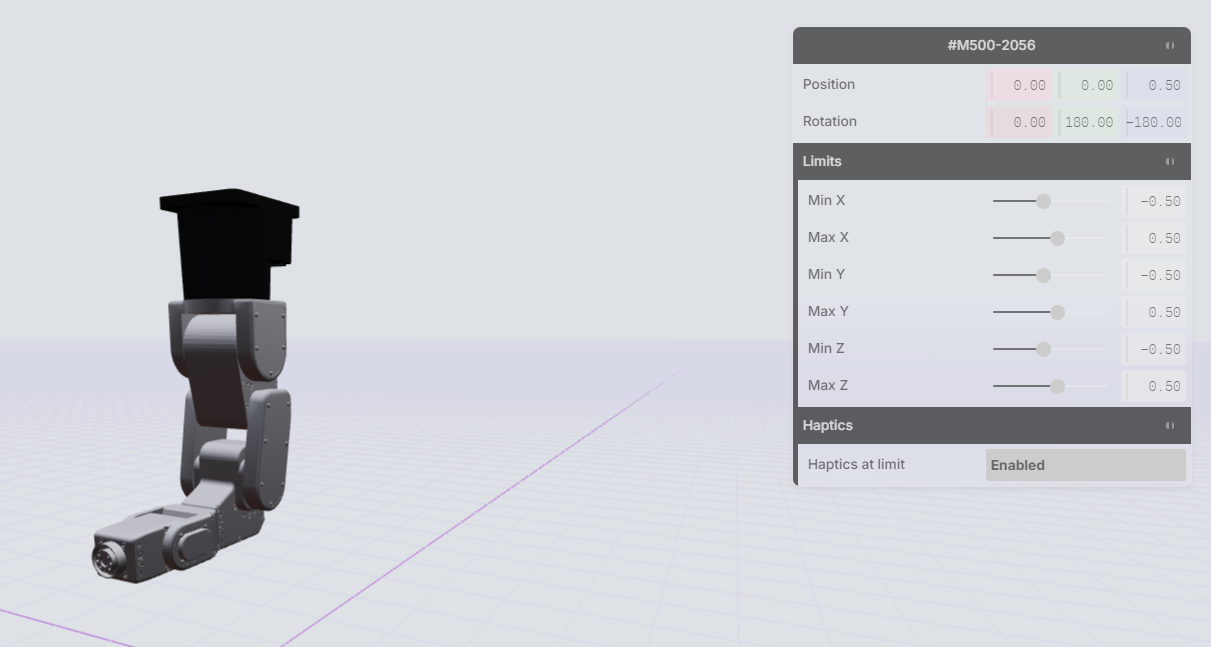
Klicken Sie auf die Schaltfläche „Speichern“, bevor Sie die Seite verlassen, um Ihre Änderungen zu speichern.
10.2 Festlegen der Roboterbegrenzungen
Der Benutzer kann den Aktionsradius des Roboters durch Festlegen von Arbeitsbereichsgrenzen einschränken. Diese Roboterbegrenzungen sind nützlich, wenn es einen Bereich gibt, in den der Roboter nicht gelangen soll.
Ein Beispiel:
A) Wenn sich Ihr Roboter in einer Roboterzelle befände, diese jedoch eine niedrige Deckenhöhe hätte, könnten Sie eine geringere Deckenhöhe für die Robotergrenzen festlegen. Dadurch würde verhindert, dass der Roboterarm diesen Bereich im Verhältnis zum TRF des Endeffektors betritt.
Auf der rechten Seite der Konfigurationsseite für den Arbeitsbereich finden Sie die Grenzwerte. Hier können Sie die maximalen und minimalen Verfahrwege des Arbeitsbereichs im positiven und negativen Bereich jeder Achse festlegen.
Falsche Arbeitsbereichsgrenzen oder Sperrzonen können dazu führen, dass sich der Roboter in Gefahrenbereiche begibt. Alle Grenzen und Zonen müssen vor dem Betrieb in der Nähe von Personen oder Geräten bei reduzierter Geschwindigkeit physisch überprüft werden.
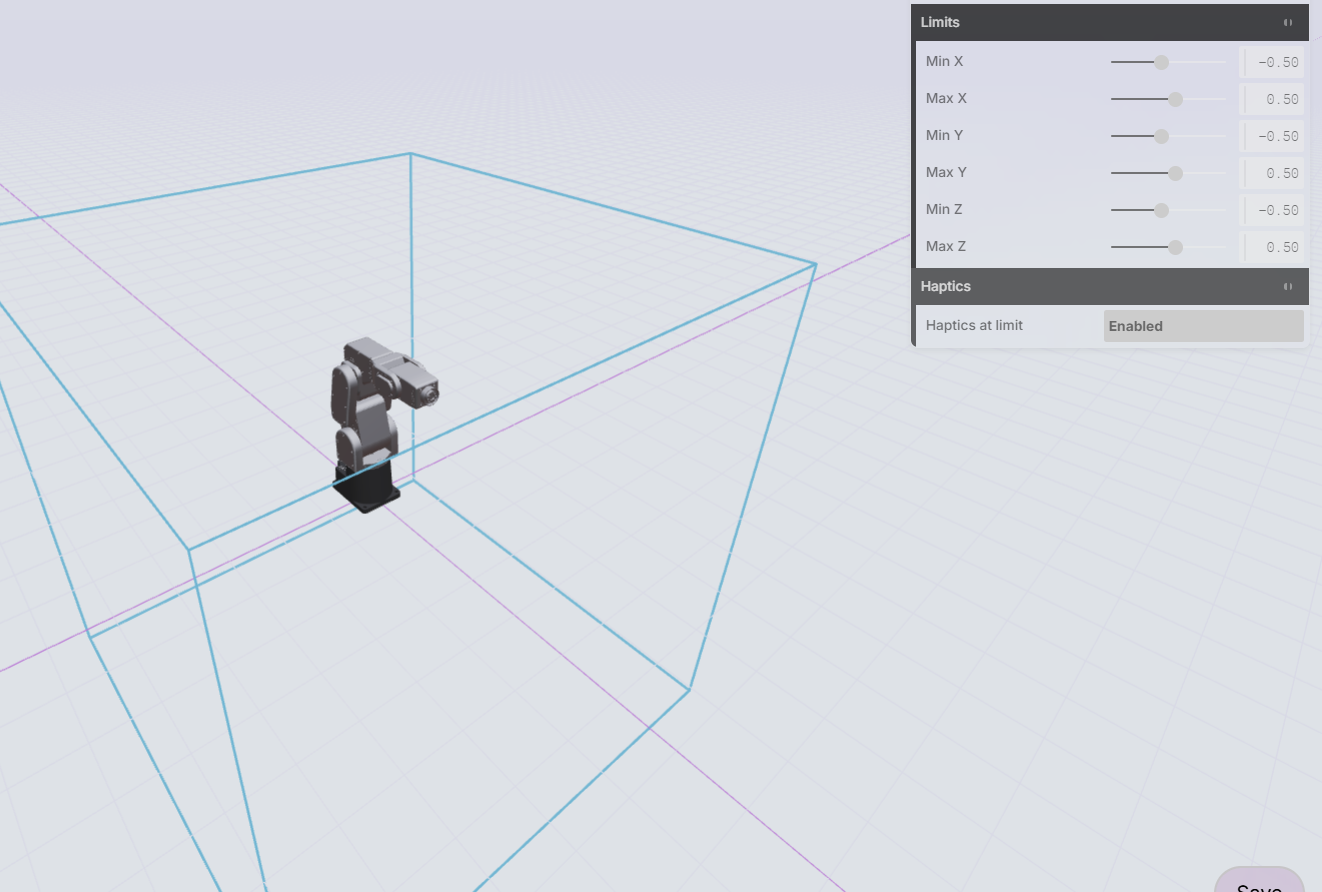
Das Mecademic-Roboter-Plugin übernimmt die Begrenzungseinstellungen aus diesem Arbeitsbereich und addiert 1 cm hinzu. Dies führt dazu, dass der Mecademic-Controller diese Begrenzungen durchsetzt, falls das virtuelle Begrenzungssystem von „ HARP“ nicht verfügbar ist.
Klicken Sie auf die Schaltfläche „Speichern“, bevor Sie die Seite verlassen, um Ihre Änderungen zu speichern.
10.3 Festlegen von Sperrzonen
Ausschlusszonen sind virtuelle Objekte, die Sie in Ihrem Arbeitsbereich platzieren können, um zu verhindern, dass der Endeffektor mit physischen Objekten in Ihrem Arbeitsbereich kollidiert.
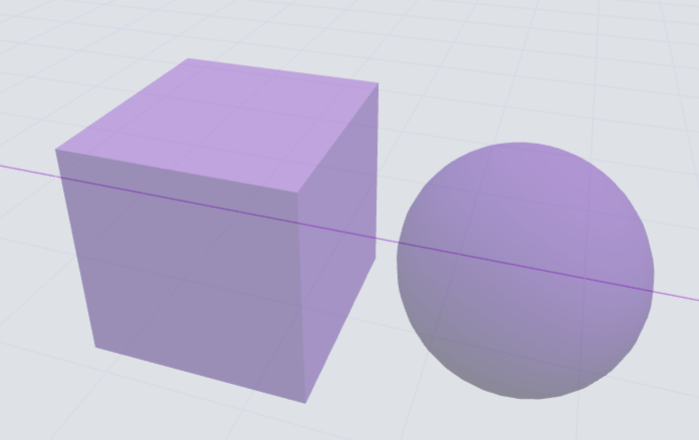
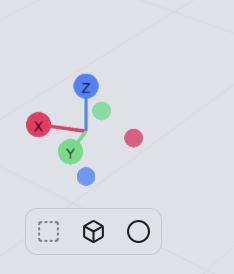
Unten links sehen Sie zwei Symbole: einen Würfel und eine Kugel. Klicken Sie auf die Form, die Sie dem Arbeitsbereich hinzufügen möchten.
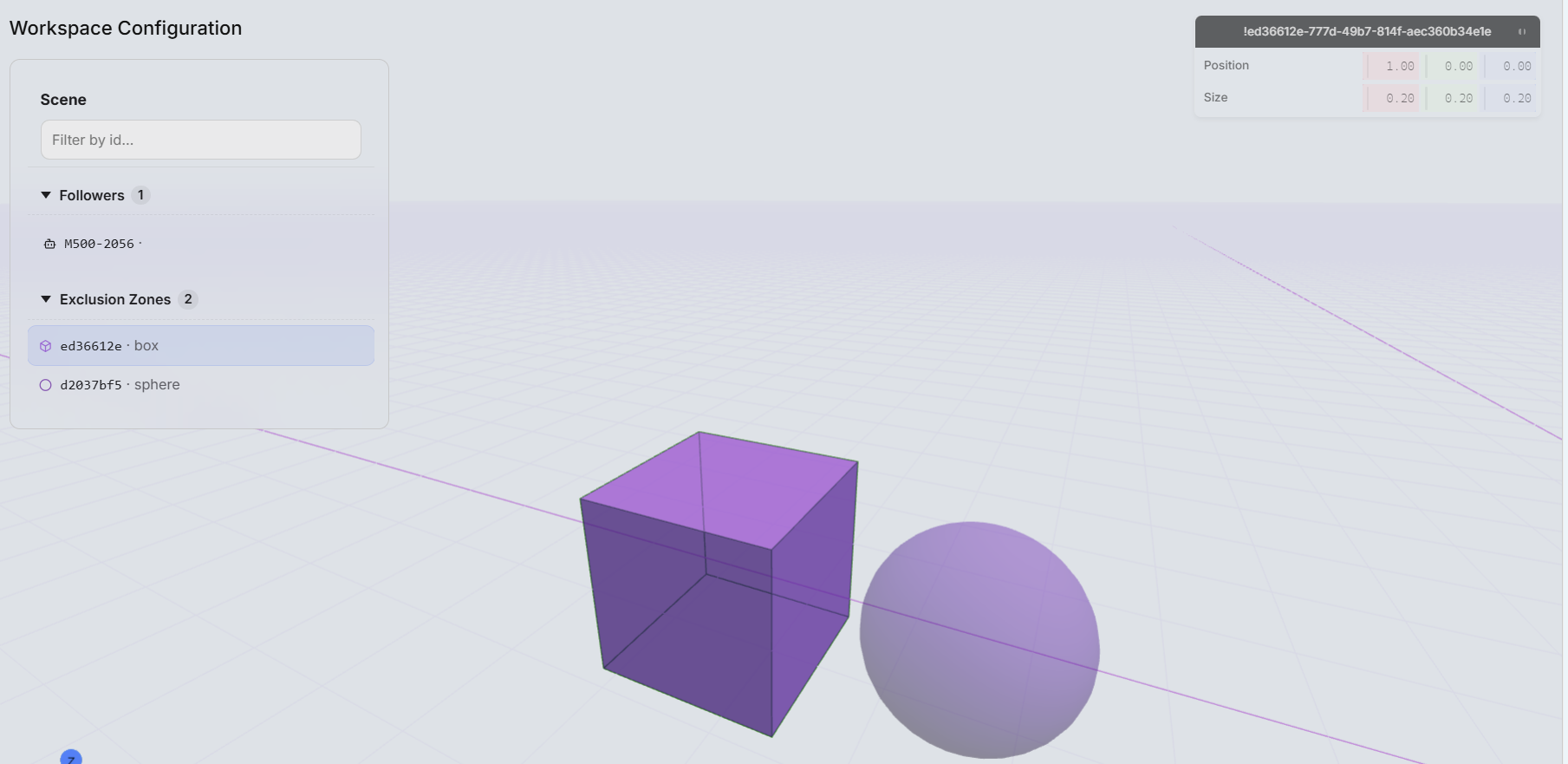
Die Objektliste wurde um die neue Sperrzone erweitert.
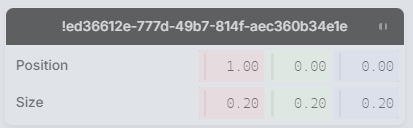
Auf der rechten Seite sehen Sie die Variablen, die für diese Ausschlusszone verfügbar sind.
Würfel verfügen über Einstellungen für Position, Länge, Breite und Höhe.
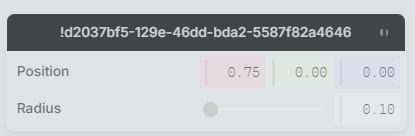
Kugeln verfügen über eine Positions- und Durchmessereinstellung.
Klicken Sie auf die Schaltfläche „Speichern“, bevor Sie die Seite verlassen, um Ihre Änderungen zu speichern.
10.4 Ausschlusszone – Kollision bei der Wiedergabe
Während der Wiedergabe einer beliebigen Roboter-Aufzeichnung gibt „ HARP “ eine Fehlermeldung aus, wenn der Roboter eine Sperrzone durchqueren würde. Da aufgezeichnete Pfaddateien für andere Projekte und andere Benutzer freigegeben werden können, ist es auch möglich, dass auf einem Arbeitsplatz Sperrzonen vorhanden sind, die den aufgezeichneten Pfad behindern, obwohl diese im Arbeitsbereich, in dem die Aufzeichnung erfolgte, nicht vorhanden waren. Aus diesem Grund liest HARP die Datei vorausschauend aus und ermittelt, ob es zu einer Kollision zwischen dem zukünftigen Pfad des Endeffektors und einer Sperrzone kommen wird.
Fall 1: Wenn „ HARP “ feststellt, dass es zu einer Kollision zwischen der aktuellen Position des Roboters und der Startposition einer Wiedergabedatei kommen wird, löst es einen Fehler aus, der darauf hinweist, dass sich eine Ausschlusszone im Weg des aufgezeichneten Durchgangs befindet.
Fall 2: Wenn „ HARP “ feststellt, dass es zu einer Kollision kommen wird, während der aufgezeichnete Pfad bereits wiedergegeben wird, wird die Wiedergabe angehalten und eine Fehlermeldung ausgegeben, die darauf hinweist, dass sich eine Sperrzone im Weg des aufgezeichneten Pfads befindet.