Sperrzonen
Eine Sperrzone in „ HARP “ definiert einen virtuellen Sperrbereich innerhalb des 3D-Arbeitsraums des Roboters. Während der Fernsteuerung wird verhindert, dass der TCP des Roboters in diese konfigurierten Bereiche eindringt.
Ausschlusszonen können verwendet werden, um physische Objekte oder Sperrbereiche innerhalb der Roboterzelle darzustellen, wie zum Beispiel:
- Spielplan
- Monitore
- Geräte in der Nähe
- Arbeitsflächen
- Bediener- oder Personalbereiche
Ausschlusszonen werden auf der Seite „Arbeitsbereich“ erstellt und konfiguriert. Dort können Sie jede Zone positionieren und ihre Größe an den vorgesehenen physischen Bereich anpassen.
Im Gegensatz zu einer Arbeitsbereichsbegrenzung, die den TCP des Roboters innerhalb eines definierten Arbeitsvolumens hält, verhindert eine Sperrzone, dass der TCP in einen bestimmten Bereich innerhalb dieses Arbeitsbereichs gelangt.
Wenn sich der Roboter während der Fernsteuerung einer Sperrzone nähert, schränkt „ HARP “ seine Bewegung ein, um das Betreten der Zone zu verhindern. Wenn der Bediener sich weiter auf die Grenze zubewegt, kann sich der Roboter entlang der Grenze der Sperrzone bewegen, während über die Inverse3, sodass der Bediener das virtuelle Hindernis spüren kann.
Die Überprüfung der Sperrzonen basiert auf dem TCP des Roboters und nicht auf dem gesamten Roboterarm. Aus diesem Grund sollten Sie bei der Festlegung von Sperrzonen einen angemessenen Sicherheitsabstand zu physischen Objekten einplanen.
Sperrzonen müssen den physischen Arbeitsbereich genau abbilden. Da ihre Position relativ zum Referenzsystem des Roboters und des Arbeitsbereichs definiert ist, können eine falsche Roboterposition, eine falsche Platzierung der Zonen oder falsche Zonenabmessungen dazu führen, dass die virtuelle Szene nicht mit der physischen Umgebung übereinstimmt.
Überprüfen Sie Sperrzonen vor dem normalen Betrieb stets bei reduzierter Geschwindigkeit.
Ausschlusszonen festlegen
Ausschlusszonen sind virtuelle Objekte, die dem Arbeitsbereich hinzugefügt werden können, um zu verhindern, dass der TCP des Roboters in Bereiche vordringt, die von physischen Objekten eingenommen werden.
HARP Derzeit werden zwei Formen von Sperrzonen unterstützt:
- Würfel
- Sphäre
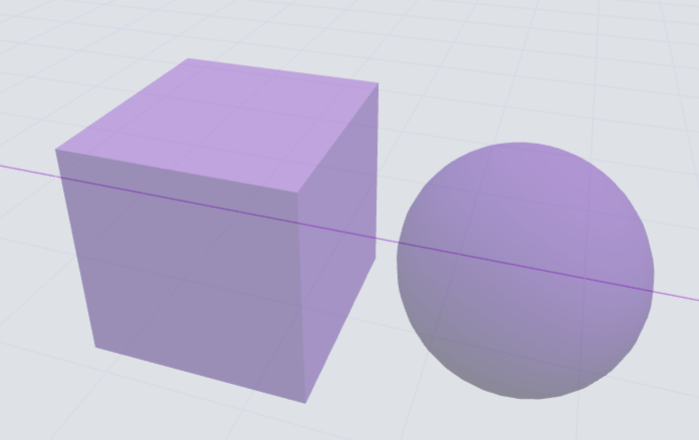
So fügen Sie eine Sperrzone hinzu:
- In der unteren linken Ecke des Arbeitsbereich Seite, klicken Sie entweder auf die Würfel oder Sphäre Symbol.
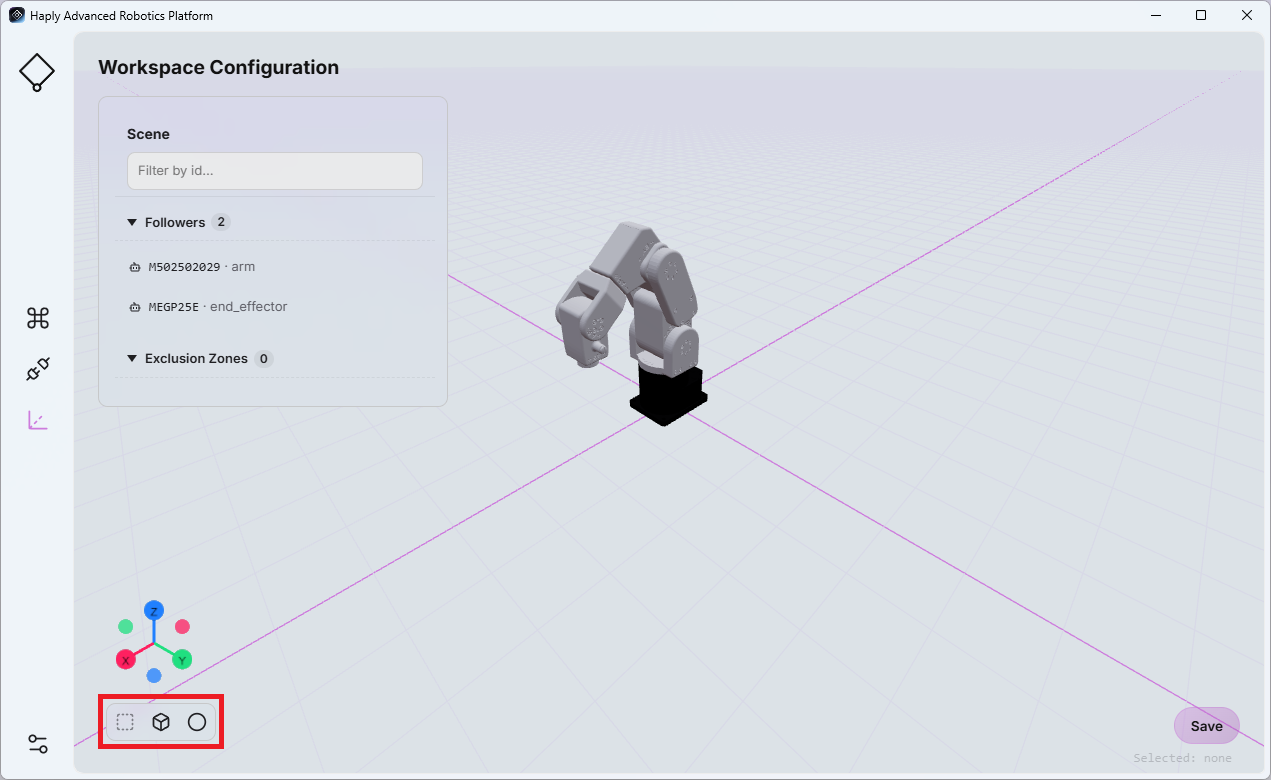
- Die neu erstellte Ausschlusszone wird in der Objektliste angezeigt.
- Wählen Sie die Ausschlusszone aus, um deren konfigurierbare Eigenschaften auf der rechten Seite der Seite anzuzeigen.
Die verfügbaren Parameter hängen von der ausgewählten Form ab:
- Würfel: Position, Breite, Tiefe und Höhe in Metern
- Kugel: Position und Radius in Metern
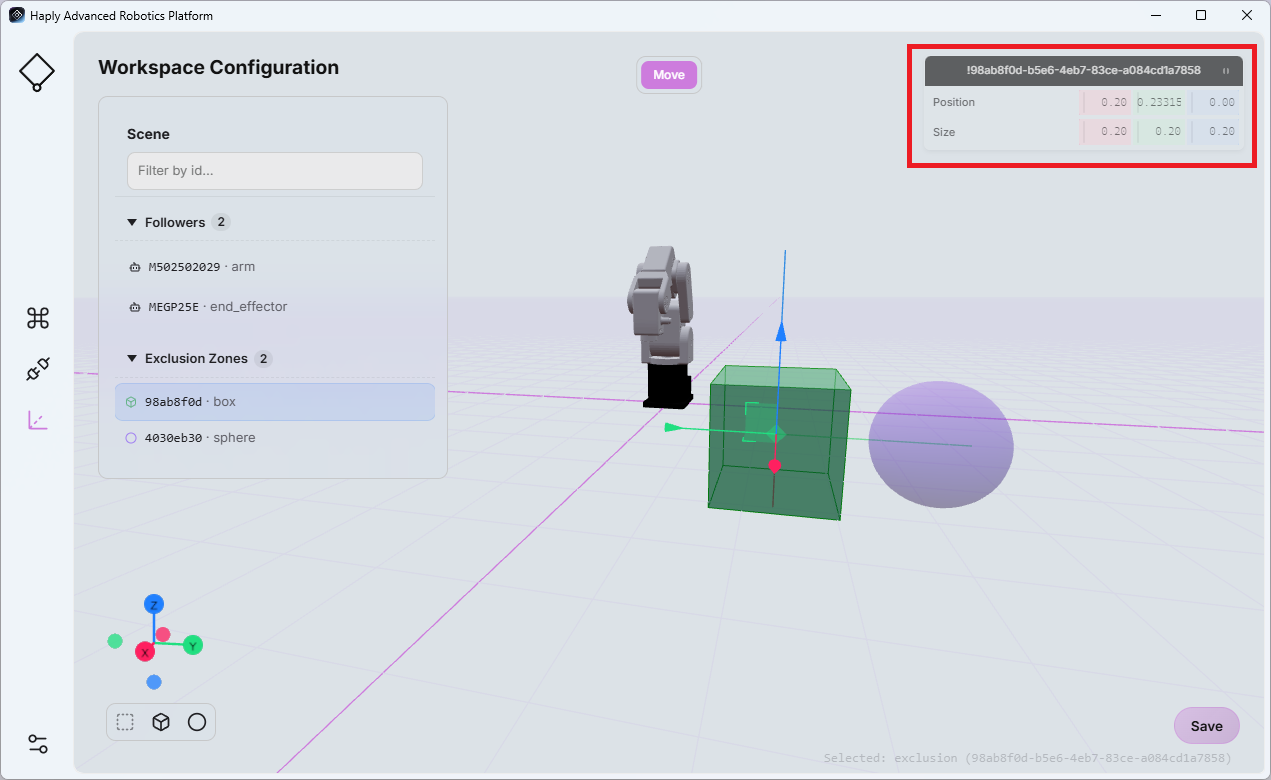
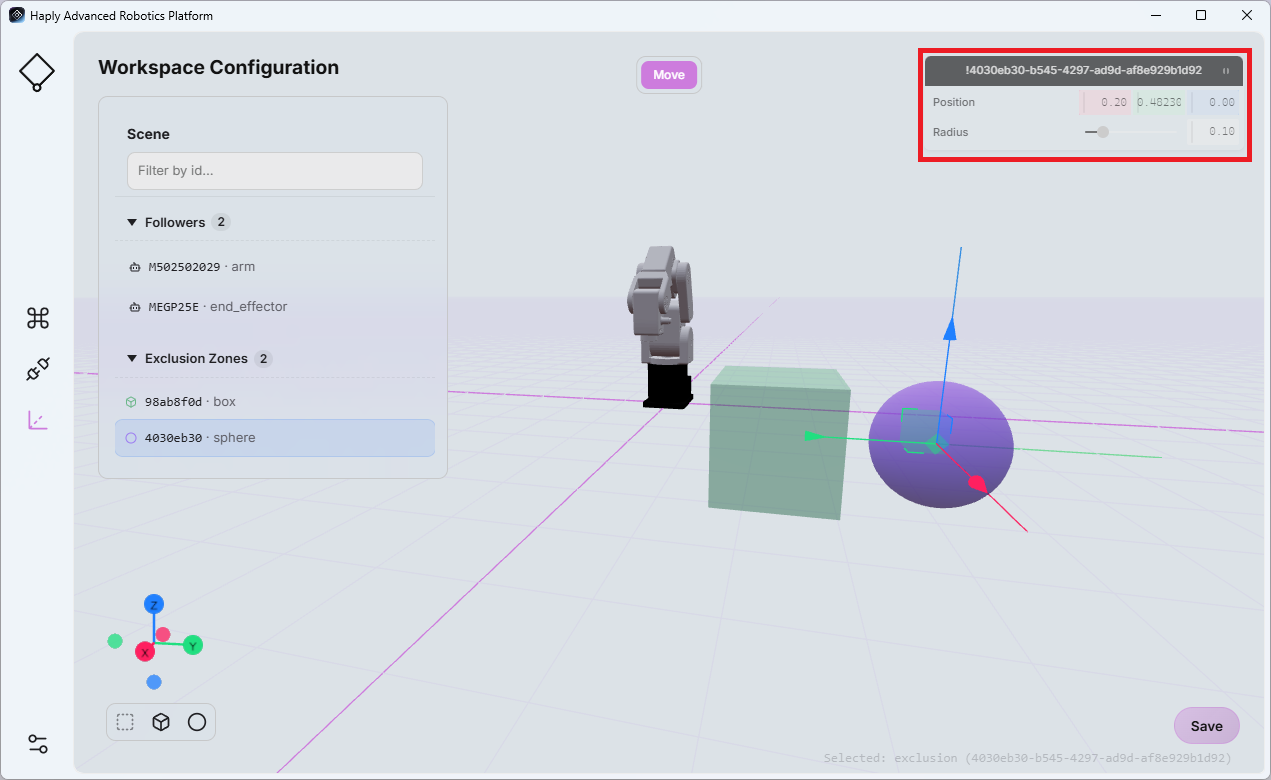
Passen Sie die Werte nach Bedarf an, um das entsprechende physische Objekt oder den gesperrten Bereich darzustellen.
Klicken Sie auf „Speichern“, bevor Sie die Seite verlassen, um Ihre Änderungen zu speichern.
Die Konfiguration des Arbeitsbereichs ist direkt mit der Szenenansicht im „Command Center “-Bildschirm verknüpft (siehe „Szenenansicht“). Alle Änderungen an der Konfiguration des Arbeitsbereichs werden in der Szenenansicht übernommen.
Wiedergabekonflikt
Während der Wiedergabe einer aufgezeichneten Roboterbewegung vergleicht „ HARP “ die geplante Bahn des Endeffektors mit den im aktuellen Arbeitsbereich definierten Sperrzonen.
Dies ist besonders wichtig, wenn aufgezeichnet wird .hrpr Dateien werden zwischen Projekten oder Benutzern gemeinsam genutzt, da sich die Konfiguration des Arbeitsbereichs von der Umgebung unterscheiden kann, in der die Bewegung ursprünglich aufgezeichnet wurde.
Vor und während der Wiedergabe liest „ HARP “ die Motion-Datei vorwärts, um festzustellen, ob die bevorstehende Bahn des Endeffektors eine konfigurierte Ausschlusszone schneidet.
Fall 1 – Kollision vor Beginn der Wiedergabe:
Wenn „ HARP “ feststellt, dass der Weg zwischen der aktuellen Position des Roboters und der Startposition der aufgezeichneten Bewegung eine Sperrzone schneidet, wird die Wiedergabe nicht gestartet. Eine Fehlermeldung weist darauf hin, dass eine Sperrzone den erforderlichen Weg blockiert.
Fall 2 – Kollision während der Wiedergabe:
Wenn „ HARP “ feststellt, dass ein bevorstehender Abschnitt der aufgezeichneten Flugbahn eine Sperrzone schneidet, während die Wiedergabe bereits läuft, wird die Wiedergabe angehalten und eine Fehlermeldung weist darauf hin, dass eine Sperrzone den aufgezeichneten Weg blockiert.
Die Kollisionsprüfung bei der Wiedergabe basiert auf den im aktuellen Arbeitsbereich von „ HARP “ konfigurierten Ausschlusszonen. Vergewissern Sie sich stets, dass der virtuelle Arbeitsbereich die physische Umgebung korrekt abbildet, bevor Sie eine aufgezeichnete Bewegung ausführen.