Ein neues Projekt erstellen
HARP Beim Starten wird automatischdie Registerkarte „Verbindungen“geöffnet. Über diese Registerkarte können Sie neue Projekte erstellen oder bestehende Projekte öffnen.
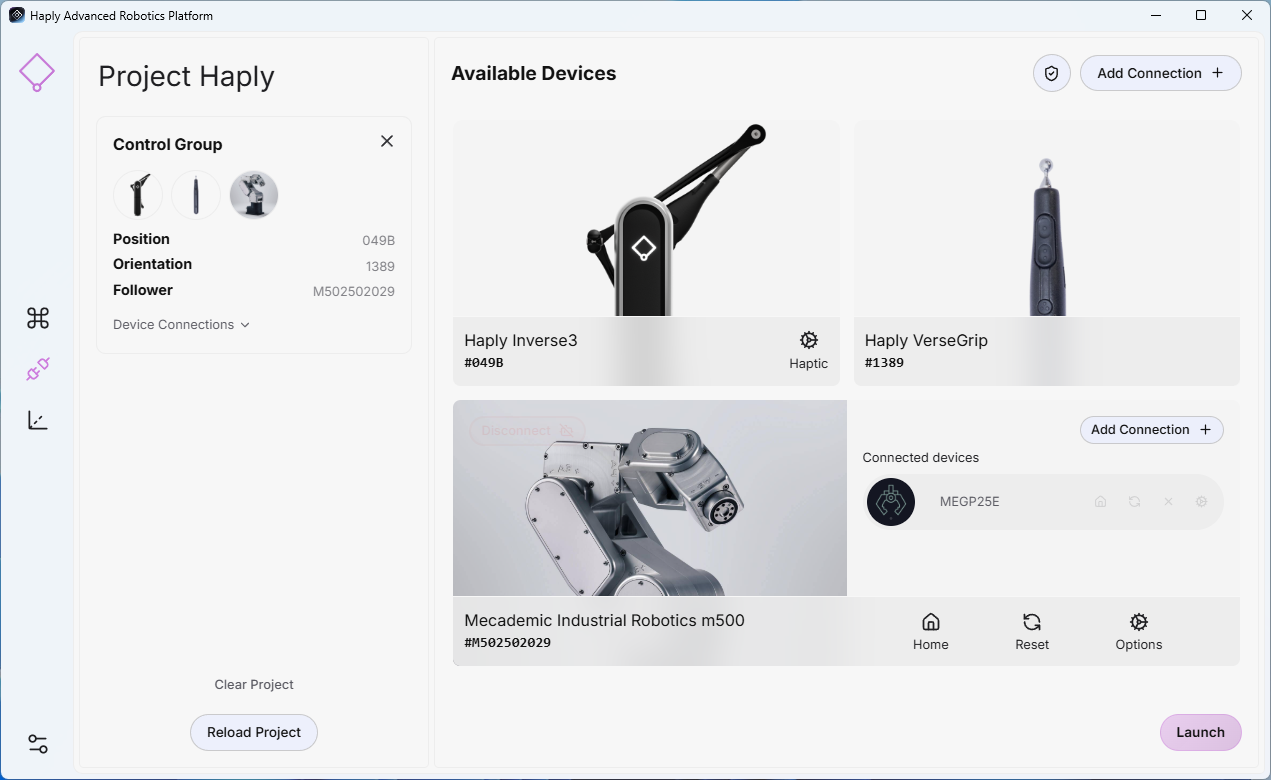
Kompatible Haply-Geräte (Inverse3,VerseGrip,Ruko usw.) werden vonHARP automatisch erkannt. Wie in der Abbildung unten zu sehen ist, wird jedes verbundene Gerät zusammen mit seiner Geräte-IDauf der Registerkarte „Verbindungen“angezeigt.
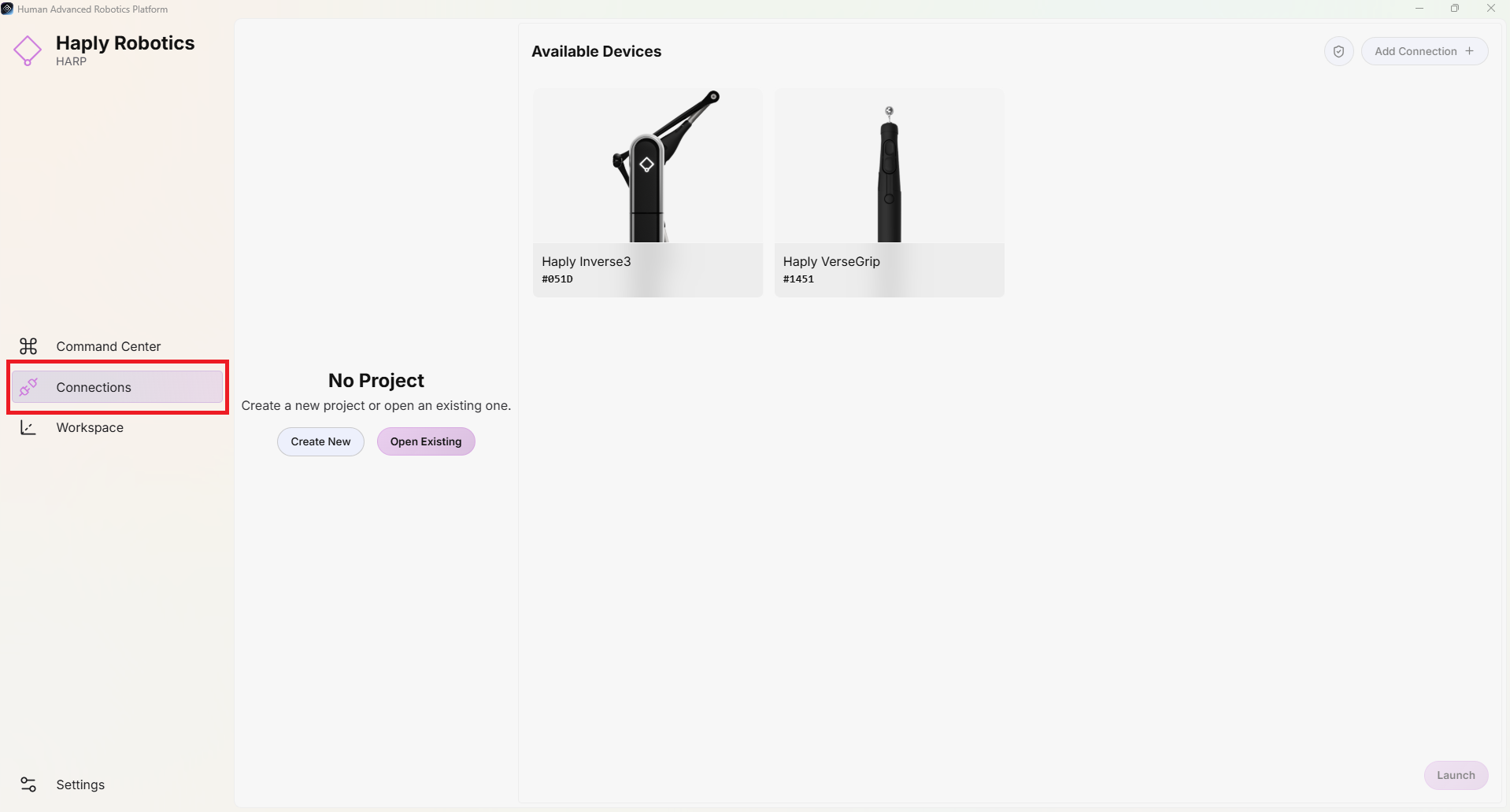
Klicken Sie auf die Schaltfläche„Neu erstellen“ und geben Sie den gewünschten Projektnamen ein. Klicken Sie anschließend erneut auf„Neu erstellen“ und wählen Sie das Verzeichnis aus, in dem der neue Projektordner angelegt werden soll.
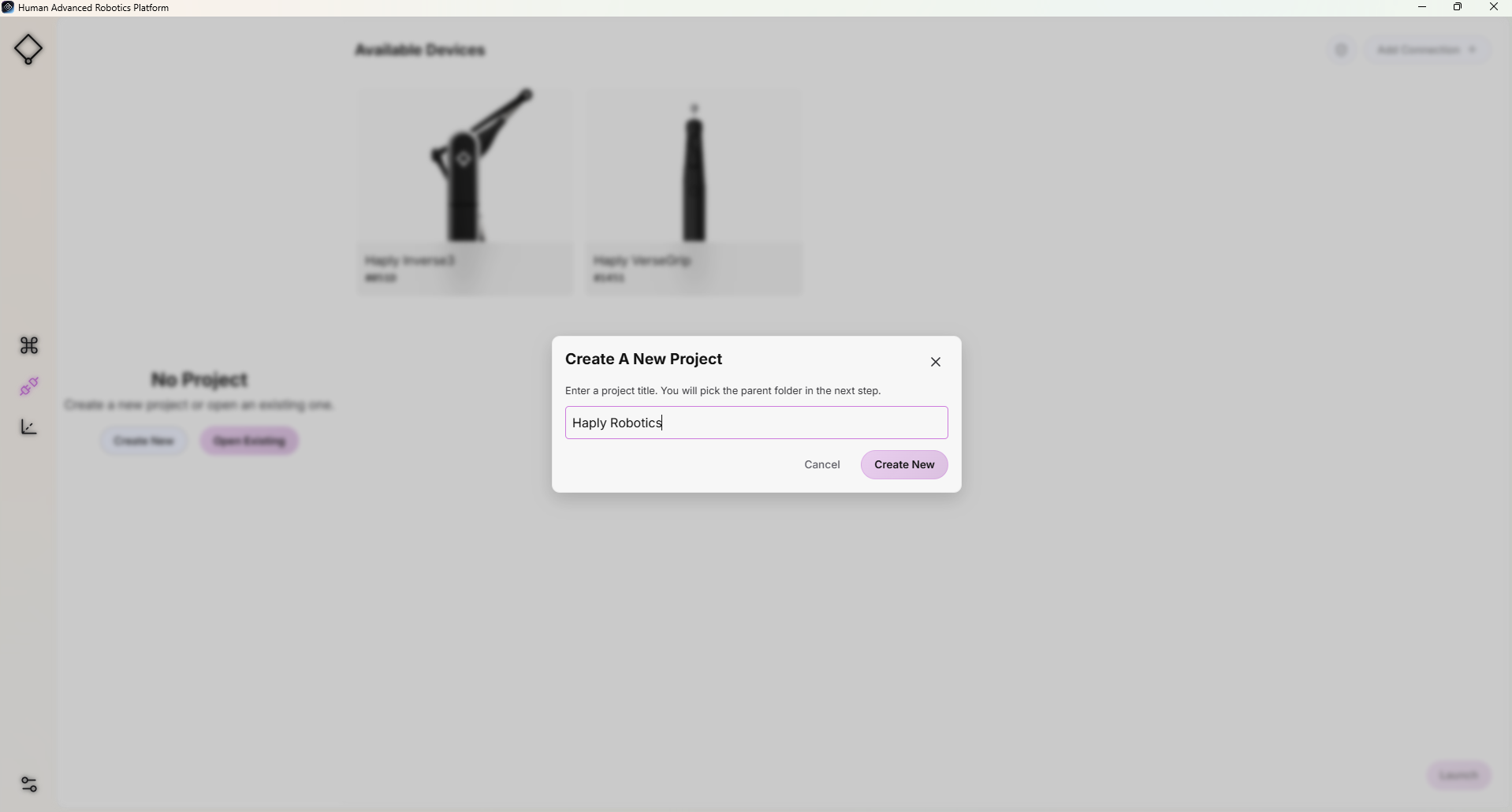
Beispielsweise lautet der Projektname Mein erstes Projekt, das ausgewählte Verzeichnis ist Meine Dokumente In diesem Fall erstellt „HARP “ folgende Projektordner:My Documents/MyFirstProject/
Alle projektbezogenen Dateien werden in diesem Ordner gespeichert.
Follower hinzufügen
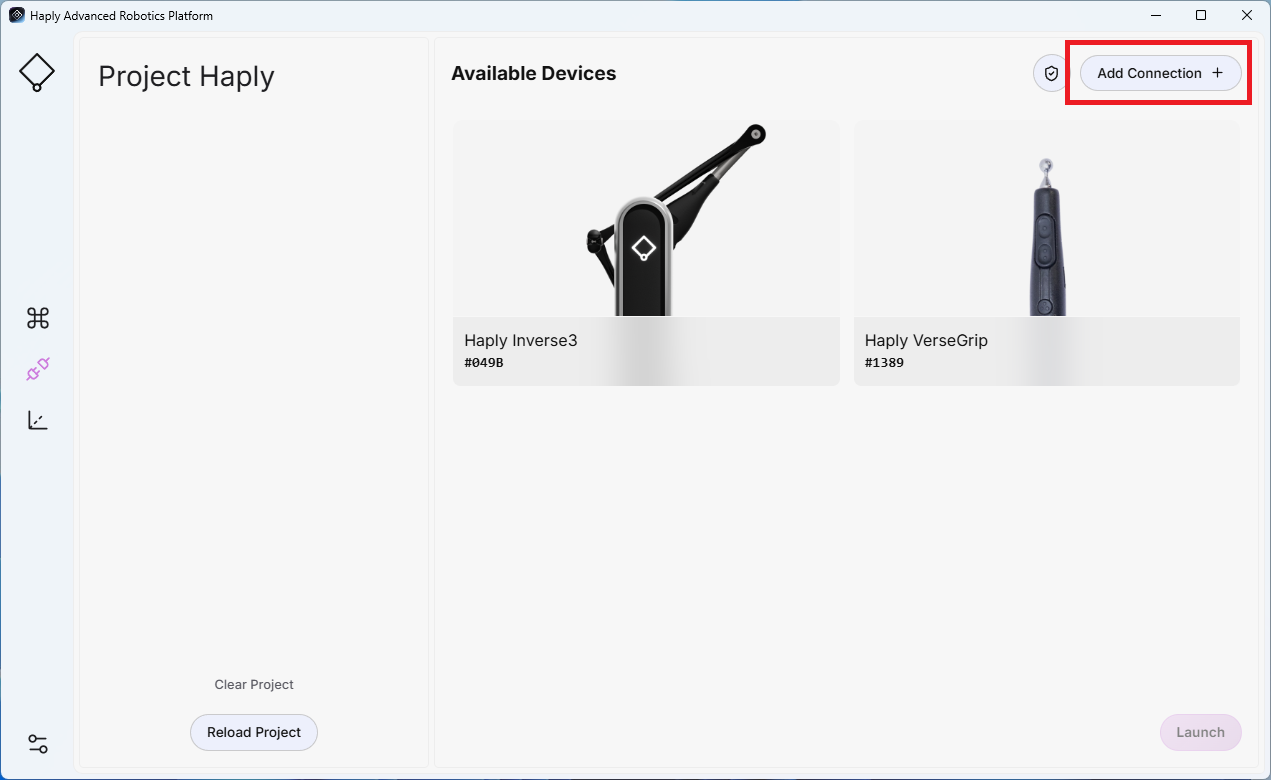
- Klicken Sie oben auf dem Bildschirm auf„Verbindung hinzufügen“.
- Wählen Sie das richtige Plugin für den Roboterarm aus und geben Sie dessen IP-Adresse, Verbindungszeichenfolge oder ID ein.
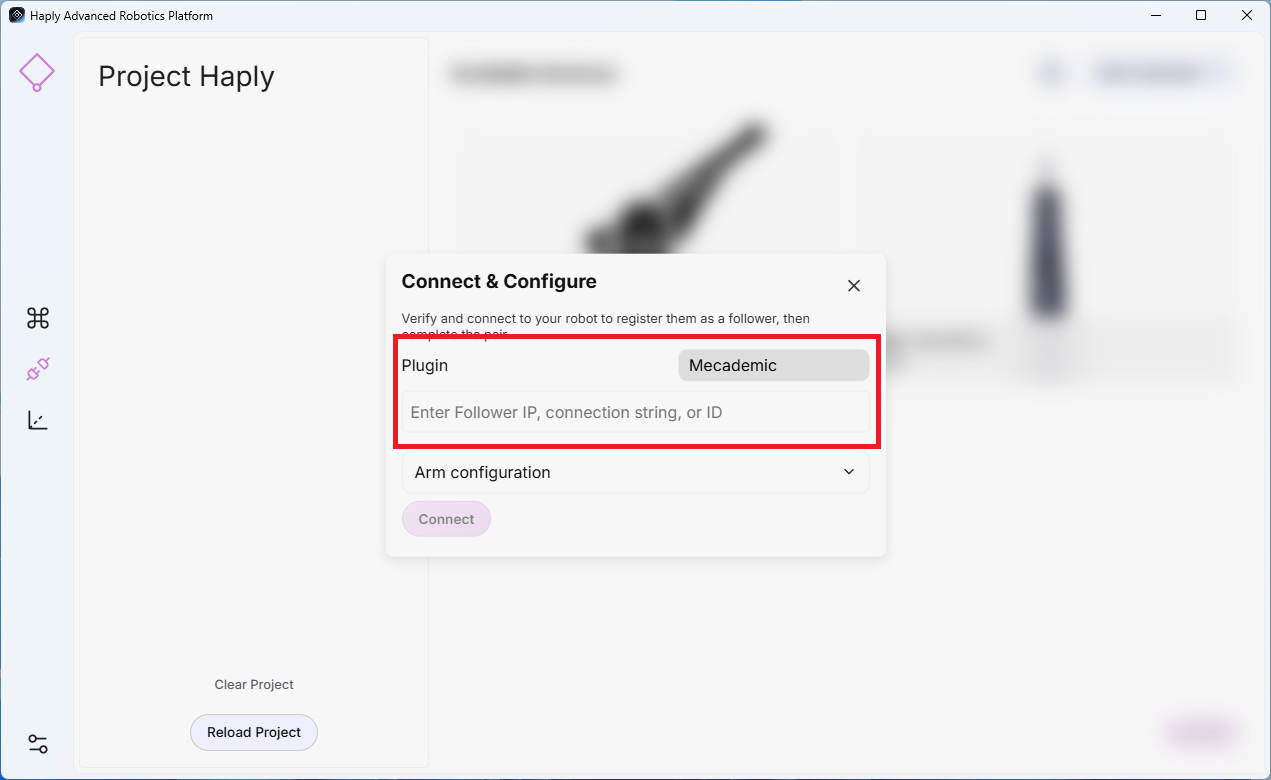
-
Armkonstruktion (optional): Diese Einstellungen legen die anfängliche TCP-Position und die Bewegungsparameter des Roboters fest, bevor die Fernsteuerung gestartet wird.
- Richtung (Grad): Definiert die gewünschte TCP-Richtung.
- Positionsversatz (Meter): Definiert den gewünschten TCP-Positionsversatz.
- Geschwindigkeit (%): Hier wird die maximal zulässige Bewegungsgeschwindigkeit des Roboters eingestellt.
- Bewegung zulassen: Wenn diese Option auf „Ja“ gesetzt ist, erlaubt „HARP “, dass sich der Roboter nach dem Aufbau der Verbindung in die vorkonfigurierte Position bewegt.
-
Klicken Sie auf „Verbinden“.
Hinzufügen eines Endeffektors
Der Endeffektor wird dem übergeordneten Folgegerät zugeordnet. Schließen Sie zunächst den Roboterarm an und konfigurieren Sie ihn; fügen Sie anschließend den Anschluss für den entsprechenden Endeffektor hinzu.
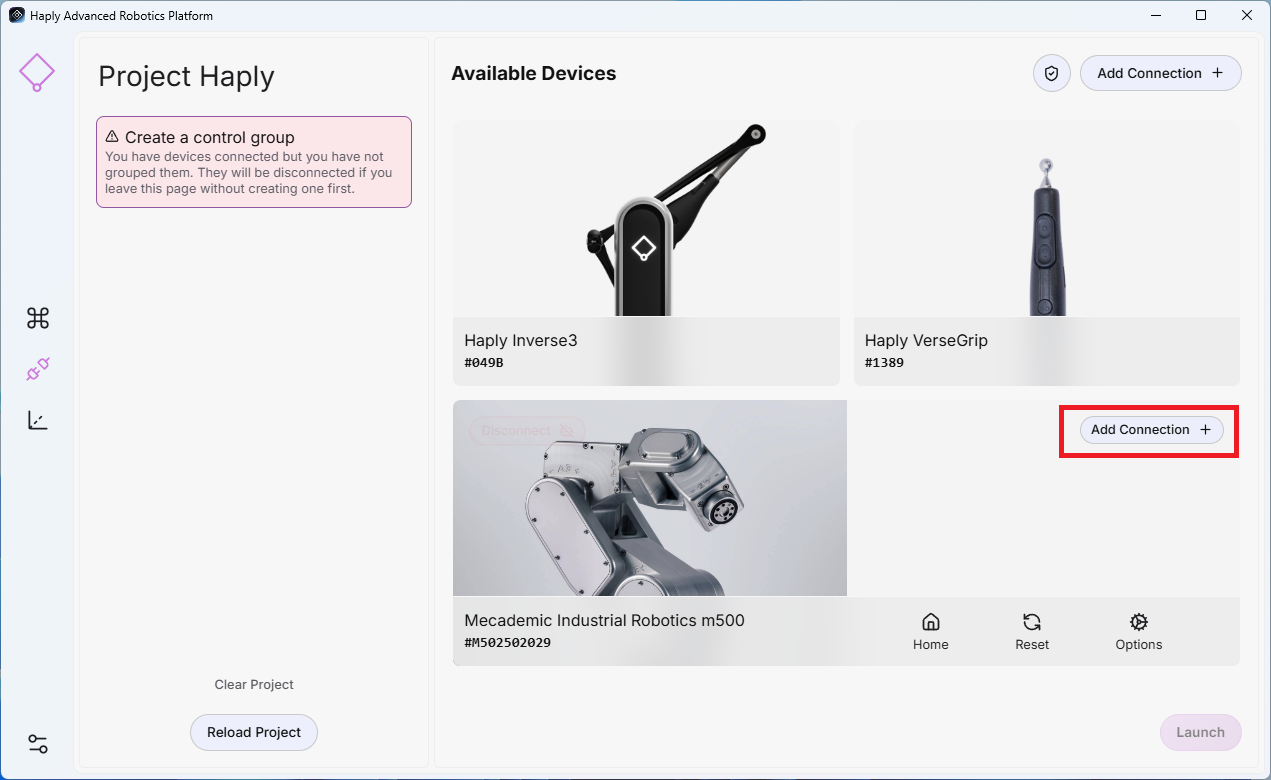
- Nachdem Sie die Roboterverbindung hinzugefügt haben,wählenSie bei dem übergeordneten Roboter, an dem der Endeffektor angeschlossen ist,die Option „Verbindung hinzufügen“ aus.
- Plugin auswählen: Wählen Sie das für den Greifer geeignete Plugin aus.
- Adresse: Geben Sie die IP-Adresse des Geräts oder den COM-Anschluss (z. B. COM11) ein.
- Klicken Sie auf „Verbinden“.
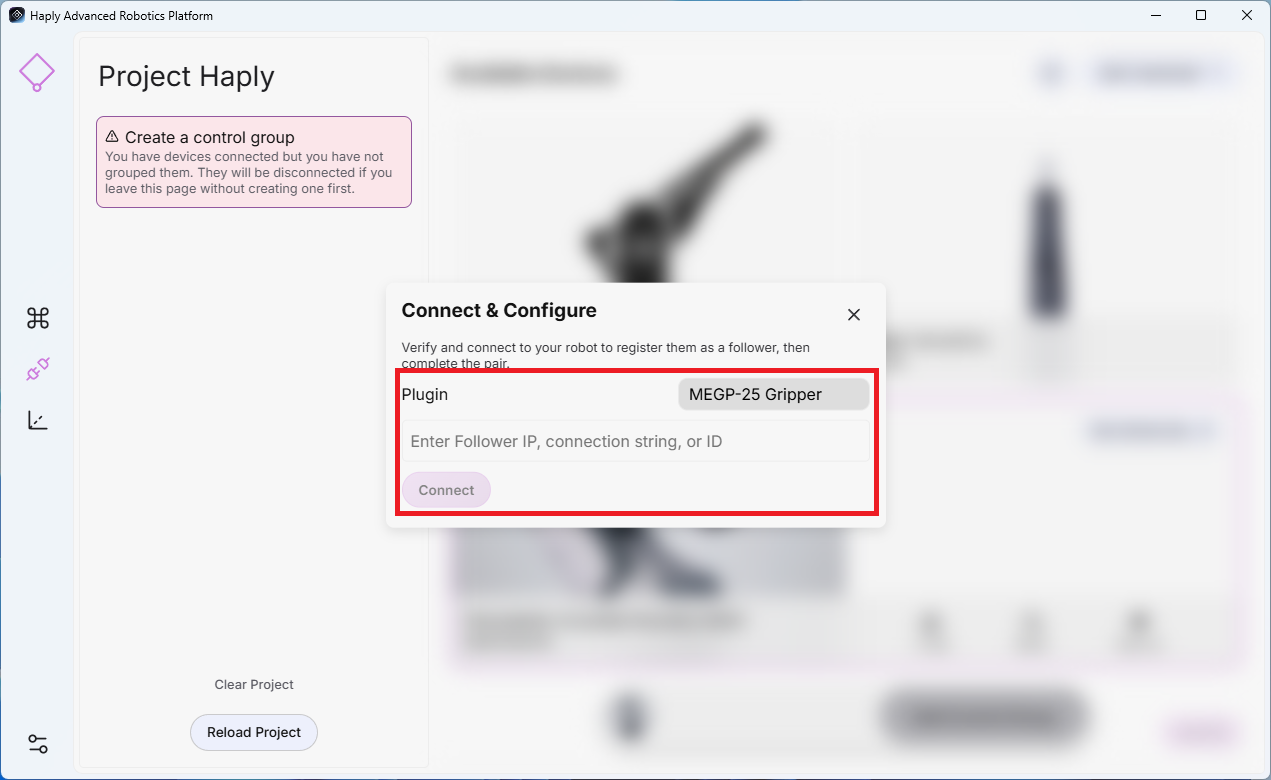
HARP Derzeit werden Mecademic-Endeffektoren, Robotiq-Greifer sowie Bota F/T-Sensoren für Universal Robots unterstützt.
- Bei Mecademic-Endeffektorenwird dieselbe IP-Adresse wie beim angeschlossenen Mecademic-Roboter verwendet.
- Bei externen Robotiq-Greifern oder Bota F/T-Sensorenkonfigurieren Sie das Gerät anhand seiner gerätespezifischen, eindeutigen IP-Adresse.
Erstellen einer Steuerungsgruppe
- Wählen Sie auf dem Verbindungsbildschirmdie einzelnen Geräte aus, die Siein die Steuerungsgruppeaufnehmen möchten.
- Klicken Sie unten auf der Seite auf„Steuerungsgruppe hinzufügen“.
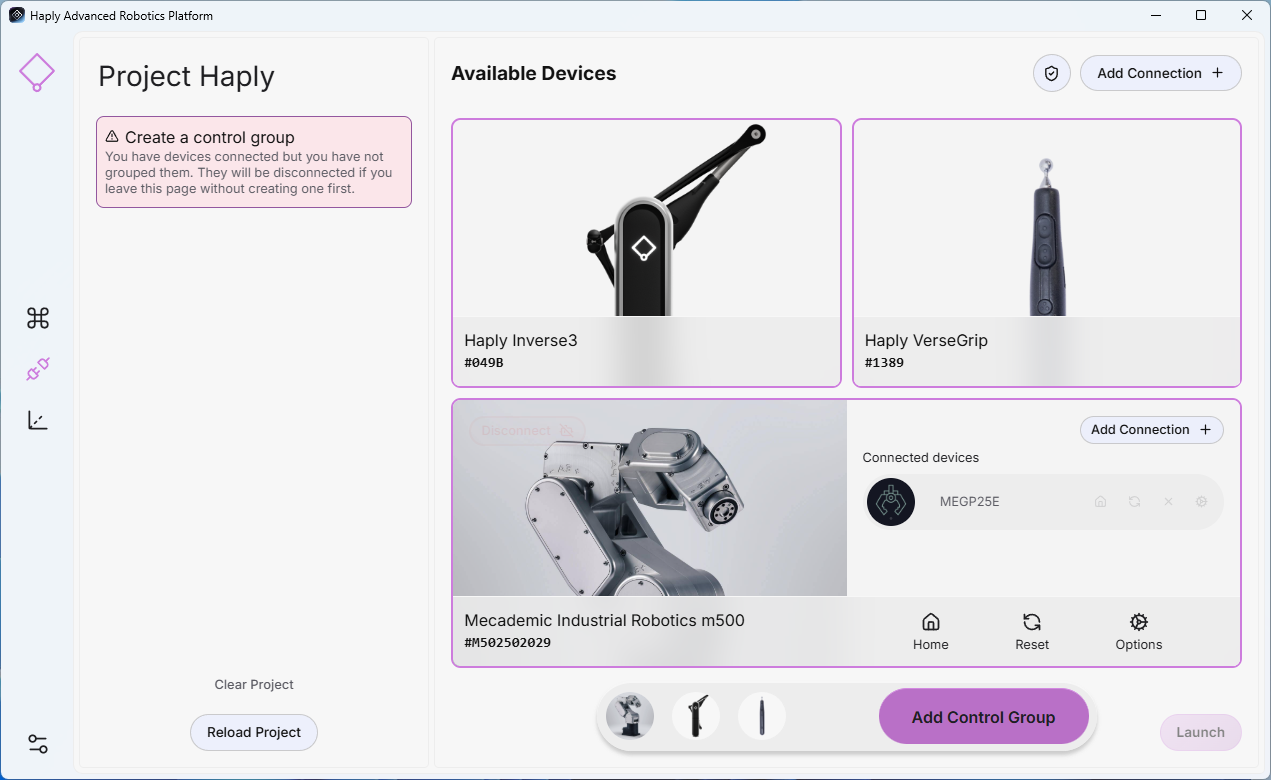
- Die neue Steuerungsgruppe wird im linken Bereich angezeigt und als Teil des aktuellen Projekts gespeichert.
Nachdem Sie ein neues Gerät angeschlossen haben, vergewissern Sie sich bitte bei niedriger Geschwindigkeit und unter Ausschluss von Personen und Geräten im Arbeitsbereich, dass die Laufrichtung und die Geschwindigkeit korrekt sind.
Start des Telebetriebs
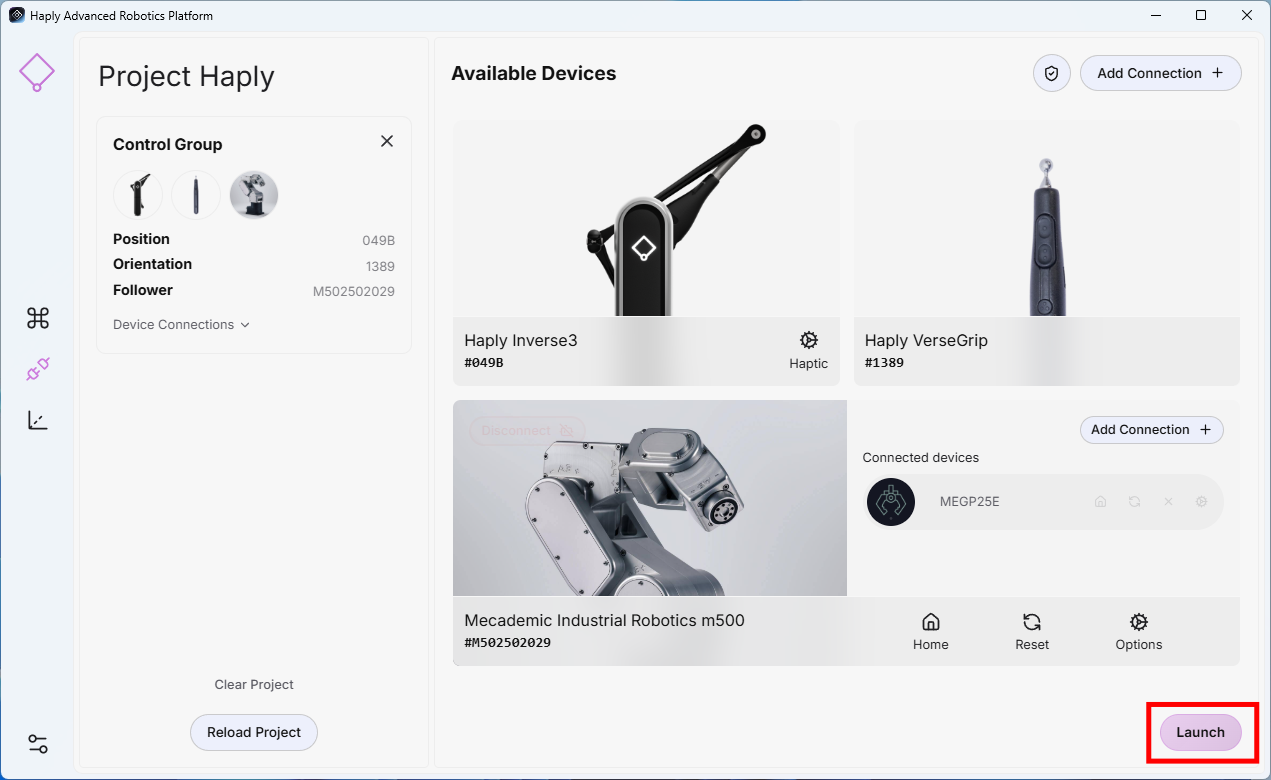
Sobald die Steuerungsgruppeeingerichtet und alle erforderlichen Geräte angeschlossen sind, klicken Sie unten rechts auf„Start“, um den Fernbetrieb zu starten.