Aufzeichnung von Makros
Wenn Sie die Bewegungen des Roboters aufzeichnen, könnenSie Makros erstellen, die später wiedergegeben werden können. Durch die Aufzeichnung von Bewegungen bei der Fernsteuerung können Sie dieselben Bewegungsabläufe wiederverwenden und so einen Teil des Arbeitsprozesses automatisieren.
Da in der Aufzeichnung das ursprüngliche Timing der Bewegungen beibehalten wird, laufen die Bewegungen bei der Wiedergabe auf derselben Zeitskala ab wie in der aufgezeichneten Sequenz.
Während der Aufzeichnung erfasst HARP die Daten der Folger-Seite, darunter – sofern verfügbar – die Gelenkpositionen, Gelenkgeschwindigkeiten und Kraftdaten des Roboters sowie den Zustand des Greifers.
Da die Aufzeichnungsdaten von den Folgegeräten abgerufen werden, können Sie die Fernsteuerung mit der für die jeweilige Aufgabe am besten geeigneten Steuerungsmethode durchführen. Dazu gehören unter anderem folgende Methoden:
- Reine Parallelsteuerung
- Steuerung von Position und Haltung
- Achsenarretierung
- Skalierung der Bewegung
Diese Fernsteuerungseinstellungen wirken sich auf die Erstellung von Bewegungen aus, wodurch die Bewegungen der Follower für die Wiedergabe aufgezeichnet werden.
Aufzeichnung starten/stoppen
- In der Befehlsleiste können Sie jederzeit auf „Aufnahme starten“ klicken, unabhängig davon, ob die Kupplung angeschlossen ist oder nicht. Weitere Informationen finden Sie im Command Center.
- Während der Aufzeichnung erfasst HARP alle Daten auf der Follower-Seite, einschließlich der Zeiträume, in denen keine Aktivitäten stattfinden.
- Sobald die Aufzeichnung abgeschlossen ist Aufnahme beenden Klicken Sie darauf, um die Erfassung zu beenden und die Datei zu speichern. Die Aufzeichnungsdatei befindet sich im Projektordner
raw/wird automatisch in diesem Ordner gespeichert. - Um die aufgezeichnete Aktion zum Makro-Bedienfeld hinzuzufügen, klicken Sie auf„Makro hinzufügen “. Weitere Informationen finden Sie unter „Makros “.
- Geben Sie einen Namen oder eine Nummer in das Feld „Bezeichnung“ des Makros ein. Wenn Sie keine Bezeichnung benötigen, lassen Sie das Feld bitte leer.
- Datei auswählen Klicken Sie auf und wählen Sie im Projekt die
raw/Zum Ordner wechseln. - aufgezeichnet
.hrprWählen Sie mindestens eine Datei aus. - Klicken Sie auf „Erstellen “. Das neue Makro wird im Makro-Fenster angezeigt und steht nun zur Ausführung bereit.
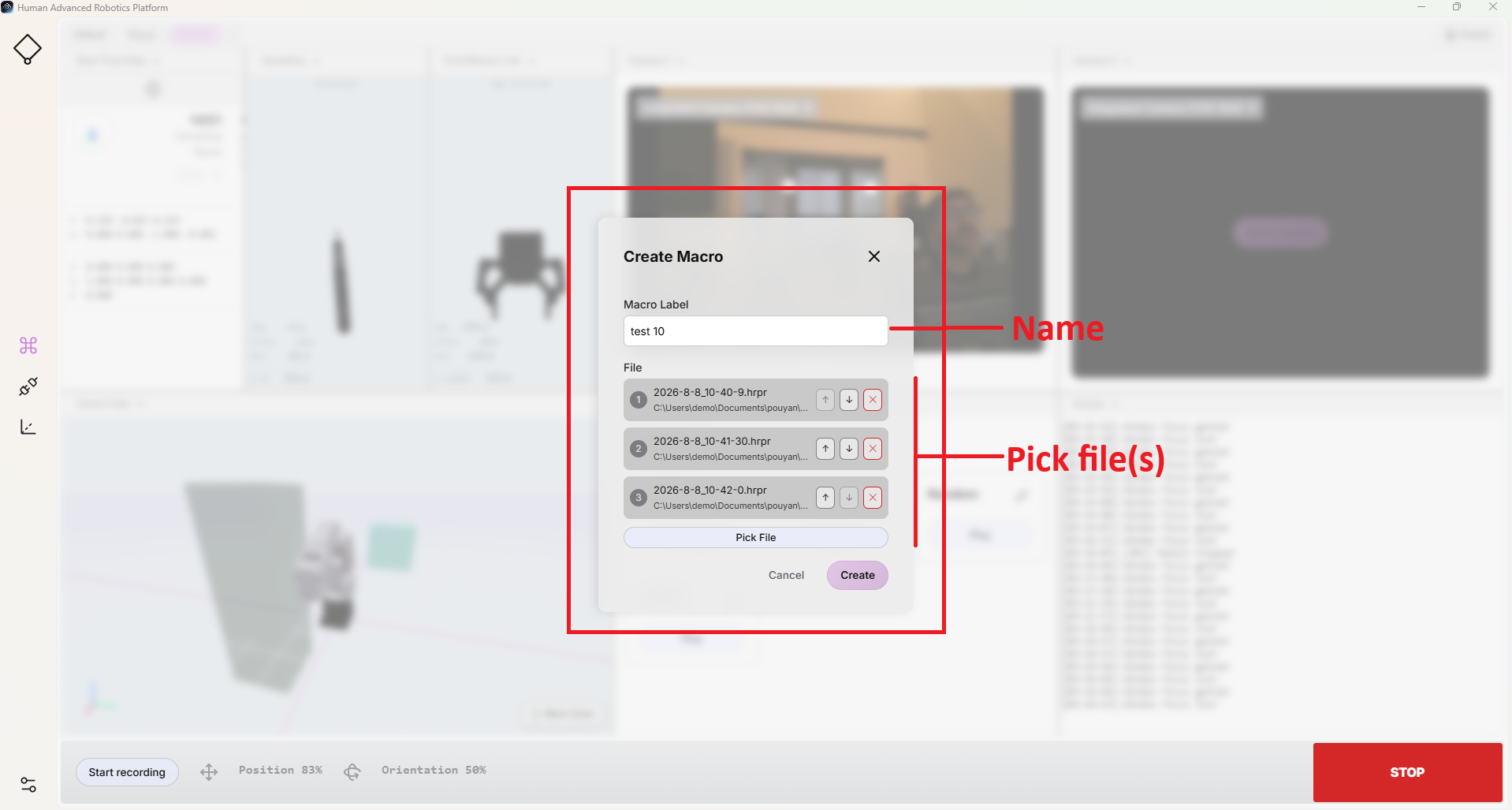
Makro-Sequenz
Um die Aufzeichnung und Automatisierung zu vereinfachen, können in HARP mehrere aufgezeichnete Aktionen in einem Makro zusammengefasst werden.
In vielen Anwendungsfällen ist es unter Umständen nicht praktikabel, den gesamten Arbeitsablauf in einer einzigen Sitzung aufzuzeichnen. Stattdessen können Sie die Arbeit in kleine Abschnitte unterteilen, diese aufzeichnen und jeden Abschnitt als eigenständiges Makro speichern. Diese aufgezeichneten Vorgänge lassen sich anschließend zu einem einzigen Makro zusammenfassen.
Bei der Wiedergabe spielt HARP die ausgewählten Titel gemäß der festgelegten Reihenfolge ab. .hrpr Die Datensätze werden der Reihe nach ausgeführt.
Bei der Aufzeichnung ist es wichtig, zu vermeiden, dass zwischen den Segmenten einer Sequenz unnötige Pausen entstehen, damit die vom Benutzer per Fernsteuerung ausgeführten Handbewegungen korrekt erfasst werden. Durch kurze Übergänge zwischen den aufgezeichneten Makros lassen sich bei der Wiedergabe leichter flüssige und nahtlose Bewegungen erzielen.
Makros bearbeiten
Nachdem Sie ein Makro erstellt haben, können Sie dessen Einstellungen jederzeit bearbeiten. Dazu gehören das Ändern des Makronamens, das Ersetzen der zugehörigen Aufzeichnung sowie das Hinzufügen oder Entfernen von Aktionen zur Abfolge.
Um ein Makro zu bearbeiten, klicken Sie imMakro-Fenster auf das Stiftsymbol in der oberen rechten Ecke des entsprechenden Makros.
Erfasste Daten
Die aufgezeichneten Makros werden im folgenden Dateinamenformat gespeichert:
YYYY-M-D_H-m-s.hrpr
Beispiel:
2026-9-7_9-29-32.hrpr
Während einer Aufzeichnungssitzung erfasst HARP mindestens die folgenden Daten der Follower-Seite:
- Roboterarm: Position, Gelenkwinkel, Geschwindigkeit
- Endeffektor: Position
Da die Aufzeichnungen in einem vom G-Code inspirierten Textformat gespeichert werden, können Sie die Bewegungsbahnen bei Bedarf überprüfen und bearbeiten.
- Um die Wiedergabe anzupassen, können Sie einzelne Zeilen oder Achsenwerte löschen.
- Der Wert der ausgelassenen Achse behält den aktuellen Wert bei. Wenn eine Achse bei einem Wiedergabeschritt ausgelassen wird, gibt HARP keinen neuen Wert vor, sondern hält diese Achse an ihrer aktuellen Position.
Weitere Informationen zu den aufgezeichneten Makros und deren Dateistruktur finden Sie unter„Macro File Format “.
Startseite Makro
Wie unter „Konfigurierbare Ausgangsposition“ erläutert, können Sie die Konfiguration des Roboters als Standard-Ausgangsposition speichern.
Da bei der Ausführung des „Home“-Makros automatisch die Funktion zur Kollisionsvermeidung angewendet wird, berechnet „HARP “ die Bewegungsbahn auf der Grundlage der aktuellen Lage des Roboters, der festgelegten Ausgangsposition sowie der in der Szene des Arbeitsbereichs definierten Hindernisse neu.
Sobald die „Home Pose“ gespeichert wird, wird „HARP “ im Projekt raw/ In diesem Ordner werden automatisch die folgenden Dateien erstellt:CG0-HOME.hrpr
In dieser Datei wird die festgelegte Ausgangsposition gespeichert.
Startseite Makro- Abspielen Bei jedem Klick generiert die Routenplanungsfunktion anhand der gespeicherten Ausgangsposition eine Bahn, die Hindernissen ausweicht. Die generierte Bewegungsplanung wird in folgender Datei gespeichert:CG0-HOME-PLANNED.hrpr
Die geplante Bahn kann sich bei jeder Generierung ändern, je nach der aktuellen Lage des Roboters, der Ziel-Home-Pose und den im Arbeitsbereich definierten Hindernissen.
Aus diesem Grund werden zusätzlich zu den vom Benutzer aufgezeichneten Aktionsdateien die Projekt- raw/ Der Ordner enthält möglicherweise auch die folgenden zwei Dateien, die mit „Home“ in Zusammenhang stehen:
CG0-HOME.hrpr— Die festgelegte Ausgangsposition wird gespeichert.CG0-HOME-PLANNED.hrpr— Speichert die zuletzt generierte Ausweichbahn für die „Home Pose“.
Beispiel
Als Beispiel sei der Projektname Haply_Robotik Also,Documents/projects Wir gehen davon aus, dass sie sich in diesem Verzeichnis befinden.
Wenn Sie ein Makro aufzeichnen, speichert „HARP “ die Aufzeichnung im Projekt unter raw/ Es wird automatisch in einem Ordner gespeichert. Um auf das aufgezeichnete Makro zuzugreifen, navigieren Sie zum folgenden Pfad:
/Documents/projects/Haply_Robotics/raw/
In diesem Verzeichnis befinden sich,.hrpr Hier sind Makrodateien im festgelegten Format gespeichert.