Ein bestehendes Projekt öffnen
Neben der Erstellung neuer Projekte können Sie in HARP auch zuvor gespeicherte Projekte öffnen.
Jedes HARP-Projekt enthält die folgenden Dateien und Ordner.
raw/: Hier werden alle aufgezeichneten Bewegungsdaten gespeichert. Dieser Ordner ist leer, wenn Sie ein neues Projekt zum ersten Mal erstellen.project.json: Hier finden Sie die Hauptstruktur des Projekts sowie wichtige Informationen.scene.usda: Speichert die Szene des Projekts einschließlich der bereits konfigurierten Objekte und deren Eigenschaften.
Projekt beim Start öffnen
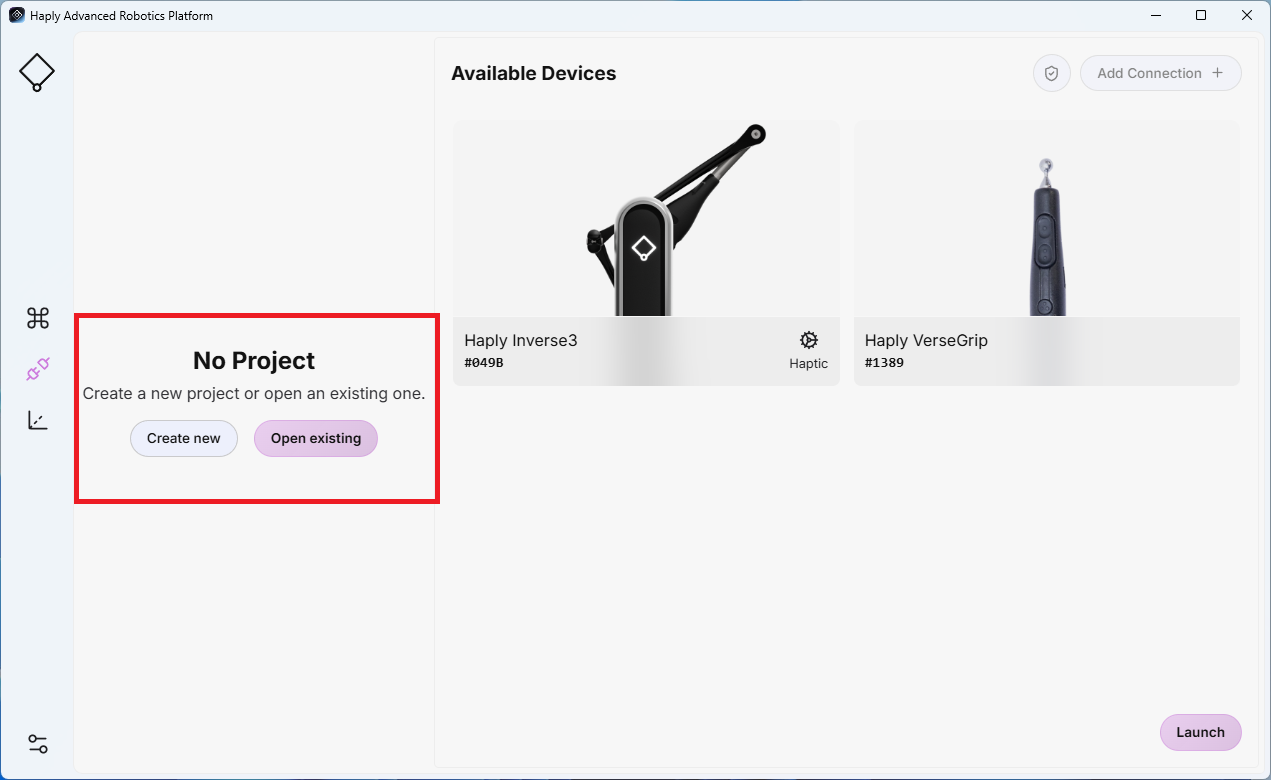
Nachdem Sie HARP gestartet haben, klicken Sie auf„Open Existing“, um ein zuvor gespeichertes Projekt zu laden.
Wechseln Sie in das Projektverzeichnis und **project.json**Wählen Sie eine Datei aus. HARP lädt anhand dieser Datei die gespeicherte Projektkonfiguration und stellt die Projektszenen sowie die Einstellungen der letzten Sitzung wieder her.**
Projektwechsel
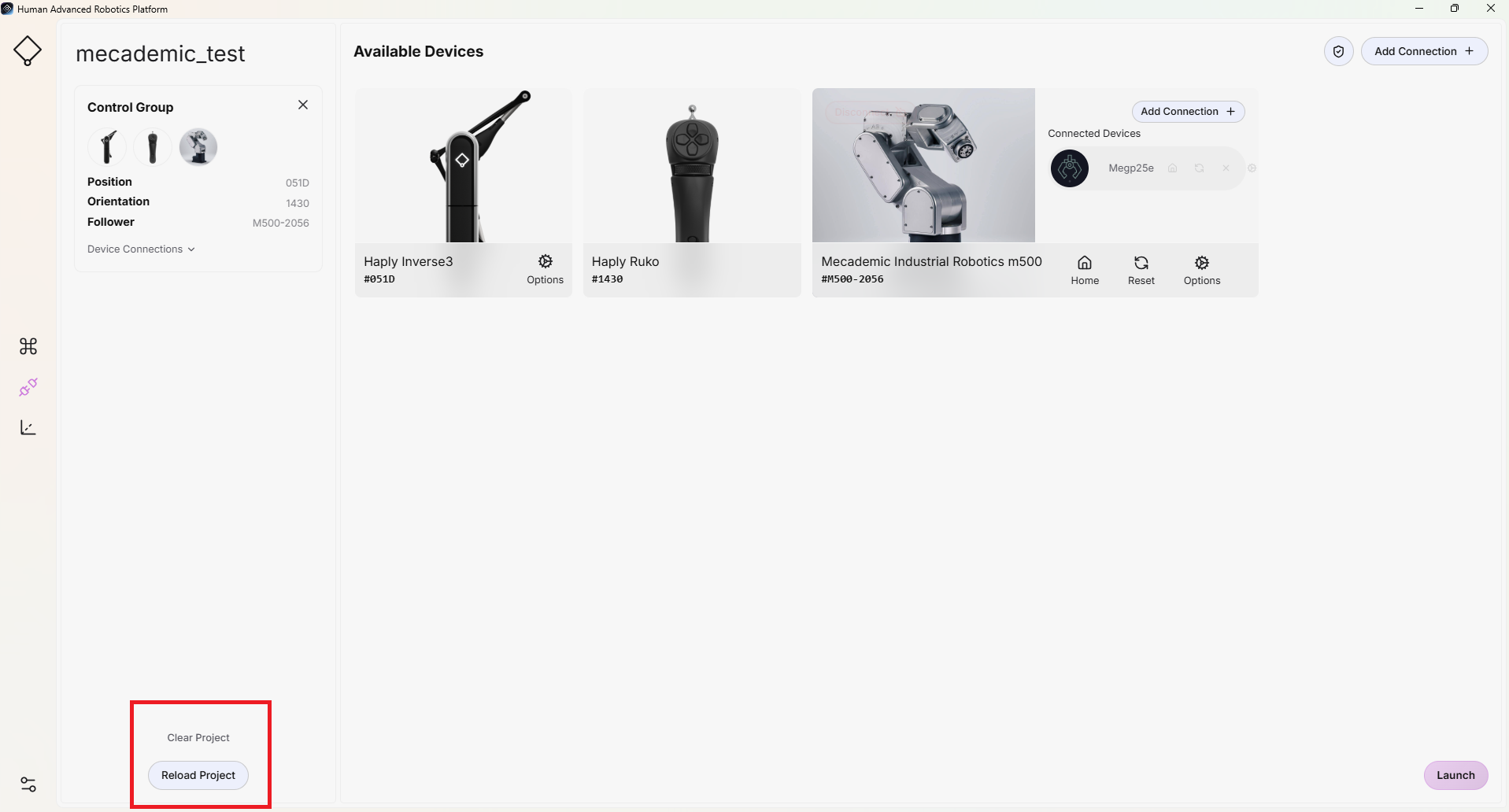
Wenn Sie gerade an einem bestehenden Projekt arbeiten, klicken Sie unten auf der Seiteauf „Clear Project“, um zu einem anderen Projekt zu wechseln.
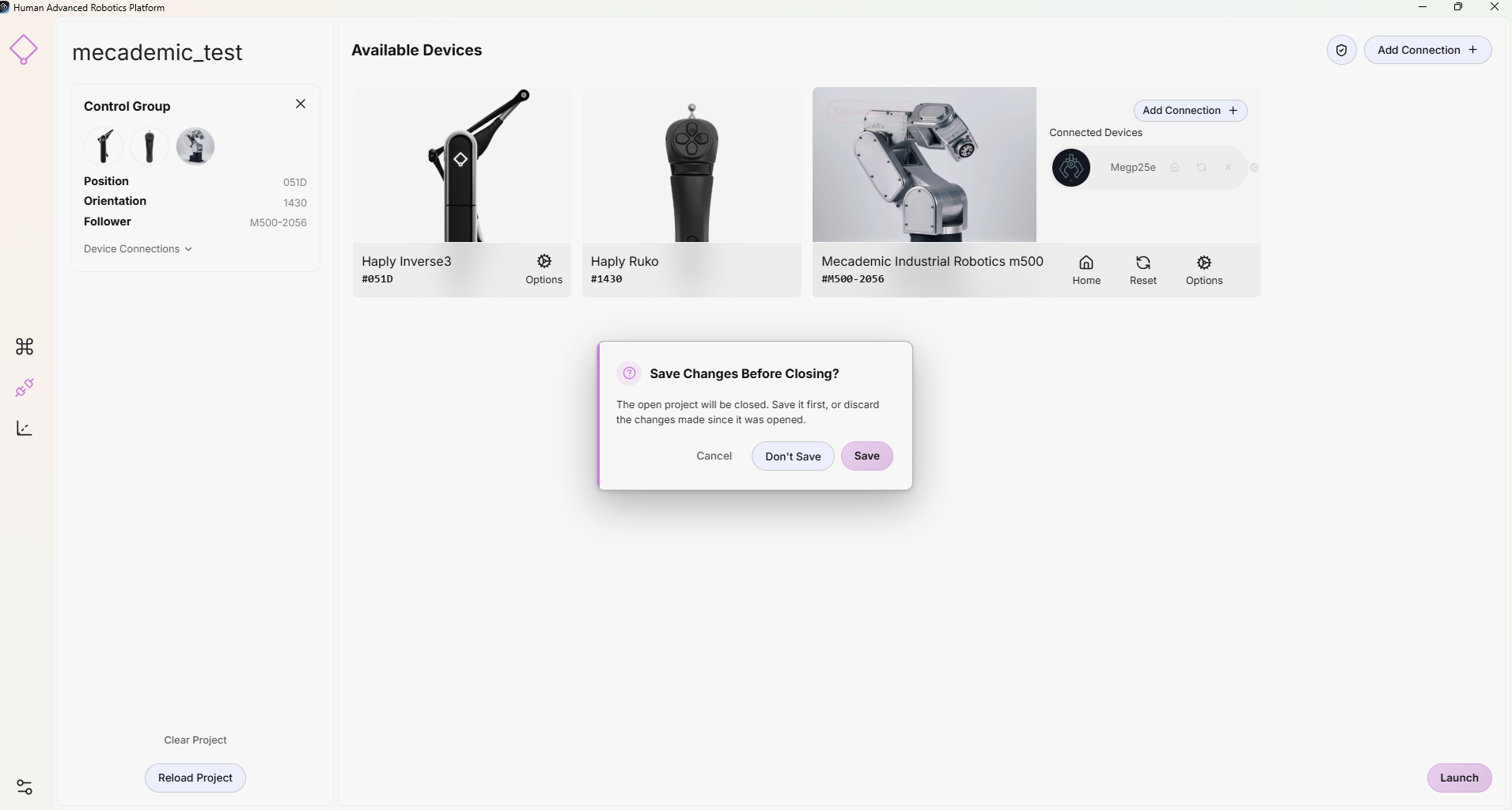
Es erscheint ein Bestätigungsdialog, in dem Sie wählen können, ob Sie das aktuelle Projekt vor dem Schließen speichern möchten.
Nachdem Sie das aktuelle Projekt abgeschlossen haben, können Sie, wie oben beschrieben, ein neues Projekt erstellen oder ein bestehendes Projekt öffnen.
Projekt neu laden
Wenn Sie unten auf der Seite auf„Reload Project“klicken, können Sie das aktuelle Projekt neu laden.
Bevor der Neuladevorgang gestartet wird, wird ein Bestätigungsdialogfeld angezeigt. Nach dem Neuladen wird das Projekt in den zuletzt gespeicherten Zustand zurückversetzt, und die gespeicherten Szenen und Konfigurationen werden erneut angewendet.
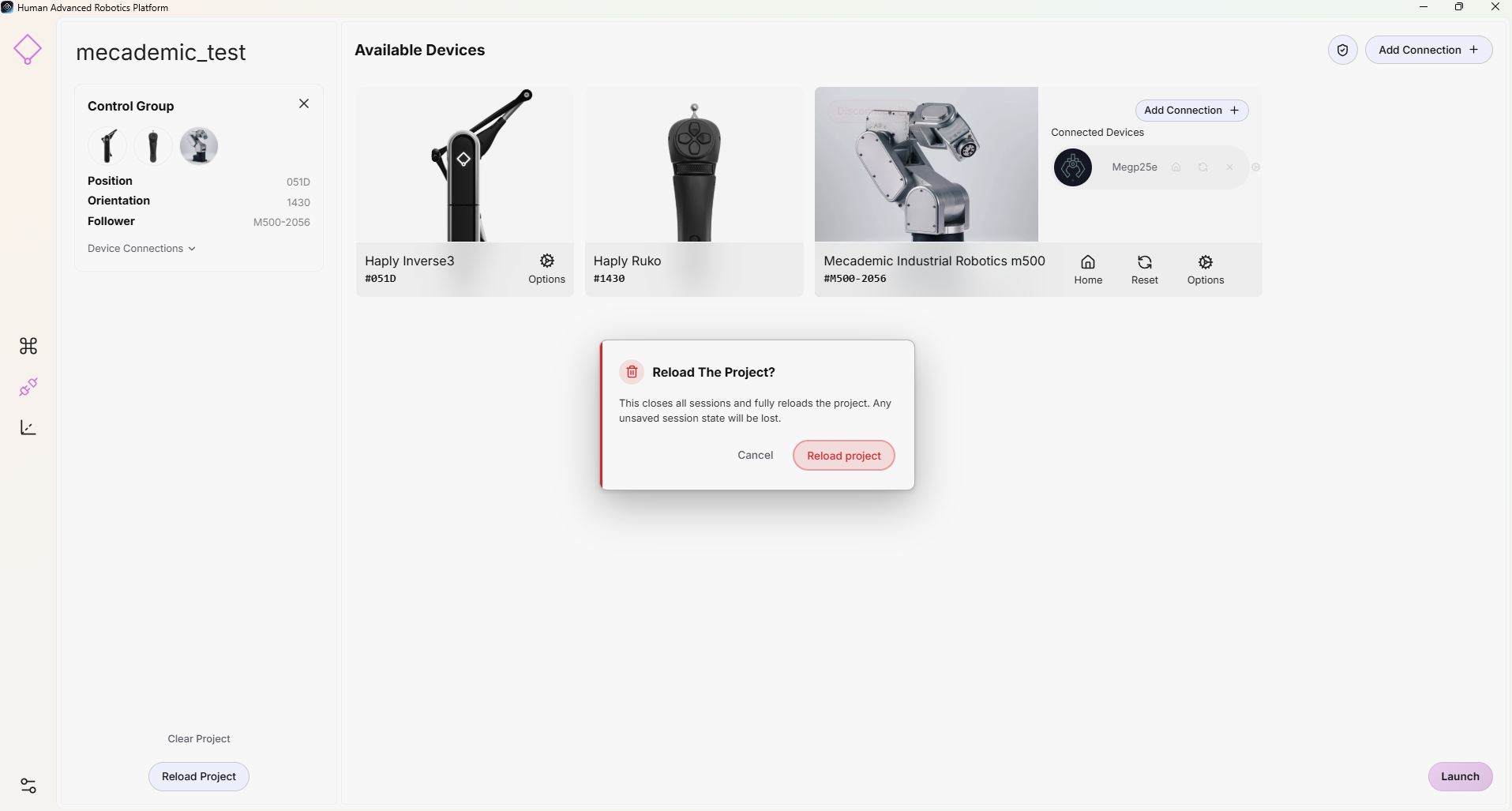
Bitte speichern Sie Ihre Änderungen unbedingt, bevor Sie das Projekt neu laden. Nicht gespeicherte Änderungen gehen verloren.
Projekte in verschiedenen Control Groups laden
Wenn Sie ein bestehendes Projekt öffnen, müssendie gespeicherten Control Groupsvor dem Starten des Projekts korrekt wiederhergestellt und überprüft worden sein. Stimmen die Control Groups nicht mit der gespeicherten Projektkonfiguration überein, verhindert HARP den Start der Sitzung.
Diese Sicherheitsüberprüfung stellt sicher, dass die erforderlichen Geräte und deren Konfiguration mit dem gespeicherten Projekt übereinstimmen. In den folgenden Fällen wirdin der Control Groupeine Bestätigungsmeldung angezeigt.
- Der Roboter ist über eine andere IP-Adresse verbunden.
- Möglicherweise wurde der Gerätetyp geändert (z. B. wennder VerseGrip durch einen Rukoersetzt wurde).
- Der eingestellte Endeffektor stimmt nicht mit der gespeicherten Projektkonfiguration überein.
- Das erforderliche Gerät ist nicht angeschlossen oder nicht richtig konfiguriert.
Die Geräte-ID kann von Sitzung zu Sitzung variieren, jedoch müssen der erforderliche Gerätetyp und die zugehörigen Konfigurationsparameter mit den gespeicherten Projekten übereinstimmen.
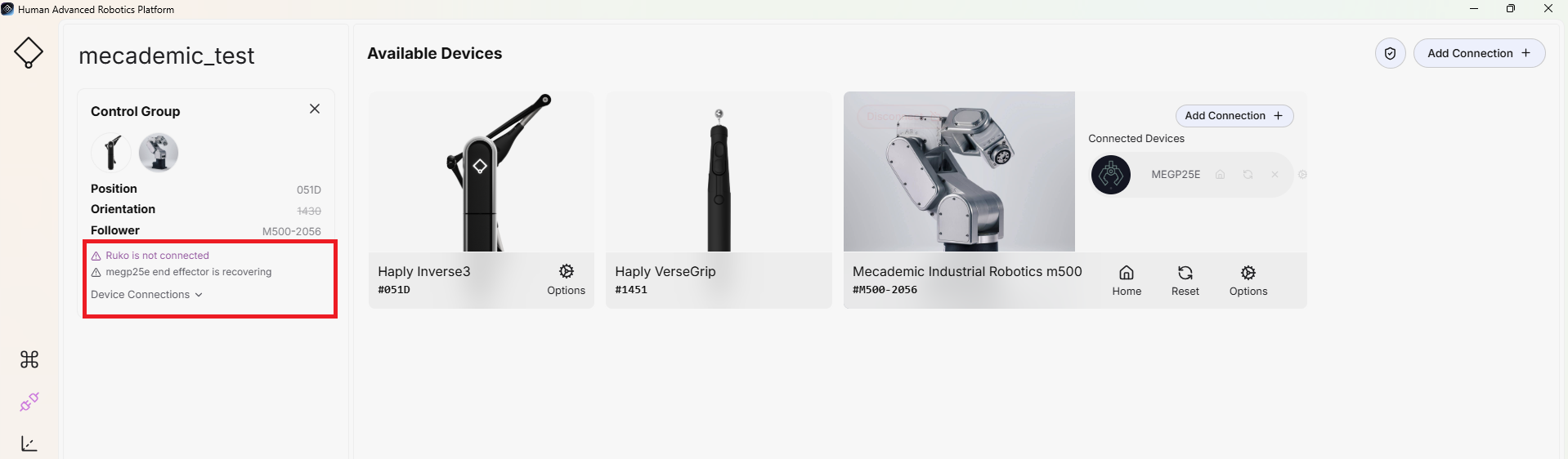
Bitte beheben Sie alle gemeldeten Konfigurationsprobleme, bevor Sie das Projekt starten.
Projekt speichern
Sie können das Projekt speichern, wenn Sie HARP schließen oder zu einem anderen Projekt wechseln.
Wenn Sie das Projekt speichern, wird die aktuelle Projektkonfiguration **project.json**Die Datei wird aktualisiert.**
Bitte speichern Sie unbedingt alle Änderungen, bevor Sie das aktuelle Projekt schließen oder löschen, damit Ihre Arbeit nicht verloren geht.