Vorhandenes Projekt öffnen
Neben der Erstellung neuer Projekte können Sie mit „HARP “ auch zuvor gespeicherte Projekte öffnen.
Jedes HARP -Projekt enthält die folgenden Dateien und Ordner:
raw/: Hier werden alle Bewegungsdaten gespeichert. Beim Anlegen eines neuen Projekts ist dieser Ordner leer.project.json: Enthält die wichtigsten Konfigurationen und wesentlichen Informationen zum Projekt.scene.usda: Speichert Projekt-Szenarien, einschließlich der konfigurierten Objekte und ihrer Eigenschaften.
Projekt beim Start öffnen
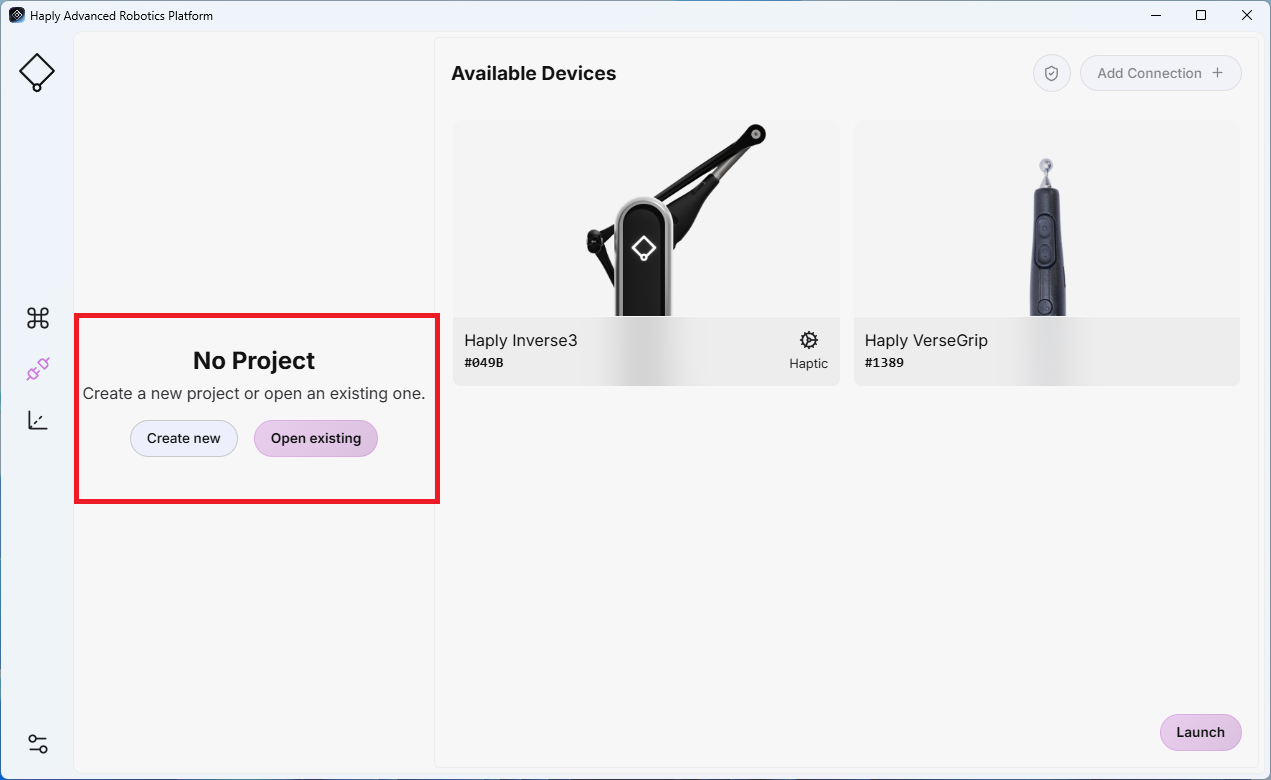
Wenn Sie „ HARP “ starten, klicken Sie auf „Vorhandenes Projekt öffnen“, um ein zuvor gespeichertes Projekt zu laden.
Navigieren Sie zum Projektverzeichnis und wählen Sie dann project.json Datei.HARP Mit dieser Datei werden die gespeicherten Projektkonfigurationen geladen und die Projektszenen sowie Einstellungen der letzten Sitzung wiederhergestellt.
Zwischen Projekten wechseln
Wenn Sie an einem bereits geöffneten Projekt arbeiten, klicken Sieunten auf der Seite auf „Projekt löschen“, um zu einem anderen Projekt zu wechseln.
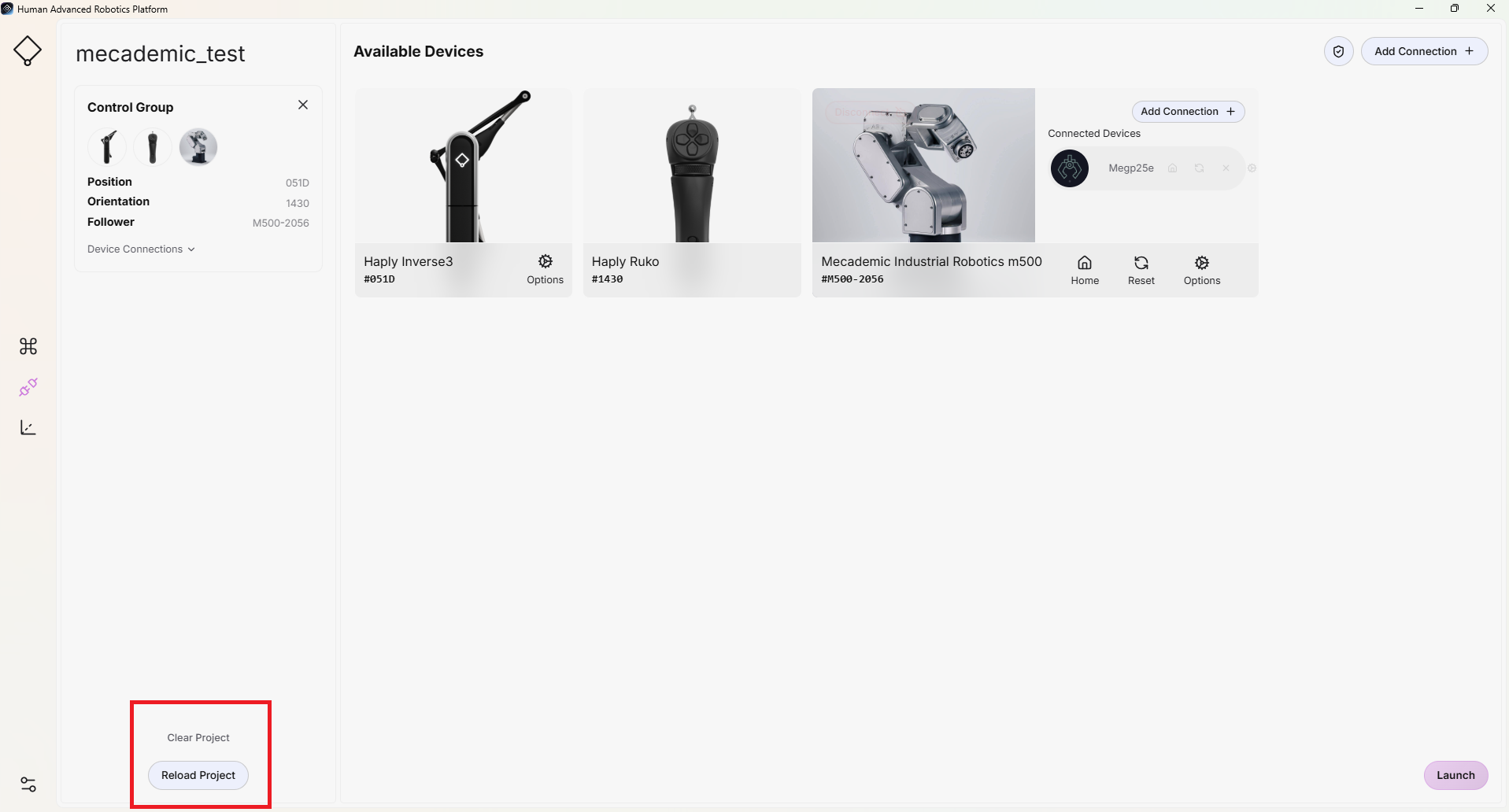
Das System zeigt ein Bestätigungsfenster an, in dem Sie auswählen können, ob Sie das aktuelle Projekt vor dem Schließen speichern möchten.
Nachdem Sie das aktuelle Projekt gelöscht haben, können Sie wie oben beschrieben ein neues Projekt erstellen oder ein bestehendes Projekt öffnen.
Projekt neu laden
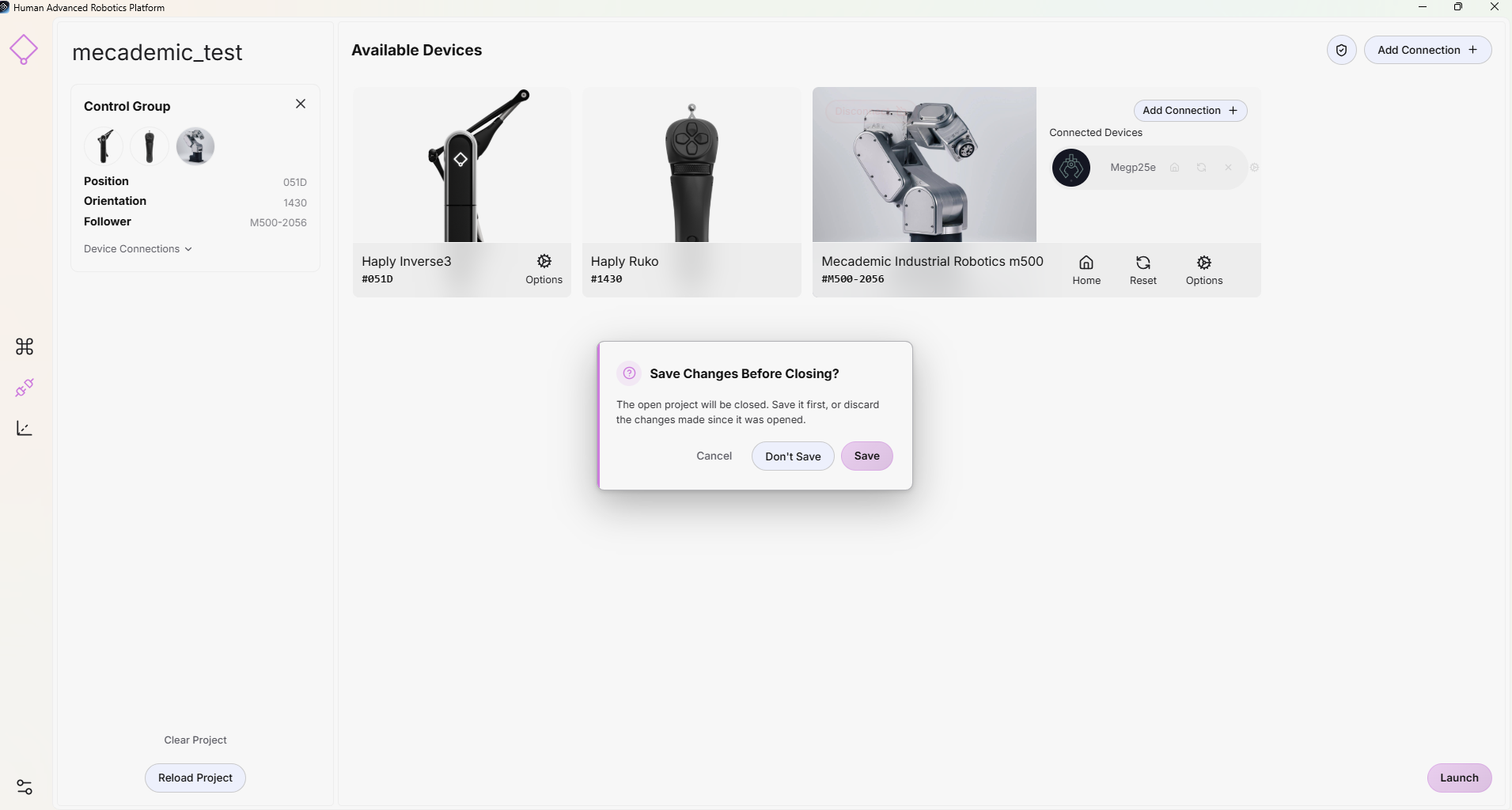
Klicken Sie unten auf der Seite auf „Projekt neu laden“, um das aktuelle Projekt neu zu laden.
Vor dem Neuladen wird ein Bestätigungsdialogfeld angezeigt. Durch das Neuladen wird das Projekt auf den zuletzt gespeicherten Zustand zurückgesetzt, und die gespeicherten Szenen und Konfigurationen werden neu erstellt.
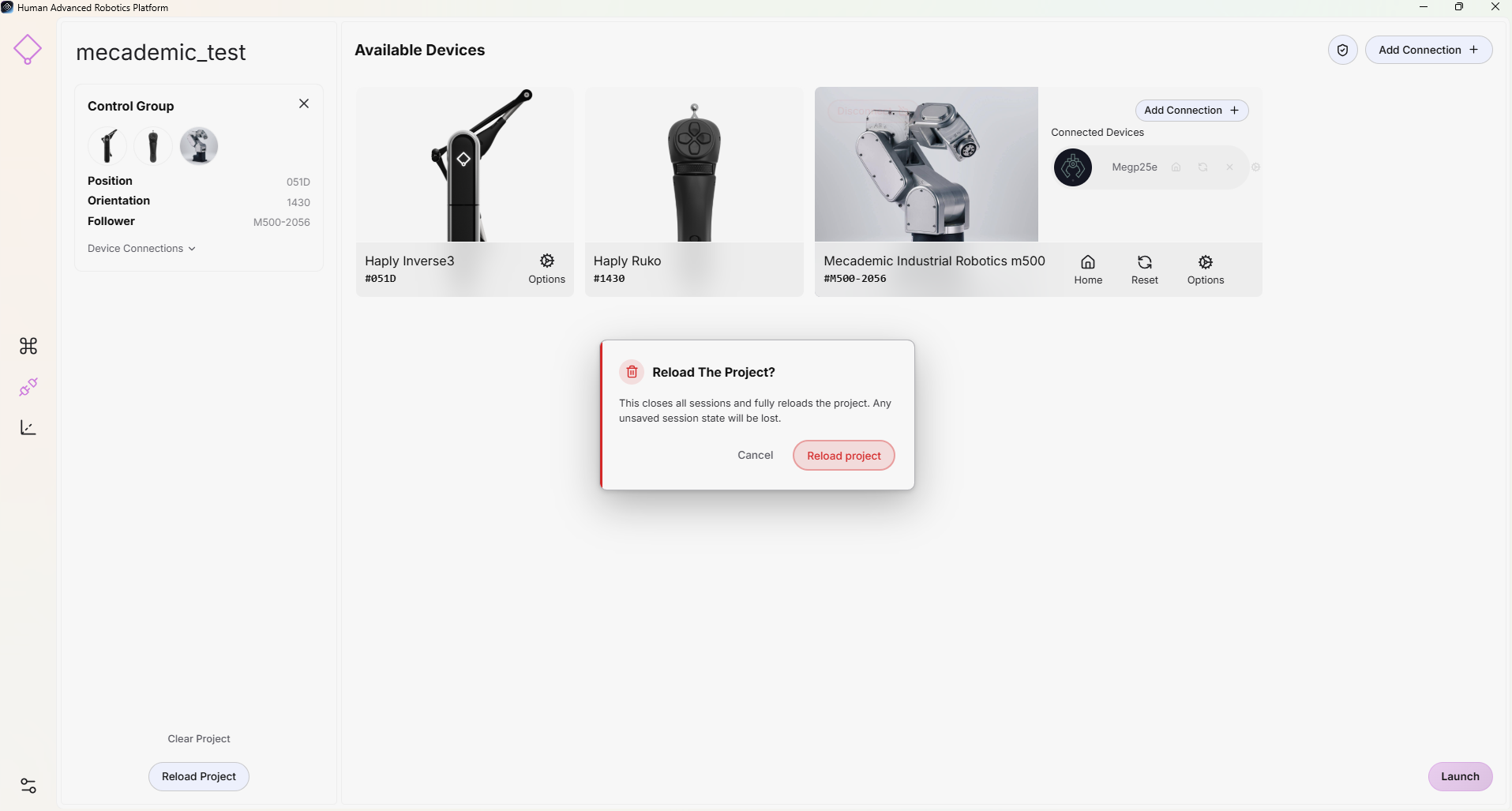
Bitte speichern Sie unbedingt alle Änderungen, bevor Sie das Projekt neu laden. Nicht gespeicherte Änderungen gehen verloren.
Projekte mit verschiedenen Steuergruppen laden
Beim Öffnen eines bestehenden Projekts müssen diegespeicherten Steuergruppenzunächst korrekt wiederhergestellt und überprüft werden, bevor das Projekt gestartet werden kann. Wenn die Steuergruppen nicht mit der gespeicherten Projektkonfiguration übereinstimmen, verhindert „HARP “ den Start dieser Sitzung.
Dieser Sicherheitsmechanismus überprüft, ob die erforderlichen Geräte und deren Konfiguration mit den gespeicherten Einträgen übereinstimmen. Beispielsweise wird in den folgenden Fällen inder Steuergruppe eine Überprüfungsmeldung angezeigt:
- Der Roboter hat sich über eine andere IP-Adresse verbunden.
- Haply Der Gerätetyp wurde geändert, beispielsweise wurde der VerseGrip durch den Rukoersetzt.
- Der konfigurierte Endantrieb stimmt nicht mit der gespeicherten Projektkonfiguration überein.
- Die erforderliche Ausrüstung fehlt oder ist nicht korrekt konfiguriert.
Die Gerätekennungen können von Sitzung zu Sitzung variieren, doch der erforderliche Gerätetyp und die zugehörigen Konfigurationsparameter müssen mit den gespeicherten Projektdaten übereinstimmen.
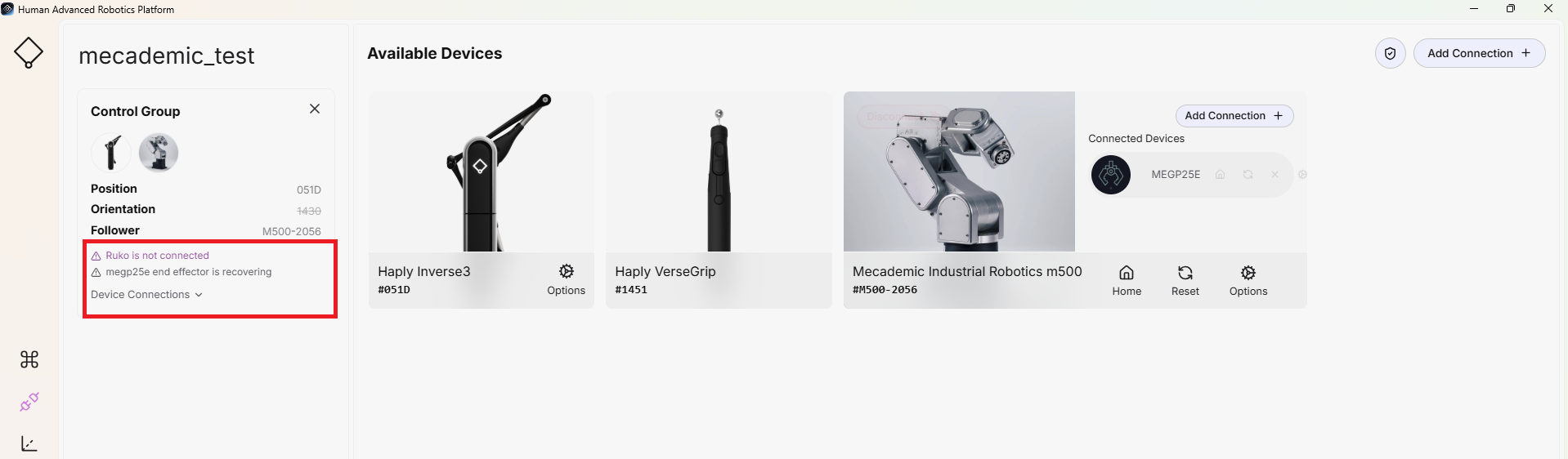
Bevor Sie das Projekt starten, beheben Sie bitte zunächst alle gemeldeten Konfigurationsprobleme.
Projekt speichern
Sie können das Projekt speichern, wenn Sie HARP schließen oder zu einem anderen Projekt wechseln.
Beim Speichern des Projekts wird die neueste Projektkonfiguration übernommen. project.json Datei.
Bevor Sie das aktuelle Projekt schließen oder löschen, speichern Sie bitte unbedingt alle Änderungen, um zu vermeiden, dass ungespeicherte Arbeitsergebnisse verloren gehen.