Installation
Voraussetzungen
Bevor Sie HARP müssen Sie zunächst den „Haply -Hub“installieren. Der „Haply -Hub“ ist für die Verwaltung der unterstützten „Haply “-Geräte sowie für die HARP .
- Besuchen Sie das Entwicklerzentrum unterHaply und laden Siedie aktuellste kompatible Version des „ Haply “-Hubs herunter.
- Führen Sie das heruntergeladene Installationsprogramm aus und befolgen Sie die Installationsanweisungen auf dem Bildschirm.
- Nach Abschluss der Installation läuft der „Haply Hub“ im Hintergrund und steht in ständiger Verbindung mit den angeschlossenen „ Haply “-Geräten.
Auf Ihrem Computer sollte keine eigenständige Instanz des „ Haply Inverse Service“ installiert sein. Anweisungen zum Deinstallieren des „ Haply Inverse Service“ vor der Installation von „ HARP “ finden Sie unter „Haply -Dienst deinstallieren“.
Installation HARP
Nach dem Kauf von „ HARP “ erhalten Sie von unserem Team die Installationsdatei „HARP “. Dabei handelt es sich um ein Ein-Datei-Installationsprogramm, das alles enthält, was Sie zur Einrichtung der Plattform benötigen.
-
Installationsprogramm ausführen
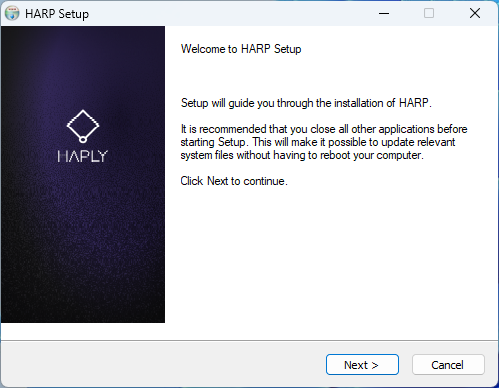
-
Wählen Sie einen Installationsort, der so nah wie möglich am Stammverzeichnis liegt.
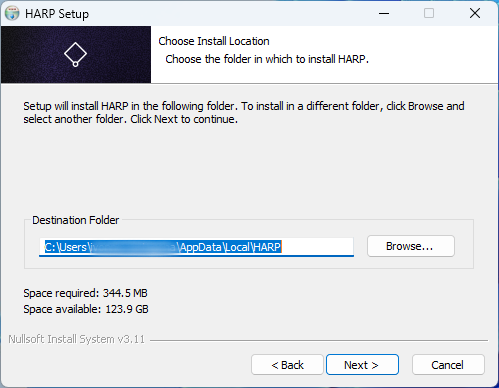
-
Wenn Sie „ HARP “ ausführen oder eine Verknüpfung auf dem Desktop erstellen möchten, aktivieren Sie das entsprechende Kontrollkästchen und klicken Sie anschließend auf „Fertigstellen“.
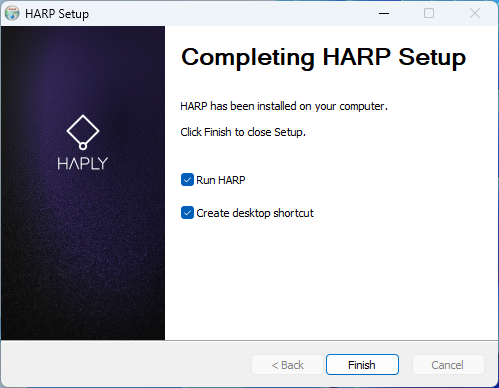
-
Wenn die Installation erfolgreich war, starten Sie bitte HARP. Beim Start der Anwendung wird eine Willkommensseite angezeigt.Herzlich willkommen bei HARP!
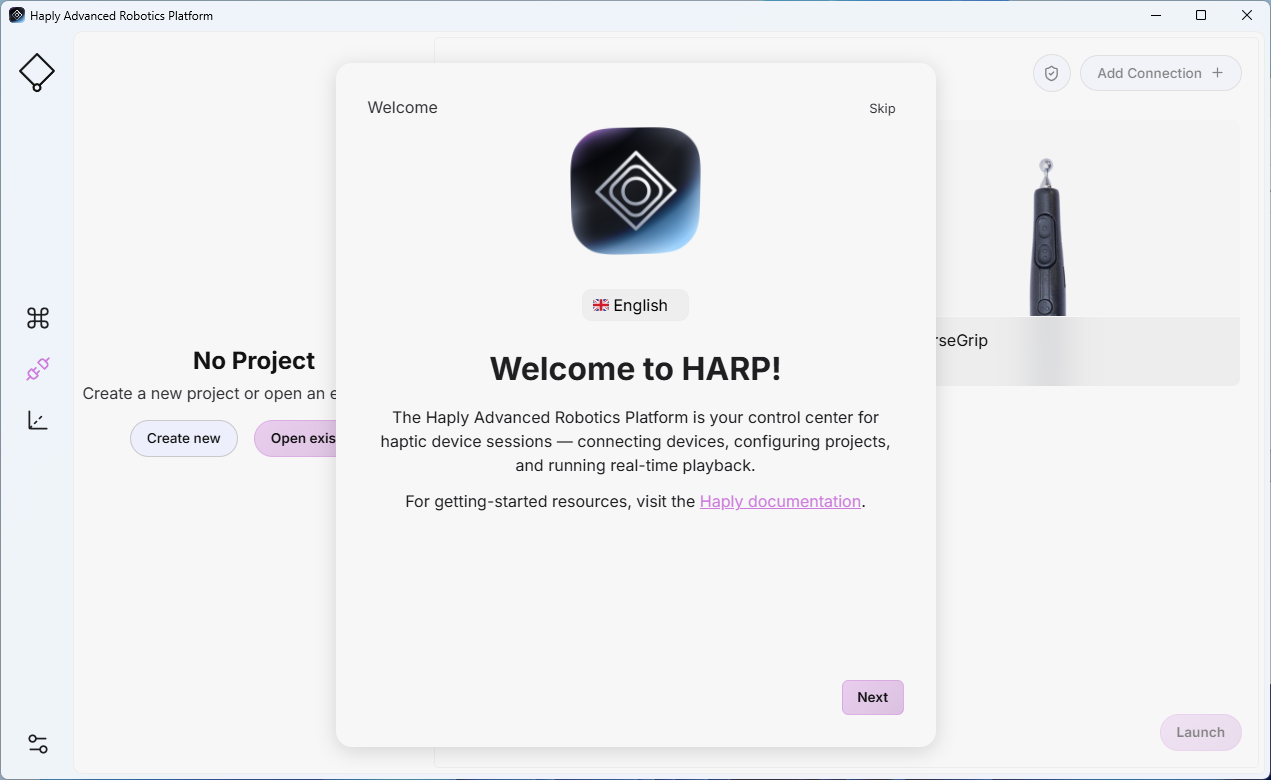
Verbindung
HARP Stellen Sie über den COM-Anschluss oder eine IP-Verbindung eine Verbindung zum Gerät her.
- Falls Ihr Computer den Zugriff auf COM-Ports, USB-Geräte oder Netzwerkverbindungen einschränkt, passen Sie bitte die entsprechenden Sicherheitseinstellungen an, damit HARPdie Kommunikation zwischendem „Haply -Hub“ und den angeschlossenen „ Haply “-Geräten zu ermöglichen.
- Viele Geräte nutzen TCP/IP-Verbindungen. Stellen Sie bitte sicher, dass alle Geräte im richtigen Netzwerk oder Subnetz konfiguriert sind und jedes Gerät über eine eindeutige IP-Adresse verfügt.
- Konfigurieren Sie gegebenenfalls die lokale IP-Adresse des Computers so, dass sie mit dem IP-Adressbereich der angeschlossenen Peripheriegeräte kompatibel ist.
- Im Folgenden finden Sie ein Beispiel für eine Netzwerkkonfiguration:
| Ausrüstung | IP-Adresse |
|---|---|
| Router | 192.168.2.1 |
| Computer | 192.168.2.2 |
| Roboterarm | 192.168.2.3 |
| End-Effektoren/Greifer | 192.168.2.4 |
| Kraft-/Drehmomentsensor | 192.168.2.5 |
| Sicherheitssteuerung | 192.168.2.6 |
Alle Netzwerkgeräte sollten auf eine statische IP-Adresse eingestellt werden.
Lizenzaktivierung
Beim ersten Start von „ HARP “ stehen vor der Aktivierung einer gültigen Lizenz nur eingeschränkte Funktionen zur Verfügung.
Um die Lizenz zu aktivieren, befolgen Sie bitte die Anweisungen im Abschnitt „Lizenz “.