Installation
Voraussetzungen
HARP Vor der Nutzung muss der „Haply “-Hub installiert werden. Der „ Haply “-Hub verwaltet die Kommunikation zwischen unterstützten „Haply “-Geräten undHARP .
- Haply Rufen Sieden Developer Hubauf und laden Sie die aktuellste kompatible Version des „ Haply “ Hub herunter.
- Führen Sie das heruntergeladene Installationsprogramm aus und befolgen Sie die auf dem Bildschirm angezeigten Installationsanweisungen.
- Nach Abschluss der Installation läuft der „ Haply “-Hub im Hintergrund und hält die Verbindung zu den angeschlossenen „ Haply “-Geräten aufrecht.
Auf dem verwendeten Computer darf keine separate Instanz des „ Haply Inverse Service“ installiert sein. Informationen dazu, wie Sie den „ Haply Inverse Service“ vor der Installation von „ HARP “ deinstallieren können, finden Sie in der Anleitung zur Deinstallation des „Haply Service“ unter Service Removal.
HARP Installation
HARP Beim Kauf erhalten Sie von unserem Team die Installationsdatei für „HARP “. Dabei handelt es sich um ein Ein-Klick-Installationsprogramm, das alle für die Einrichtung der Plattform erforderlichen Komponenten enthält.
-
Führen Sie das Installationsprogramm aus.
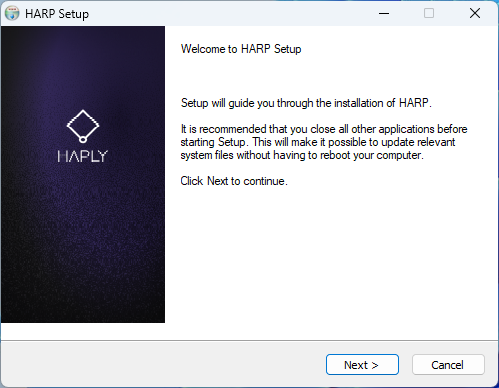
-
Wählen Sie einen Installationsort, der so nah wie möglich am Stammverzeichnis liegt.
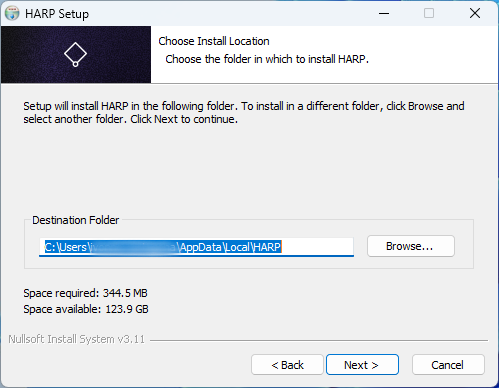
-
HARP Wenn Sie das Programm ausführen oder eine Verknüpfung auf dem Desktop erstellen möchten, aktivieren Sie das Kontrollkästchen und klicken Sie auf die Schaltfläche „Fertigstellen “.
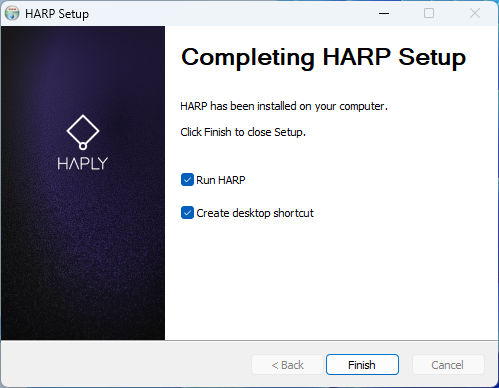
-
Wenn die Installation erfolgreich war, starten Sie bitte die Anwendung „ HARP “. Sobald die Anwendung gestartet ist, wird die Begrüßungsseite angezeigt. Willkommen bei HARP!
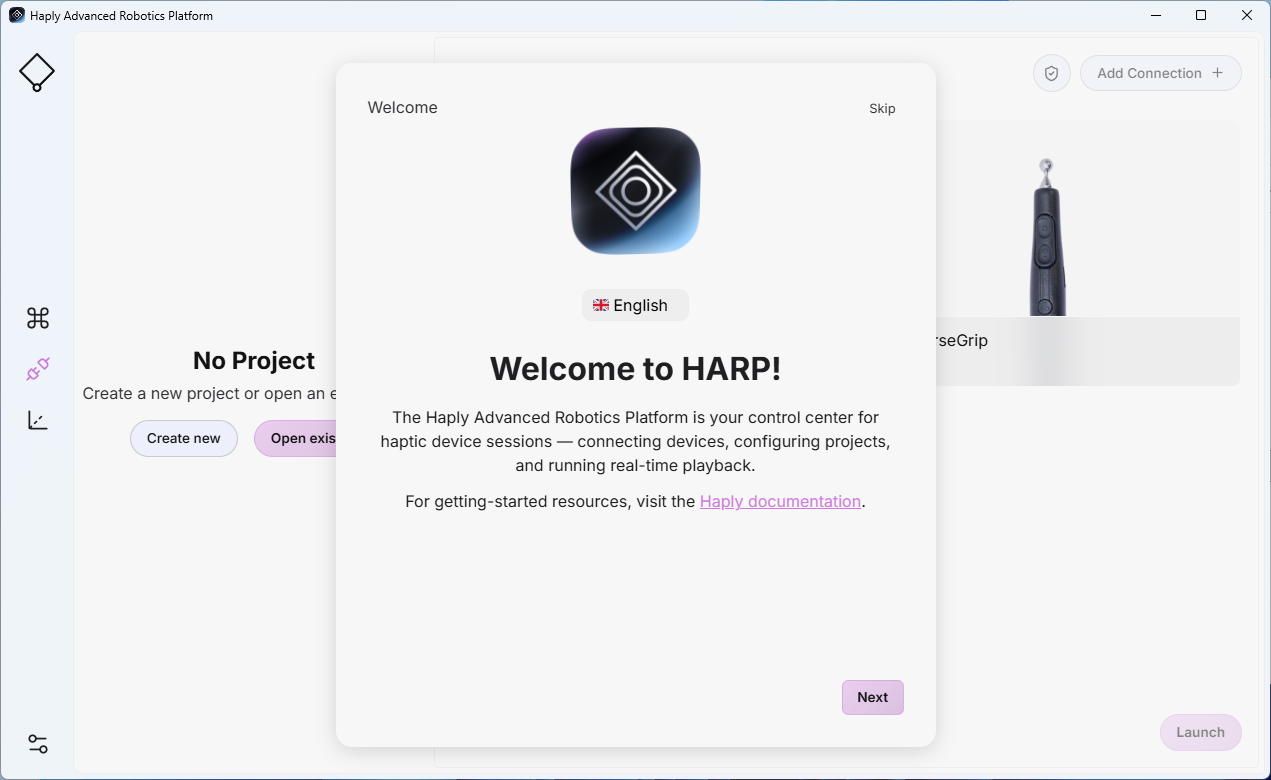
Verbindung
HARP wird über einen COM-Anschluss oder eine IP-Verbindungmit dem Gerät verbunden.
- Wenn auf Ihrem Computer der Zugriff auf COM-Anschlüsse, USB-Geräte oder Netzwerkverbindungen eingeschränkt ist, HARPaktualisieren Sie bitte die entsprechenden Sicherheitseinstellungen, um die Kommunikation zwischen dem „Haply “-Hub und den angeschlossenen „ Haply “-Geräten zu ermöglichen.
- TCP/IP-Verbindungenwerden von mehreren Folger-Geräten verwendet. Stellen Sie sicher, dass alle Geräte im entsprechenden Netzwerk oder Subnetz konfiguriert sind und jedes Gerät über eine eindeutige IP-Adresse verfügt.
- Konfigurieren Sie gegebenenfalls die lokale IP-Adresse Ihres Computers so, dass sie mit dem IP-Adressbereich der angeschlossenen Folgergeräte kompatibel ist.
- Im Folgenden finden Sie ein Beispiel für eine Netzwerkkonfiguration:
| Gerät | IP-Adresse |
|---|---|
| Router | 192.168.2.1 |
| Computer | 192.168.2.2 |
| Roboterarm | 192.168.2.3 |
| Endeffektor/Greifer | 192.168.2.4 |
| Kraft-/Drehmomentsensor | 192.168.2.5 |
| Sicherheitssteuerung | 192.168.2.6 |
Alle Netzwerkgeräte müssen mit einer festen IP-Adresse konfiguriert werden.
Lizenz aktivieren
HARP Beim ersten Start stehen Ihnen nur eingeschränkte Funktionen zur Verfügung, bis eine gültige Lizenz aktiviert wurde.
Um die Lizenz zu aktivieren, befolgen Sie bitte die Anweisungen im Abschnitt „Lizenz “.