App-Einstellungen
Im Abschnitt „Einstellungen“ können Sie die Benutzeroberfläche von „ HARP “ konfigurieren, Lizenzen aktivieren oder deaktivieren sowie Plugins verwalten.
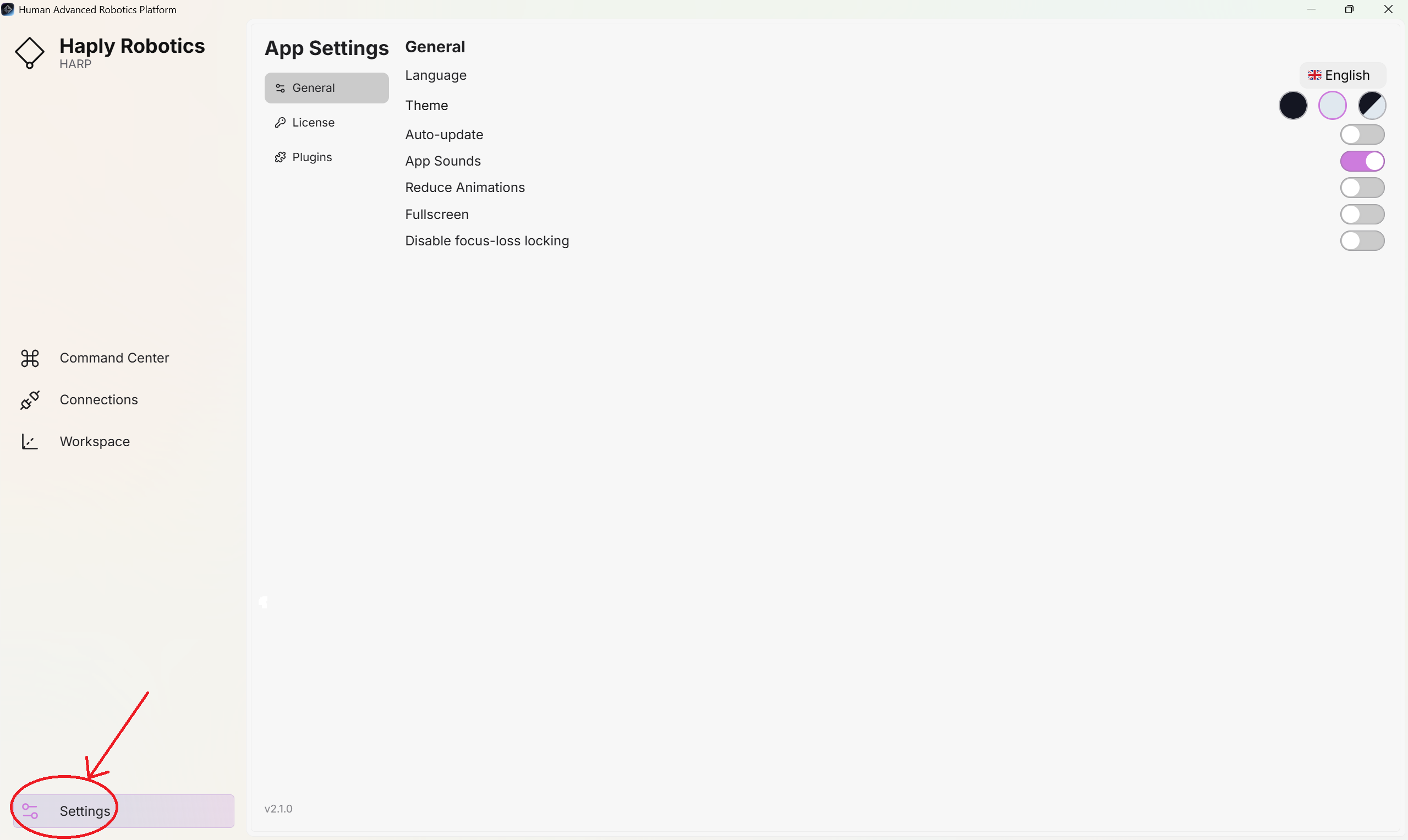
Um auf diesen Abschnitt zuzugreifen, suchen Sie im linken Bereich das Symbol „Einstellungen“ und klicken Sie darauf, um die Einstellungsseite zu öffnen.
Allgemeines
In diesem Abschnitt können Sie die allgemeinen Anwendungseinstellungen der Benutzeroberfläche von „ HARP “ konfigurieren.
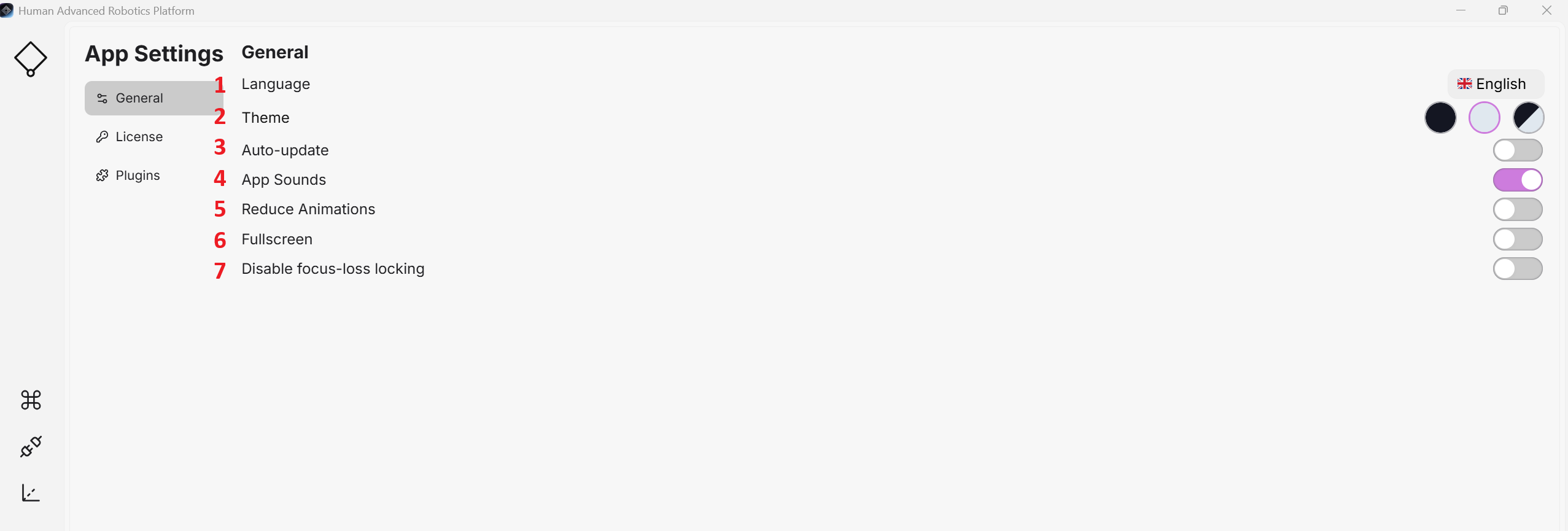
| Nummer | Titel | Beschreibung | Optionen |
|---|---|---|---|
| 1 | Sprache | Wählen Sie die Sprache für die Benutzeroberfläche der Anwendung aus. HARP unterstützt Englisch, Französisch, Chinesisch, Japanisch, Koreanisch, Deutsch und Italienisch. | Dropdown-Menü |
| 2 | Thema | Wählen Sie ein Design aus. | Hell, Dunkel, Automatisch |
| 3 | Automatische Aktualisierung | Wenn diese Option aktiviert ist, überprüft HARP beim Start der Anwendung, ob Updates verfügbar sind (dies ist derzeit keine Standardfunktion). | Umschalten |
| 4 | App-Sound | Schaltet die Soundeffekte der Benutzeroberfläche ein oder aus. | Umschalten |
| 5 | Animationen reduzieren | Es wird verhindert, dass sich die linke Symbolleiste öffnet, wenn man mit der Maus darüberfährt. | Umschalten |
| 6 | Vollbild | Es bietet eine Vollbild-Benutzeroberfläche für die korrekte Nutzung der HMI. | Umschalten |
| 7 | Fokusverlust-Sperre deaktivieren | Aktiviert oder deaktiviert die Sicherheitssperre bei Fokusverlust. Diese Sperre unterbricht die aktive Steuerung, wenn das Betriebssystem im Fenster „ HARP “ den Fokus verliert. | Umschalten |
Lizenz
Lizenz aktivieren
HARP Beim ersten Start werden Sie feststellen, dass auf den einzelnen Seiten nur eingeschränkte Funktionen zur Verfügung stehen. Befolgen Sie bitte die folgenden Schritte, um die Lizenz zu aktivieren:
Sofern in der Lizenzvereinbarung für sicherheitskritische Anwendungen nichts anderes festgelegt ist, benötigt HARP beim Ausführen der Anwendung eine aktive Internetverbindung.
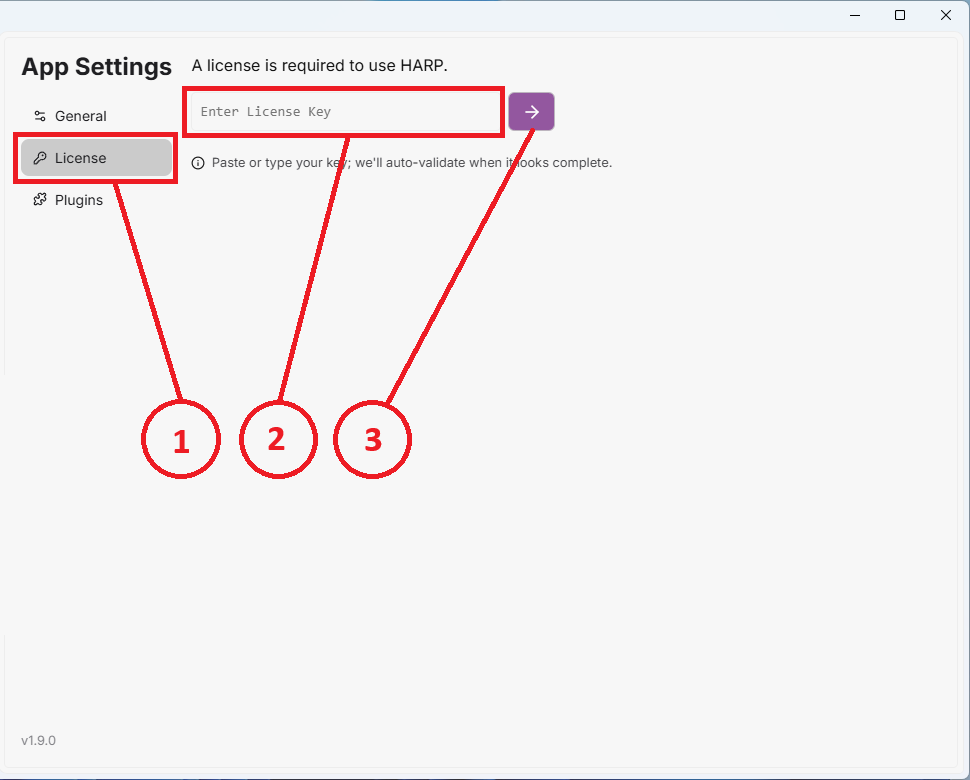
- Klicken Sie auf die Registerkarte „Lizenz “.
- Geben Sie denbereitgestellten Lizenzschlüsselin das dafür vorgesehene Textfeld oben rechts auf der Seite ein.
- Klicken Sie auf die Schaltfläche „Aktivieren“, um den Lizenzaktivierungsvorgang abzuschließen.
Sobald die Lizenz erfolgreich aktiviert wurde, wird die Schaltfläche „Lizenz widerrufen“ angezeigt.
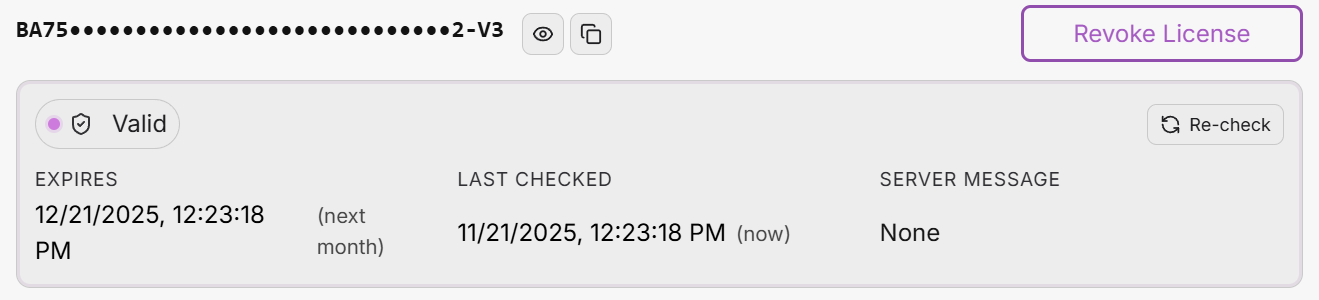
Lizenz aufheben
Um die Lizenz freizugeben, damit sie auf einem anderen Computer genutzt werden kann, klicken Sie bitte auf die Schaltfläche „Lizenz widerrufen “.
Plugin
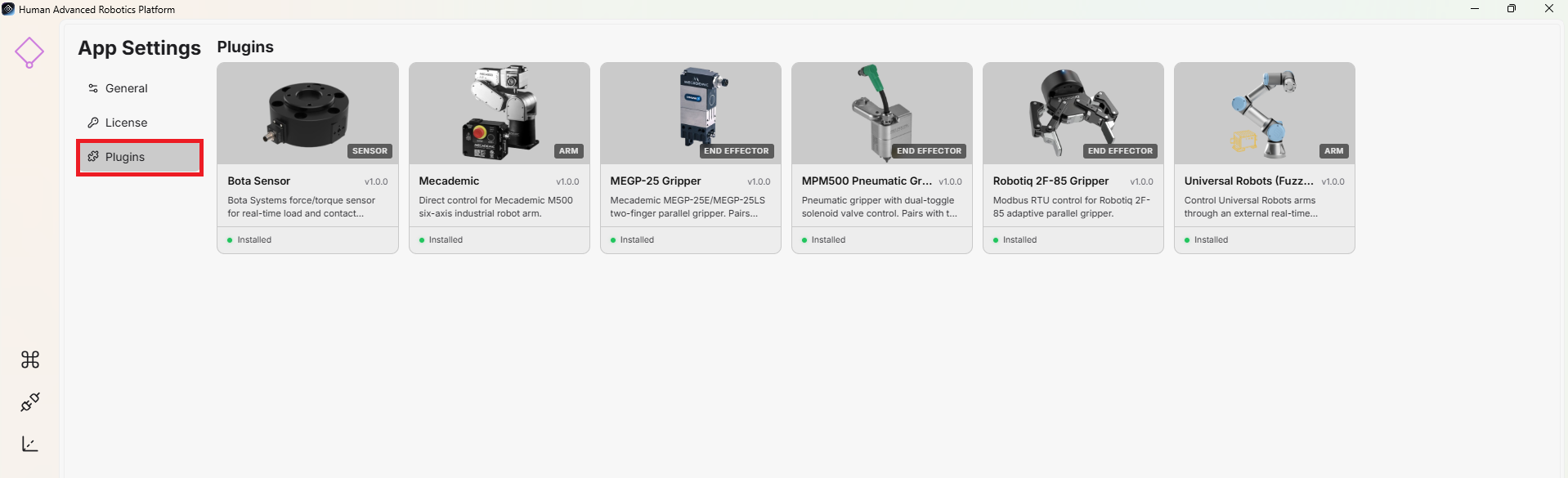
Wenn Sie die Registerkarte „Plugins“ öffnen, können Sie alle in HARP installierten Plugins einsehen. Sobald ein Update für ein Plugin verfügbar ist, können Sie es direkt über diese Registerkarte installieren.
Grundsätzlich enthält HARP die für kompatible Hardware erforderlichen Plug-ins, und die installierten Plug-ins werden in aktualisierten Versionen bereitgestellt.